
अगर कुछ ही दिनों की recording के बाद SSD की warning आने लगे, तो दस में से नौ बार वजह एक ही होती है: आप पूरी quality वाली, पूरी लंबाई की recordings जस की तस जमा कर रहे हैं।
1080p/60fps को खुले bitrate पर record करें तो हर घंटे 20 से 30GB जमा होता है, और 4K पर जाएं तो यह हर घंटे 100GB से भी ऊपर जा सकता है।
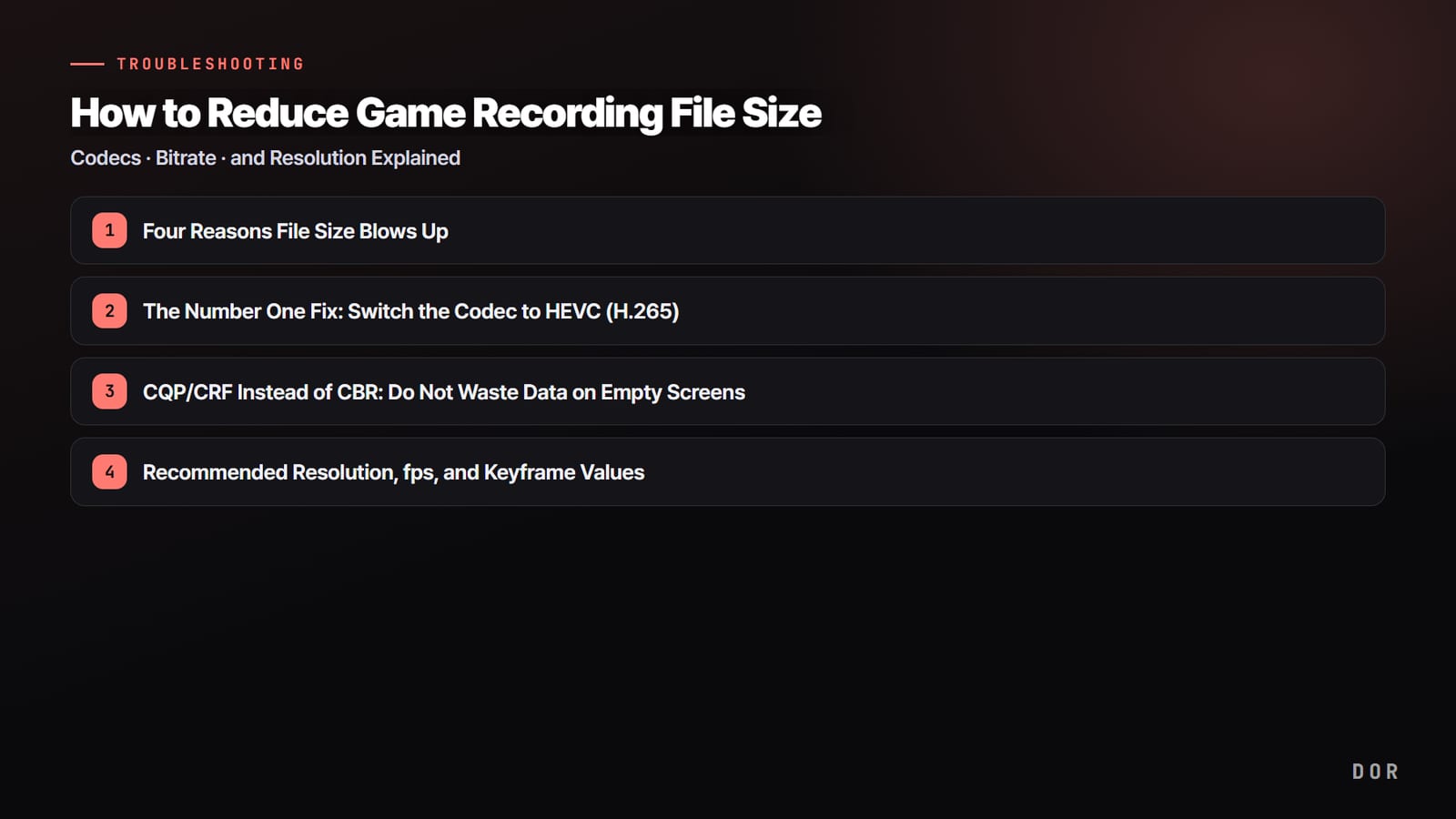
यह लेख file size फूलने की चार वजहें बताता है और codec, bitrate और resolution के क्रम में वे settings समझाता है जो quality को जितना हो सके बचाते हुए size को आधे से भी कम कर देती हैं। आख़िर में उस असली समस्या का हल भी है जिसे settings नहीं सुलझा सकतीं (पूरी recordings रखना ही)।
File Size फूलने की चार वजहें
File size आख़िरकार "हर सेकंड का data (bitrate) x समय" ही है। यानी size बढ़ाने वाली हर चीज़ इसी formula के अंदर है। एक बार पता चल जाए कि रिसाव कहां है, तो कहां रोकना है यह भी साफ़ हो जाता है।
- ज़्यादा bitrate: सबसे सीधी वजह। Bitrate दोगुना करें तो file size भी लगभग दोगुना हो जाता है। 50 Mbps पर recording हर मिनट लगभग 375MB जमा करती है।
- ऊंचा resolution: 4K में 1080p से 4 गुना pixels होते हैं, इसलिए वही quality बनाए रखने के लिए उतना ही ज़्यादा bitrate चाहिए। अगर आपका monitor 1080p है, तो 4K में record करना सीधी बर्बादी है।
- ज़्यादा fps: 60fps में 30fps से दोगुने frames होते हैं, इसलिए file size भी उसी हिसाब से बढ़ता है। 120fps पर recording से size के मुकाबले फ़ायदा बहुत कम महसूस होता है।
- पूरी recordings रखना: 30 मिनट के एक match में आप असल में जो हिस्सा दोबारा देखते हैं वह आम तौर पर 1 से 2 मिनट का होता है। बाकी 28 मिनट पूरे जमा रखना ही file size का असली गुनहगार है।
सबसे असरदार उपाय: Codec को HEVC (H.265) पर Switch करें
एक जैसी settings पर size सबसे ज़्यादा घटाने वाला एक बदलाव codec है। ज़्यादातर recordings default रूप से H.264 (AVC) में होती हैं, और इसे HEVC (H.265) पर switch करने से उसी quality पर file size 40 से 50% घट जाता है। 30GB की file 15 से 18GB रह जाती है। यह quality काटना नहीं है, compression की क्षमता ही बेहतर हो जाती है, इसलिए बिना दिखने वाले नुकसान के लगभग आधी जगह बचती है।
HEVC कैसे चालू करें और compatibility की सावधानियां
OBS में Settings, फिर Output, फिर Recording tab में जाकर encoder को "NVIDIA NVENC HEVC" पर switch करें (NVIDIA graphics cards के लिए, ज़्यादातर GTX 950 और उसके बाद वाले cards पर supported)। एक सावधानी compatibility की है।
कुछ पुराने editing programs या web upload में HEVC सीधे नहीं खुलता, इसलिए यह YouTube upload के बजाय "storage और archive" के लिए खास तौर पर सही है। अगर footage editing से गुज़रेगा, तो पहले देख लें कि आपका editing tool HEVC पढ़ता है या नहीं।
और छोटा करना है तो AV1
AV1 codec HEVC से भी ज़्यादा efficient है और उसी quality पर file size और घटा देता है। हालांकि इसका hardware encoding सिर्फ़ RTX 40 series, Intel Arc और Radeon RX 7000 series जैसे नए GPUs पर supported है, इसलिए अगर आपका card इसे संभाल सकता है तो archive के लिए यह सबसे मज़बूत विकल्प है। अगर नहीं, तो HEVC ही व्यावहारिक रूप से नंबर एक है।
CBR की जगह CQP/CRF: खाली Screen पर Data बर्बाद न करें
Bitrate किस तरीके से दिया जाता है, इसका भी file size पर बड़ा असर है। आम तौर पर इस्तेमाल होने वाला CBR (constant bitrate) screen चाहे रुकी हो या हलचल से भरी, हमेशा उतना ही data खर्च करता है। Lobby screen जैसे लगभग बिना हलचल वाले हिस्सों में भी पूरे 50 Mbps डालता रहता है, जिससे file size बर्बाद होता है।
इसके उलट CQP (Constant Quantization Parameter) या CRF (Constant Rate Factor) एक "target quality" तय करता है और उसे पाने के लिए जितना data ज़रूरी हो, बस उतना ही खर्च करता है।
कम हलचल वाले हिस्सों में यह bitrate अपने आप घटाकर size बचाता है, और ज़्यादा data सिर्फ़ PUBG की आख़िरी fight या Battlefield 6 के बड़े धमाकों जैसे जटिल हिस्सों को देता है। नतीजा: उसी quality पर कुल file size कम।
Recommended NVENC CQP: 19 से 23
OBS में Output Mode को "Advanced" पर रखें और recording encoder NVENC चुनें, तो rate control में "CQP" चुन सकते हैं। CQP value जितनी कम, quality उतनी ऊंची और size उतना बड़ा; value जितनी ज़्यादा, quality उतनी कम और size उतना छोटा। Game recording के लिए 19 से 23 के बीच quality और size का संतुलन है।
लगभग बिना quality नुकसान के घटाना हो तो 20 से 21 लें; और ज़ोर से घटाना हो तो लगभग 23 तक बढ़ाएं। 23 से ऊपर जाने पर तेज़ movement में धुंधलापन दिखने लगता है।
Resolution, fps और Keyframe की Recommended Values
Codec और bitrate का तरीका तय हो जाने के बाद बचते हैं resolution, fps और keyframes। बस ज़रूरत से ज़्यादा ऊंची values को व्यावहारिक स्तर पर ले आने से file size और घट जाता है।
- Resolution 1080p: अगर आपका monitor 1080p है या footage YouTube के लिए है, तो 1080p काफ़ी है। 4K recording का size 4 गुना होता है, और ज़्यादातर दर्शक फ़र्क नहीं पकड़ पाते।
- fps 60: जिस FPS game में smooth movement मायने रखता है उसके लिए 60fps; आम archive के लिए 30fps काफ़ी है। 120fps से size के मुकाबले फ़ायदा लगभग महसूस नहीं होता।
- Keyframe interval 2 सेकंड: Keyframes (I frames) बहुत जल्दी जल्दी हों तो file size बढ़ता है। 2 सेकंड का interval compatibility और size का standard संतुलन है, और OBS की default सलाह भी 2 सेकंड है।
Valorant जैसे तेज़ बदलती screen वाले game के लिए लगभग 60fps/1080p/CQP 21 quality और size दोनों के लिए पक्का है। उल्टा, धीमे game या सिर्फ़ record रखने के लिए 30fps/CQP 23 से और बचत कर सकते हैं।
जड़ से उपाय: पूरी Recording नहीं, सिर्फ़ Clips Save करें
अब तक की सारी बातें "files छोटी करने" के बारे में थीं, पर size की असली समस्या कहीं और है। जो 28 मिनट आप कभी दोबारा नहीं देखेंगे, उन्हें जमा ही क्यों करें? Codec और bitrate को कितना भी optimize कर लें, जब तक पूरी recordings जमा करते रहेंगे, SSD आख़िरकार भर ही जाएगा। 30 मिनट के match में सच में कीमती हिस्से बस kill scenes, game पलटने वाली teamfight और कुछ clutch पल होते हैं।
इसलिए सबसे बड़ा असर "recording का तरीका ही बदलने" से होता है। पूरी recordings जमा करने के बजाय सिर्फ़ उन पलों को छोटे clips के रूप में save करें जब शानदार play हुआ, तो वह file size बनता ही नहीं। DOR इसी तरह काम करता है।
Game launch होते ही यह अपने आप पहचान लेता है, background में चलता है, फिर supported games में kills और aces जैसे खास पलों को ही छोटे clips में काटकर save करता है। 28 मिनट का source ही नहीं है, तो न हर घंटे दसियों GB जमा होते हैं, न शानदार पल खोजने के लिए लंबा footage खंगालना पड़ता है।
RTX series जैसे supported NVIDIA graphics cards पर DOR NVENC hardware encoding से record करता है, इसलिए game के frames पर असर भी कम रहता है।
पहले से जमा Footage को HandBrake से Re-encode करें
Settings बदलने से disk पर पहले से पड़ा पुराना footage जस का तस रहता है। इसे free program HandBrake से एक साथ re-encode कर सकते हैं।
HandBrake में footage load करें, video codec को "H.265 (x265)" पर switch करें, quality को RF 22 से 24 पर रखें और encode करें, तो quality को ज़्यादा नुकसान पहुंचाए बिना file size लगभग आधा हो जाता है। RF जितना कम, quality उतनी ऊंची और size उतना बड़ा, इसलिए 22 quality को और 24 size को प्राथमिकता देता है।
HandBrake folder के हिसाब से queue processing support करता है, इसलिए जमा हुई recordings एक साथ डालकर रात भर चला दें, अगले दिन size काफ़ी घट चुका होगा। Re-encoding पूरी होने और quality जांचने के बाद source delete करके जगह वापस लें। हां, re-encoding "जो पहले से जमा है" उसकी बाद वाली सफ़ाई है, इसलिए आगे फिर से जमा न हो, इसके लिए recording का तरीका ही clips पर आधारित करना सही कदम है।
निचोड़: File Size घटाने का क्रम
प्राथमिकता साफ़ है। (1) Codec को HEVC (H.265) पर switch करके size आधा करें, (2) CBR की जगह CQP 19 से 23 इस्तेमाल करके खाली हिस्सों की बर्बादी रोकें, और (3) ज़रूरत से ज़्यादा ऊंची values को 1080p resolution, 60fps और 2 सेकंड keyframes पर लाएं।
(4) जो पहले से जमा है उसे HandBrake RF 22 से 24 से re-encode करें। और सबसे बुनियादी बात, पूरी recordings की जगह सिर्फ़ खास पलों के clips save करने पर आ जाएं, तो size की समस्या लगभग खत्म हो जाती है।
जो games आप सबसे ज़्यादा खेलते हैं, PUBG, Battlefield 6, Valorant, उनके pages पर recommended recording settings और clips के उदाहरण देखें।



