
सीधी बात करें तो Teamfight Tactics (TFT) के लिए पूरा मैच रिकॉर्ड करने से कहीं ज़्यादा आसान है राउंड के हिसाब से रिकॉर्ड करना।
DOR इंस्टॉल करते ही, गेम चालू होने के साथ रिकॉर्डिंग अपने आप शुरू हो जाती है, और जिस पल आप फर्स्ट प्लेस पक्का करते हैं या बिल्कुल कम हेल्थ पर कमबैक फाइट जीतते हैं, उसे F8 एक बार दबाकर अलग clip में सेव कर सकते हैं।
30 मिनट से लंबा पूरा मैच संभालकर रखने की ज़रूरत नहीं, आपके पास सिर्फ वही सीन रहते हैं जो आप दोबारा देखना चाहते हैं।
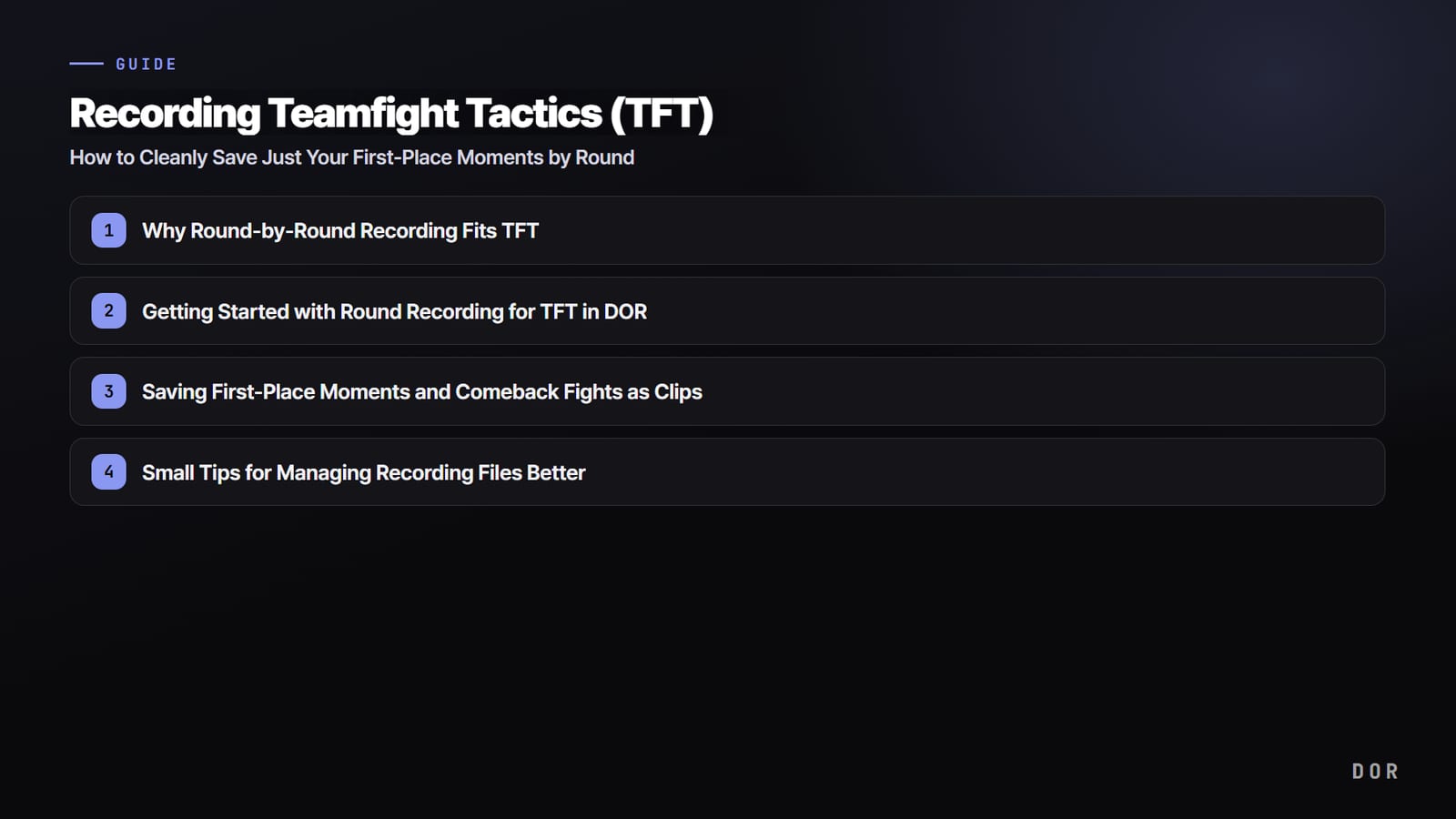
TFT में रिकॉर्डिंग की परेशानी बाकी गेम्स से थोड़ी अलग है। मैच लंबा होता है, और ज़्यादातर बार आप असल में सिर्फ आख़िरी 1v1 फाइट या कुछ फ़ैसला करने वाले राउंड ही देखना चाहते हैं। इसलिए इस लेख में हमने स्टेप बाय स्टेप बताया है कि DOR में राउंड वाइज़ रिकॉर्डिंग कैसे सेट करें और फ़ैसला करने वाले पलों को clip में कैसे सेव करें।
TFT के लिए राउंड वाइज़ रिकॉर्डिंग क्यों सही है
Teamfight Tactics का एक मैच आम तौर पर 30 से 40 मिनट चलता है। इसे 1080p पर पूरा रिकॉर्ड करें तो हर मैच में कई गीगाबाइट जमा हो जाते हैं, और बाद में देखने के लिए लंबे वीडियो में आगे पीछे करके अपना राउंड ढूँढना पड़ता है।
जो चीज़ आप सच में सोशल मीडिया पर डालना या दोस्त को दिखाना चाहते हैं, वो है आख़िरी 1v1 फाइट, वो पल जब आपका carry चैंपियन एक ही बार में दुश्मन को साफ़ कर देता है, या वो राउंड जिसमें आप टॉप 8 से बचकर टॉप 4 में पहुँचते हैं।
राउंड के हिसाब से रिकॉर्डिंग इस पूरे काम को आसान बना देती है। हिस्से कॉम्बैट राउंड के हिसाब से बँटे होते हैं, इसलिए तुरंत पता चल जाता है कि किस राउंड में क्या हुआ, और आप ज़रूरी राउंड चुनकर सेव कर सकते हैं। सबसे बड़ी बात ये है कि पूरी रिकॉर्डिंग के बोझ के बिना आप पूरा मैच आराम से आख़िर तक खेल सकते हैं।
DOR में TFT की राउंड रिकॉर्डिंग शुरू करना
तैयारी बहुत आसान है। नीचे दिए स्टेप फ़ॉलो कीजिए, वीडियो एडिटिंग की कोई जानकारी न हो तब भी राउंड वाइज़ रिकॉर्डिंग चालू हो जाएगी।
- अपने PC पर DOR इंस्टॉल करके खोलें। इंस्टॉल साइज़ हल्का है और ये बैकग्राउंड में चलता है, इसलिए फ़्रेम लगभग नहीं गिरते।
- सपोर्टेड गेम्स की लिस्ट में Teamfight Tactics (TFT) दिख रहा है, ये चेक करें। League of Legends क्लाइंट से खोला गया TFT भी उसी तरह पकड़ा जाता है।
- रिकॉर्डिंग क्वालिटी और फ़्रेम रेट सेट करें। शेयर करने के लिए 1080p 60fps, और स्टोरेज बचाने के लिए 1080p 30fps साइज़ और क्वालिटी का अच्छा बैलेंस देता है।
- राउंड वाइज़ रिकॉर्डिंग चालू है, ये देख लें और clip सेव करने की hotkey (F8) याद रखें।
- TFT खोलें और गेम शुरू करें। इसके बाद रिकॉर्डिंग बिना कुछ किए चलती रहती है।
एक बार सेट कर दिया तो अगले मैच से आपको बस गेम चालू करना है। अलग से रिकॉर्ड बटन दबाने या बंद करने की चिंता नहीं, इसलिए आपके हाथ कीबोर्ड और माउस पर रहते हैं और दिमाग सिर्फ बिल्ड चुनने पर।

फर्स्ट प्लेस वाले पल और कमबैक फाइट को clip में सेव करना
राउंड रिकॉर्डिंग चलते समय आप F8 से फ़ैसला करने वाले सीन अलग clip के रूप में जमा कर सकते हैं।
जो पल दोबारा देखने लायक हों, जैसे फर्स्ट प्लेस पक्का करने वाली आख़िरी फाइट या वो कमबैक राउंड जिसमें हेल्थ एक अंक में आने के बाद भी आप बच निकले, उसके ठीक बाद F8 दबाइए और पिछले 30 सेकंड clip में सेव हो जाते हैं। गेम ख़त्म होते ही राउंड रिकॉर्डिंग और clip लिस्ट में अपने चाहे हुए सीन तुरंत देख सकते हैं।
- फर्स्ट प्लेस पक्का होने का पल: आख़िरी विरोधी को हराकर रैंक तय होते ही F8 दबाइए, वो फाइट clip में सेव हो जाएगी।
- कमबैक राउंड: बिल्कुल कम हेल्थ पर बच निकलने वाली या रैंकिंग पलट देने वाली फाइट राउंड रिकॉर्डिंग में रहती है।
- एक झटके में सफ़ाई वाला सीन: जब carry चैंपियन पल भर में दुश्मन का बोर्ड साफ़ कर दे, उसे F8 से छोटे clip में रख लीजिए।
इस तरह जमा हुए clip सीधे दोस्त को भेजने या सोशल मीडिया पर डालने के लिए सही लंबाई के होते हैं। वजह ये है कि 30 मिनट का वीडियो शुरू से खंगाले बिना, आप राउंड वाइज़ रिकॉर्डिंग और अपने F8 clip में से फ़ैसला करने वाले सीन तुरंत चुन सकते हैं।
रिकॉर्डिंग फ़ाइलें बेहतर तरीके से संभालने के छोटे टिप्स
राउंड वाइज़ रिकॉर्डिंग का पूरा फ़ायदा लेने के लिए बीच बीच में स्टोरेज स्पेस और क्वालिटी चेक करते रहें। जो clip सिर्फ रखने हैं उनकी क्वालिटी थोड़ी कम करके जगह बचाइए, और जो शेयर या एडिट करने हैं उन्हें हाई क्वालिटी में रखिए, ऐसे बाँटने से डिस्क जल्दी नहीं भरती। जो clip बार बार देखते हैं उन्हें अलग फ़ोल्डर में डाल दें, हर मैच की हाइलाइट अपने आप एक कलेक्शन की तरह जमा होती जाएगी।
कुल मिलाकर, TFT ऐसा गेम है जिसमें एक मैच लंबा होता है, इसलिए पूरी रिकॉर्डिंग भारी पड़ती है। DOR Teamfight Tactics को राउंड के हिसाब से रिकॉर्ड करता है और F8 से फर्स्ट प्लेस और कमबैक के पल clip में सेव करने देता है, ताकि आप हल्के तरीके से सिर्फ अपने पसंद के सीन रख सकें। बस गेम चालू कीजिए, हमेशा की तरह खेलिए, और फ़ैसला करने वाले पल पर एक बार F8 दबाइए।