
यह अनुभव शायद आपको पता होगा: बढ़िया match ख़त्म किया, recording file पर double click किया, और player खुलता ही नहीं, या सिर्फ़ आवाज़ के साथ काली screen आती है, या 'video codec not supported' जैसा message दिखता है। पहले नतीजा बता दें: वजह लगभग हमेशा दो में से एक होती है।
पहली, player उस video का codec पढ़ नहीं पा रहा। दूसरी, आप MKV में record कर रहे थे और program या PC बीच में बंद हो गया, इसलिए file ठीक से पूरी नहीं हुई। इलाज भी साफ़ है।
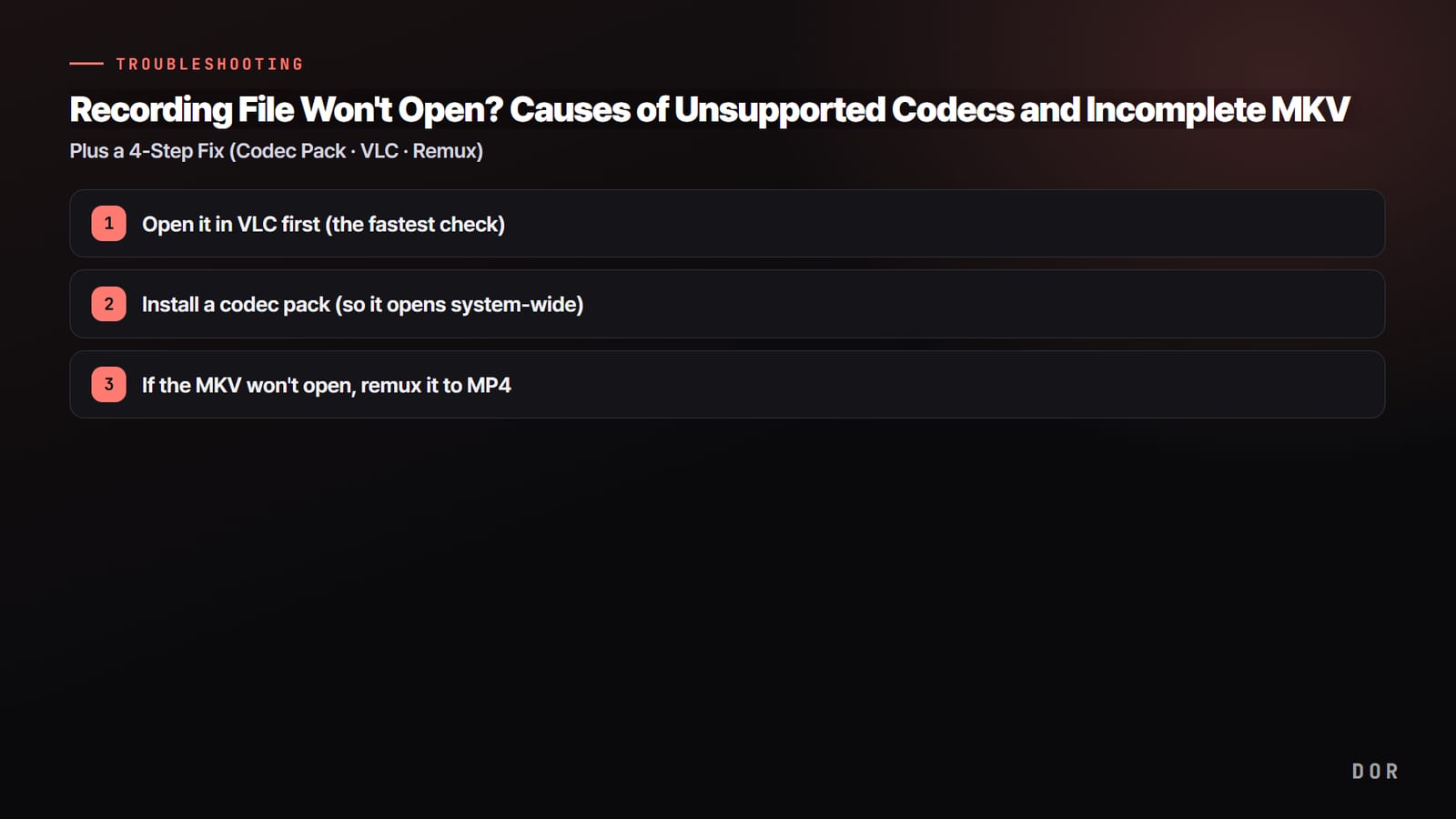
Codec की दिक्कत में codec pack install करें या file को VLC में खोलें; कटी हुई MKV को MP4 में remux करने से वह अक्सर वापस मिल जाती है। नीचे दिए steps ऊपर से क्रम से आज़माएँ, तो 'recording file नहीं खुल रही' वाले ज़्यादातर मामले हल हो जाते हैं। ये सबसे तेज़ क्रम में रखे गए हैं, तो Step 1 से शुरू करते हैं।
Step 1: पहले VLC में खोलें (सबसे तेज़ जाँच)
Codec pack install करने से पहले VLC Media Player आज़माना सबसे तेज़ रास्ता है। VLC में H.264, HEVC, MKV और MP4 जैसे ज़्यादातर codecs और containers पहले से built in होते हैं, इसलिए system में codec न होने पर भी वह अक्सर file खुद चला देता है।
Windows के default player में न खुलने वाली file का VLC में सीधे खुल जाना आम बात है। Official site (videolan.org) से latest version डाउनलोड करके install करें, और 'VLC खोलें > Media > Open File' से problem वाली file सीधे load करें।
पुराने versions HEVC और AV1 जैसे नए codecs नहीं पढ़ पाते, इसलिए latest version ही लें। अगर सिर्फ़ काली screen आए, तो 'Tools > Preferences > Input/Codecs' में hardware decoding को 'Disable' करके फिर से खोलें।
Step 2: Codec pack install करें (ताकि पूरे system में खुले)
अगर हर video Windows के default player या video editor में खोलना है, तो system में codecs install करने होंगे। सबसे ज़्यादा इस्तेमाल होने वाला K-Lite Codec Pack है, जो H.264, HEVC और audio codecs एक साथ install कर देता है। नीचे के क्रम में चलें।
- K-Lite Codec Pack official site (codecguide.com) से डाउनलोड करें। आम users के लिए Standard version काफ़ी है। Search के ऊपर आने वाले ads या संदिग्ध sites के codec packs से बचें, उनमें अनचाहे programs साथ आ सकते हैं।
- Install wizard को default (Recommended) settings के साथ ही चलाएँ। कोई option समझ न आए तो उसे न छेड़ना ही सुरक्षित है।
- Install पूरा होने पर PC एक बार restart करें, फिर न खुलने वाली file दोबारा खोलकर देखें।
- Graphics driver को latest version पर update करने से hardware decoding वाली playback दिक्कतें भी साथ में ठीक हो सकती हैं।
Step 3: MKV न खुले तो उसे MP4 में remux करें
OBS जैसे program में MKV में record करते समय अगर game crash, बिजली जाने या ज़बरदस्ती बंद करने से recording कट जाए, तो file के आख़िर में लिखी जाने वाली closing जानकारी (index) नहीं लिखी जाती। तब video data ठीक होने पर भी player को पता नहीं चलता कि file कहाँ ख़त्म होती है, इसलिए वह उसे खोल नहीं पाता।
ऐसे कटने पर भी MKV में पहले वाला हिस्सा अक्सर सुरक्षित रहता है, इसलिए उसे MP4 में दोबारा pack (remux) करने से वह अक्सर वापस मिल जाती है।
- 1पहले VLC में खोलें (सबसे तेज़ जाँच)
- 2Codec pack install करें (ताकि पूरे system में खुले)
- 3MKV न खुले तो उसे MP4 में remux करें
अगर आप OBS इस्तेमाल करते हैं तो बिना किसी अलग tool के तुरंत काम हो जाता है। ऊपर के menu से 'File > Remux Recordings' खोलें, न खुलने वाली MKV जोड़ें और 'Remux' दबाएँ, उसी folder में नई MP4 बन जाएगी। OBS नहीं है तो ffmpeg इस्तेमाल करें।
Command prompt में ffmpeg -i input.mkv -c copy output.mp4 चलाने पर बिना re-encoding के सिर्फ़ container MP4 में बदलता है, इसलिए काम जल्दी और बिना quality loss के होता है। ध्यान रहे, remux सिर्फ़ 'ठीक से बंद हुए हिस्से तक' ही वापस लाता है, इसलिए कटने के बाद वाला हिस्सा शायद वापस न मिले।
अगली बार से बचने के लिए: prevention checklist
यह दिक्कत एक बार हो जाए तो ठीक करने में काफ़ी समय लगता है, इसलिए बेहतर है कि शुरू से ही ऐसी setting रखें कि यह हो ही नहीं। नीचे की बातें मान लें तो 'recording file नहीं खुल रही' लगभग ग़ायब हो जाता है।
- Recording format MP4 (H.264) रखने पर codec और compatibility की दिक्कतें सबसे कम आती हैं। MKV कटने पर भी टिकी रहती है, पर बदले में आख़िर में remux करना पड़ सकता है।
- Recording ख़त्म होते ही उसे वहीं एक बार चलाकर देख लें कि ठीक है। बाद में दिक्कत पता चले तो वह पल दोबारा नहीं बन सकता।
- लंबी recording को एक ही file में न ठूँसें; ठीक ठाक हिस्सों में बाँटें ताकि एक हिस्सा ख़राब हो तो बाकी बच जाएँ।
- VLC और K-Lite codec pack पहले से install रखें, और जिस disk पर save होता है उसमें काफ़ी ख़ाली जगह रखें। Recording के बीच drive भर जाए तो file कट जाती है और अधूरी रह जाती है।
पूरी तरह बचने का तरीका: DOR standard MP4 में save करता है
अब तक जो भी बताया, codec pack install करना, VLC से घुमाकर खोलना और MKV remux करना, सब 'दिक्कत होने के बाद की सफ़ाई' है। सबसे अच्छा तरीका है शुरू से ही ऐसे format में save करना जो हर जगह खुले।
DOR recordings को standard MP4 (H.264) में save करता है, इसलिए codec pack के बिना भी वे Windows के default player, VLC, Premiere, DaVinci Resolve या CapCut में तुरंत खुल जाती हैं। जिसे आप file भेजते हैं, उसे भी अलग से कोई codec install नहीं करना पड़ता।

इसके ऊपर, DOR game के highlights को अपने आप clips में बदल देता है। Valorant में ace या League of Legends में pentakill जैसे moments बिना अलग editing के सीधे छोटे MP4 clips बन जाते हैं, और ज़ाहिर है ये clips किसी भी player, editor या social media के upload box में जस के तस खुलते हैं।
सार यह है: जो files पहले से नहीं खुल रहीं उन्हें VLC > codec pack > MP4 remux के क्रम में ठीक करें, और अगली बार से standard MP4 में save करने वाला recording setup इस्तेमाल करें ताकि यह पूरा झंझट ही न आए। यही सबसे तेज़ रास्ता है।


