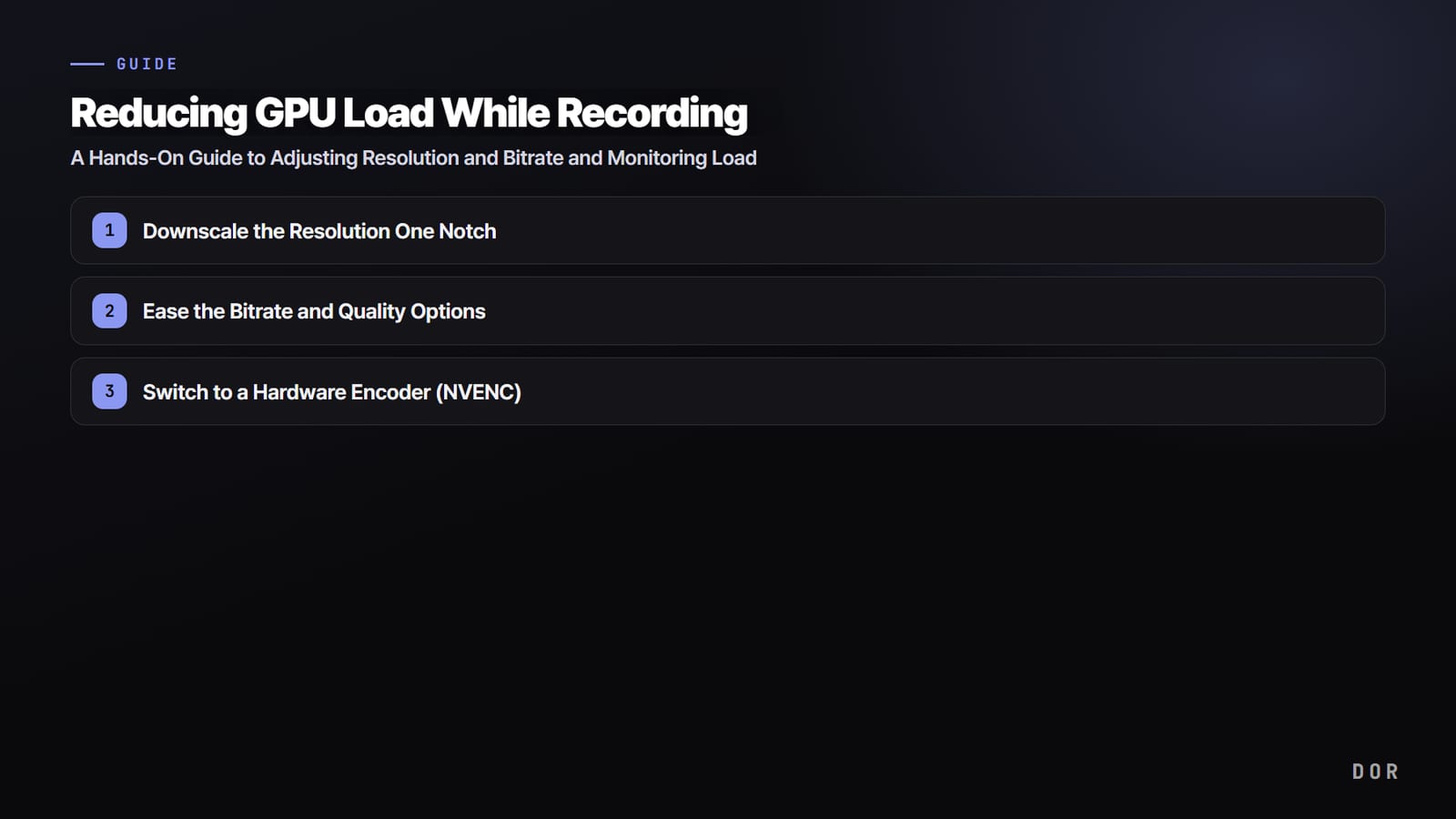

सीधी बात: recording के समय GPU load घटाने के तीन तरीके हैं। पहला, recording resolution एक step नीचे करें; दूसरा, bitrate (या quality option) थोड़ा ढीला करें; और तीसरा, software encoding की जगह graphics card का hardware encoder (NVENC) इस्तेमाल करें। बस इन तीनों को क्रम से लगाने पर ज़्यादातर stutter और frame drops ठीक हो जाते हैं।
Recording से GPU पर बोझ क्यों पड़ता है? Screen को video file में बदलने के लिए हर frame को compress करने वाला encoding काम करना पड़ता है। अगर यह काम उन्हीं GPU resources से होता है जिनसे game चलता है, तो game और recording एक ही केक बाँटते हैं और frames गिरते हैं।
इसलिए load घटाने की रणनीति आखिर में यही है कि encoding कम resources खाए, या encoding को किसी अलग dedicated circuit पर भेज दिया जाए।
Step 1: Resolution एक step नीचे करें
यह सबसे असरदार और सबसे तेज़ तरीका है। Recording output resolution को 1440p से 1080p, या 1080p से 900p (1600x900) या 720p पर एक step नीचे लाएँ। Resolution घटते ही encoder को process करने वाले pixels कम हो जाते हैं और GPU का encoding काम तुरंत हल्का हो जाता है।
Game को उसके original resolution पर रहने दें और सिर्फ़ recording output downscale करें, तो play screen से समझौता किए बिना load घट जाता है।
1920x1080 से 1280x720 पर आने से pixel count करीब 44% रह जाता है। Encoding load उतना ही हल्का होता है, इसलिए Valorant या PUBG जैसी तेज़ screens में frames बचाने हों तो 720p recording पूरी तरह practical choice है।
Step 2: Bitrate और quality options थोड़े ढीले करें
Bitrate यानी हर second video में भरा जाने वाला data। ज़्यादा bitrate से quality बेहतर होती है, पर encoder को ज़्यादा काम करना पड़ता है। Recording में आम CQ (Constant Quality) तरीका इस्तेमाल करते हैं, तो value को करीब 18 से 22 तक बढ़ाकर compression थोड़ा ढीला करें।
CBR/VBR में bitrate खुद डालते हैं, तो 1080p 60fps के लिए 40,000 से 60,000 kbps range से शुरू करें और load ज़्यादा हो तो एक एक step नीचे लाएँ।
VBR (variable bitrate) तेज़ screen पर ही bitrate बढ़ाता है और स्थिर scenes में घटा देता है, जिससे quality के हिसाब से file size और load दोनों कम होते हैं। जिन games में screen पर बहुत तेज़ movement है, उनमें average load घटाने के लिए VBR फ़ायदेमंद है।
Step 3: Hardware encoder (NVENC) पर switch करें
असली चाबी यही है। x264 जैसे software encoders CPU से compress करते हैं, और कुछ GPU encoding modes graphics के computing units (shaders) को भी खींच लेते हैं। इसके उलट NVENC, GPU के अंदर लगा एक अलग circuit है जो सिर्फ़ video encoding के लिए बना है। यानी यह game वाले graphics computing unit से physically अलग है, इसलिए NVENC से record करने पर game frames पर असर करीब 5% तक आ जाता है।
NVIDIA graphics card (GTX 600 series या उसके बाद) पर NVENC H.264 मिलता है, और GTX 950 या उसके बाद वाले cards पर बेहतर compression वाला NVENC HEVC (H.265) भी चुन सकते हैं। Intel CPU के integrated graphics में Quick Sync और AMD में AMF यही काम करने वाले hardware encoders हैं। Encoder settings में 'NVENC' दिखे, तो बस उस पर switch करने से load का पूरा ढाँचा बदल जाता है।
- 1Resolution एक step नीचे करें
- 2Bitrate और quality options थोड़े ढीले करें
- 3Hardware encoder (NVENC) पर switch करें
GPU load अपनी आँखों से कैसे देखें
Settings बदलने के बाद यह पक्का करना ज़रूरी है कि load सच में घटा। सबसे आसान तरीका Windows Task Manager है। Ctrl+Shift+Esc से खोलें और 'Performance' tab में GPU देखें।
Graph पर click करके इसे '3D', 'Video Encode' वगैरह में बाँट सकते हैं, और recording का load आम तौर पर 'Video Encode' में दिखता है। Recording on और off करते समय यह value कैसे बदलती है, यह देखकर अंदाज़ा हो जाता है कि encoder कितना ले रहा है।
- Task Manager > Performance > GPU: कुल usage और Video Encode usage देखें। 3D लगातार 95% छू रहा है, तो मतलब game खुद GPU को पूरा इस्तेमाल कर रहा है।
- OBS stats window (View > Stats): 'Frames missed due to encoding lag' बढ़ रहा है, तो encoder पीछे छूट रहा है और resolution व bitrate और नीचे लाने होंगे।
- In-game frame monitoring: recording on और off में average fps का फ़र्क देखें, एक नज़र में पता चल जाता है कि recording असल में कितना खा रही है।
- GPU में headroom बनाएँ: game GPU का 100% ले रहा है, तो encoder के लिए जगह नहीं बचती। Game options थोड़े कम करके 10 से 20% headroom बनाएँ, recording smooth हो जाएगी।
फिर भी load कम न हो तो क्या check करें
- Frame rate घटाएँ: 60fps से 48fps या 30fps पर आने से encode होने वाले frames ही कम हो जाते हैं, इसलिए load उसी अनुपात में घटता है।
- Encoder preset हल्का करें: NVENC preset को P6 जैसे high quality वाले से एक दो step तेज़ तरफ़ (P4 वगैरह) लाने से quality में मामूली फ़र्क के साथ काम हल्का हो जाता है।
- Background apps बंद करें: Discord overlay, browsers, RGB control software जैसी चीज़ें धीरे धीरे GPU खाती हैं। Recording के समय फ़ालतू overlays बंद रखें।
- Drivers update करें: पुराना graphics driver NVENC की efficiency घटा सकता है, इसलिए उसे latest रखें।
DOR हल्का क्यों है
RTX series जैसे supported NVIDIA graphics cards पर DOR GPU की NVENC encoding chip इस्तेमाल करता है और recording का काम GPU के dedicated circuit को दे देता है।
Encoding game वाले graphics computing unit से अलग हिस्से में होती है, इसलिए GPU का computing load कम रहता है और game frames का नुकसान छोटा होता है।
Users को encoder types या उलझी bitrate tables पर एक एक करके सिर खपाने की ज़रूरत नहीं; बस resolution और quality चुनें, recording अंदर ही low load रास्ते से चलती है।

इसीलिए तेज़ी से screen बदलने वाले games में इसका असर बड़ा है। Valorant जैसे games, जहाँ aim में बाल बराबर फ़र्क मायने रखता है, या PUBG, जहाँ final fight में frames ही ज़िंदगी हैं, उनमें recording की वजह से कुछ frames भी गिरें तो साफ़ महसूस होता है, और encoding load को dedicated chip पर डालने से यह नुकसान कम से कम रहता है।
कुल मिलाकर, recording का GPU load resolution downscale > bitrate कम करना > hardware encoder पर switch, इस क्रम में एक एक step करके ठीक करें, और Task Manager व OBS stats से असर देखकर अपने PC का balance point ढूँढें। Settings की झंझट कम चाहिए, तो DOR भी अच्छी शुरुआत है, क्योंकि यह encoder खुद चुनता है और RTX series जैसे supported NVIDIA cards पर low load NVENC रास्ते से record करता है।


