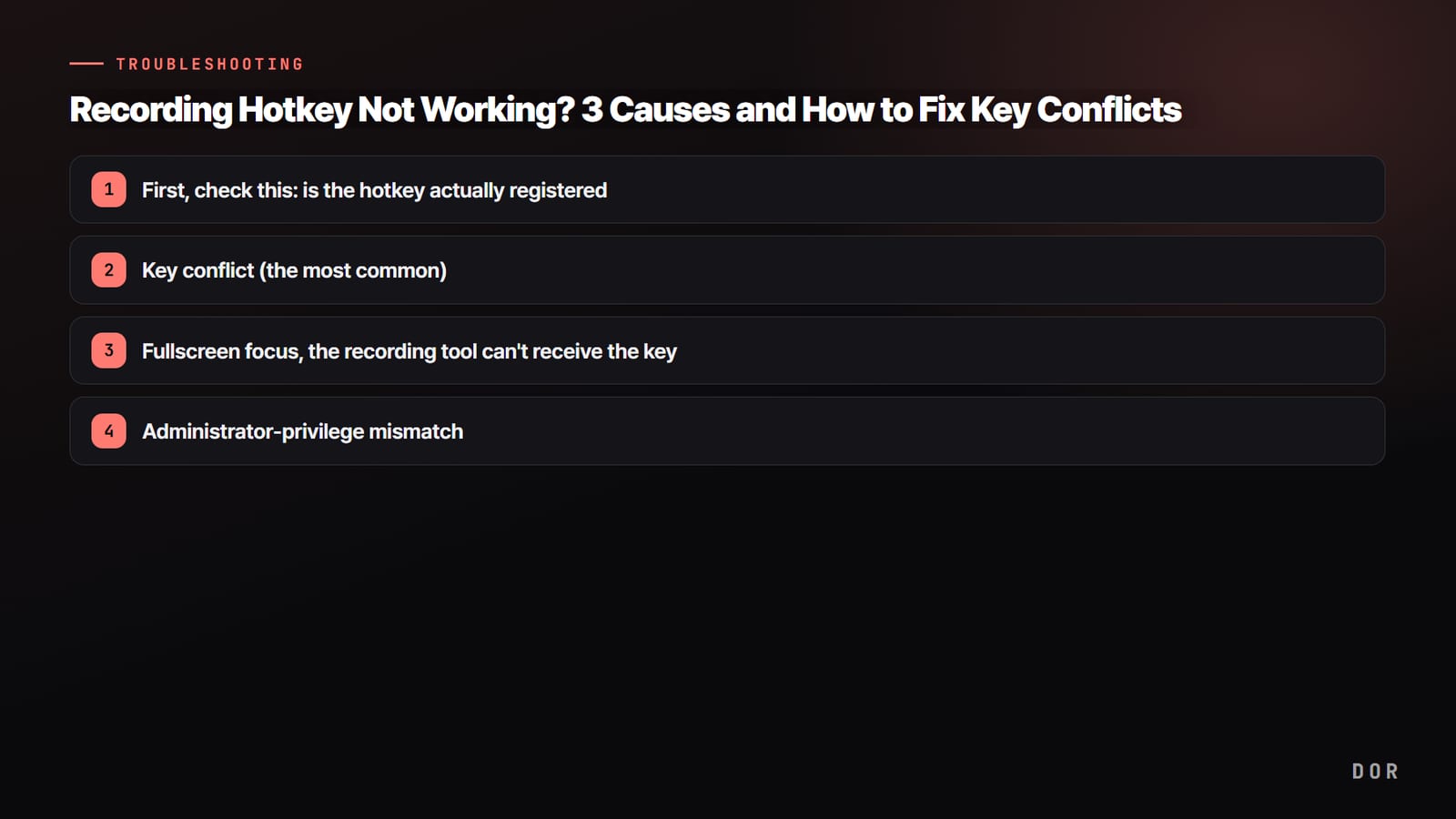

Recording hotkey दबाई और कुछ नहीं हुआ, तो वजह लगभग हमेशा इन तीन में से एक होती है। पहली, key conflict: गेम या कोई दूसरा प्रोग्राम वही key पहले पकड़ लेता है। दूसरी, focus की दिक्कत: fullscreen गेम key input को अपने पास रोक लेता है और recording tool तक key पहुँचती ही नहीं।
तीसरी, privileges का मेल न होना: गेम administrator privileges से चल रहा है और recording tool normal privileges से, इसलिए key ब्लॉक हो जाती है। इस गाइड में हम तीनों वजहों को एक एक करके देखेंगे।
सबसे पहले यह चेक करें: hotkey सच में सेट है या नहीं
Troubleshooting शुरू करने से पहले यह पक्का कर लें कि hotkey खाली या गलत तरीके से सेव तो नहीं है। अपने recording tool की settings में hotkey वाला हिस्सा खोलें और देखें कि recording start/stop के लिए keys ठीक से भरी हैं या नहीं। फ़ील्ड पर क्लिक करें, जो key चाहिए उसे सीधे दबाकर दोबारा सेट करें, और अगर Save बटन है तो उसे ज़रूर दबाएँ।
- देखें कि recording start key और stop key खाली तो नहीं हैं
- Key सेट करने के बाद settings window बंद करने से पहले Save या Apply दबाया था या नहीं, चेक करें
- अगर कीबोर्ड पर हिंदी या कोई दूसरी input language चालू है तो वह hotkey सेट होने में दिक्कत कर सकती है, English input पर स्विच करके दोबारा सेट करें
वजह 1: Key conflict (सबसे आम)
यह सबसे आम वजह है। अगर गेम की अपनी hotkey, Windows की default hotkey (जैसे Game Bar की recording key Win+Alt+R), graphics driver का overlay (NVIDIA, AMD), Discord या माउस/कीबोर्ड का macro app वही key पहले पकड़ लेता है, तो recording tool तक वह key कभी पहुँचती ही नहीं।
चेक करना आसान है। अगर recording key गेम के बाहर desktop पर ठीक चलती है और सिर्फ़ गेम के अंदर फ़ेल होती है, तो बहुत हद तक गेम की key settings में वही key किसी और काम के लिए लगी है। गेम की key settings खोलें, टकराने वाली key ढूँढें और उसे हटा दें या बदल दें।
- NVIDIA GeForce Experience / NVIDIA App overlay में वही recording key तो नहीं लगी, चेक करें और हटा दें
- AMD Adrenalin में duplicate recording hotkey तो नहीं है, देखें
- Settings में देखें कि Windows Game Bar (Xbox Game Bar) की hotkey से टकराव तो नहीं
- Discord की push-to-talk या recording से जुड़ी keys duplicate तो नहीं, चेक करें
- माउस/कीबोर्ड कंपनी के software में duplicate macro keys तो नहीं, देखें
वजह 2: Fullscreen focus, recording tool तक key नहीं पहुँचती
Exclusive Fullscreen मोड में चल रहा गेम कई बार keyboard input को पूरी तरह अपने पास रख लेता है। ऐसे में पीछे चल रहे recording tool को कोई key input मिलता ही नहीं, और hotkey अनदेखी हो जाती है। इसका क्लासिक लक्षण है: windowed मोड या desktop पर सब ठीक, लेकिन गेम के fullscreen में फ़ेल।
- गेम की display setting को 'Fullscreen' से बदलकर 'Borderless Windowed' करें
- अगर recording tool की settings में 'hotkeys हमेशा active रखें' या 'hotkeys disable न करें' जैसा option है, तो उसे ऑन करें
- ऊपर के options बदलने के बाद गेम रीस्टार्ट करें और देखें कि key input पहुँच रहा है या नहीं
Borderless windowed मोड स्क्रीन पर लगभग fullscreen जैसा ही लगता है और key रोकने वाली दिक्कत से बचा लेता है, इसलिए recording या streaming साथ में चलाते समय यही सबसे सेफ़ विकल्प है। Valorant या League of Legends जैसे गेम, जिनमें windowed मोड का अच्छा सपोर्ट है, अक्सर सिर्फ़ इसी तरीके से ठीक हो जाते हैं।
वजह 3: Administrator privileges का मेल न होना
अगर गेम administrator privileges से चल रहा है और recording tool normal privileges से, तो Windows की security policy normal privilege वाले प्रोग्राम का key input administrator वाली window तक पहुँचने नहीं देती। नतीजा यह कि recording hotkey पूरी तरह ब्लॉक हो जाती है। हल है privileges को 'बराबर' करना।
- Recording tool को administrator के रूप में चलाएँ (exe फ़ाइल पर right click > Run as administrator)
- गेम और recording tool के privileges बराबर रखें: दोनों administrator या दोनों normal
- Stream Deck या कोई macro helper प्रोग्राम है तो उसे भी उसी privilege level पर चलाएँ
न टकराने वाले hotkey combinations
Key conflict से जड़ से बचने के लिए ऐसा combination चुनें जिसे गेम और Windows बहुत कम इस्तेमाल करते हैं। Function key के साथ modifier key मिलाकर बने combinations में टकराव की संभावना कम होती है।
- Recording start/stop: Ctrl+Shift+F9 या Ctrl+Alt+F10
- तुरंत clip सेव: Ctrl+Shift+F11
- सिर्फ़ Win key वाले combinations से बचें, ये Windows features से टकरा जाते हैं
- F1 से F4 और number keys अकेले गेम की keys से आसानी से टकराती हैं, इन्हें modifier key के साथ इस्तेमाल करें
DOR में hotkey दबाने की ज़रूरत नहीं पड़ती
ऊपर के तरीकों से hotkey ठीक करना अच्छा है, लेकिन असली हल यह है कि hotkey पर निर्भर ही न रहें। DOR बैकग्राउंड में आपका gameplay हमेशा record करता है और supported games में kill, multikill जैसे highlights अपने आप पहचानकर clip के रूप में सेव करता है। निर्णायक पल पर key दबाने का कोई दबाव नहीं।

Key conflict, fullscreen focus या privilege की वजह से hotkey ब्लॉक हो जाए, तब भी auto detection पर इसका असर नहीं पड़ता। अच्छा सीन छूट जाने का अफ़सोस नहीं रहता, मैच खत्म होते होते clips पहले से तैयार मिलते हैं। Valorant में ace या League of Legends में pentakill जैसे पल बिना key दबाए सीधे सेव हो जाते हैं।
निष्कर्ष
Recording hotkey काम न करे तो इसी क्रम में ठीक करें: पहले key conflict चेक करें, fullscreen को borderless windowed में बदलें, और गेम व recording tool के privileges बराबर करें। अगर फिर भी हर बार keys का ध्यान रखना झंझट लगे, तो highlights अपने आप सेव करने वाले DOR से hotkey पर निर्भरता ही कम कर सकते हैं।


