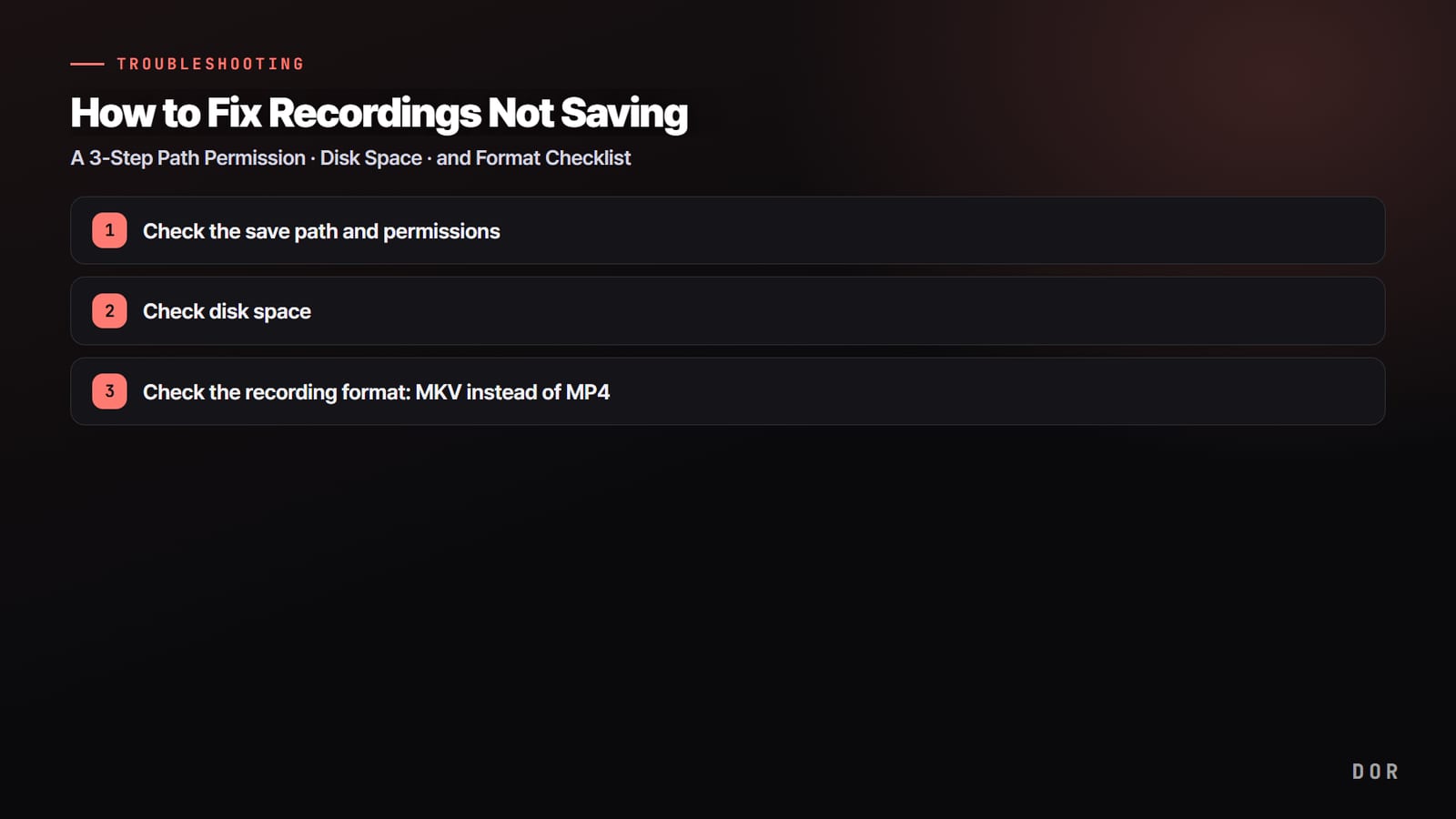

सीधी बात: recording save न होने की वजह लगभग हमेशा तीन में से एक होती है। पहली, save path की permission या path का मौजूद होना; दूसरी, कम disk space; तीसरी, recording format की दिक्कत। यह आर्टिकल इन तीनों को सबसे आम से शुरू करके एक एक करके चेक करने की checklist है। बस ऊपर से नीचे चेक करते जाइए, 'record किया पर file नहीं है' या 'file है पर खुल नहीं रही' वाले ज़्यादातर मामले हल हो जाते हैं।
हम सबसे ज़्यादा इस्तेमाल होने वाले OBS Studio से समझा रहे हैं, लेकिन यही सिद्धांत दूसरे recording प्रोग्राम्स पर भी लागू होते हैं। अपने प्रोग्राम की settings स्क्रीन में वही चीज़ें ढूंढकर चेक कर लें। पहले लक्षणों को दो हिस्सों में बांटते हैं।
पहले लक्षण पहचानें: file ही नहीं है, या खुल नहीं रही?
वजह जल्दी पकड़ने के लिए पहले तय करें कि आपका लक्षण कौन सा है। दोनों लक्षणों की वजहें अलग होती हैं।
- Recording file दिख ही नहीं रही: आम तौर पर save path गलत है, permission नहीं है या disk भरी है। पहले path, फिर permission, फिर space चेक करें।
- File दिखी पर चलती नहीं या 0KB पर corrupt है: अक्सर recording के बीच अचानक बंद होने से MP4 file का header खराब हो जाता है। सीधे format वाले हिस्से पर जाएं।
अगर पता नहीं कि file कहां गई, तो प्रोग्राम का recording stop notification या मेन्यू का 'Show Recording Folder' दबाकर पहले असली save location खोलें। अक्सर ऐसा होता है कि जो folder आपके दिमाग में था, असली save folder उससे अलग निकलता है।
स्टेप 1. Save path और permissions चेक करें
यह सबसे आम वजह है। OBS में Settings, फिर Output, फिर Recording के नीचे 'Recording Path' होता है। वहां लिखे folder को वैसे ही copy करें, file explorer के address bar में paste करें और खोलें। Folder ठीक से खुल जाए तो path सही है; 'folder not found' जैसा मैसेज आए तो आपने ऐसा path सेट किया है जो मौजूद ही नहीं है।
अगर आप save path में ऐसा folder सेट करें जो मौजूद नहीं है, तो कई प्रोग्राम इसे गलती से 'low disk space' बता देते हैं। असल में जगह भरपूर होती है, पर path गायब होने से save fail होता है, इसलिए सिर्फ disk capacity देखने पर असली वजह आसानी से छूट जाती है। इसी वजह से हमने path चेक को disk चेक से पहले रखा है।
जिन folders में write permission बंद है उनसे बचें
Path मौजूद हो तब भी, उस folder में write permission न हो तो कोई file नहीं बनती। Windows जिन जगहों को protect करता है, जैसे C drive का सबसे ऊपरी हिस्सा (C:\), प्रोग्राम इंस्टॉल folder (Program Files) और system folders, वहां normal permission पर writing अक्सर बंद रहती है।
Save path को Documents, Videos या अलग ड्राइव के किसी सामान्य folder जैसी खुली जगह पर बदलने से ज़्यादातर मामले हल हो जाते हैं।
टेस्ट आसान है। Save path वाला folder explorer में खोलें और उसके अंदर एक खाली text file बनाकर देखें। File बन जाए तो write permission है; 'permission required' कहकर रोक दे तो वही folder वजह है। ऐसे में path को खुली permission वाले दूसरे folder पर ले जाना ज़्यादा तेज़ है।
स्टेप 2. Disk space चेक करें
High quality गेम recording हर मिनट सैकड़ों MB और लंबे session में दसियों GB भर देती है। Recording शुरू करते वक्त जगह थी, तब भी बीच में disk भर जाए तो recording ज़बरदस्ती रुक जाती है और तब तक की file corrupt या गायब हो सकती है। सबसे पहले save ड्राइव की बची हुई जगह देखें।
- Save path वाली ड्राइव का free space चेक करें। लंबी recordings के लिए कम से कम दसियों GB खाली रखना सबसे सुरक्षित है।
- जगह कम हो तो पुरानी recordings दूसरी ड्राइव पर ले जाएं या recycle bin खाली करें, ताकि सच में जगह वापस मिले।
- कई ड्राइव हों तो सबसे खाली ड्राइव को recording के लिए अलग save path बनाने से बीच में रुकने की घटनाएं कम होती हैं।
एक बात का ध्यान रखें। जैसा ऊपर बताया, मौजूद न होने वाला path या network drive सेट करने पर जगह होते हुए भी 'low disk space' मैसेज आ सकता है। Disk साफ खाली हो और फिर भी यह मैसेज दिखे, तो capacity नहीं, स्टेप 1 वाले path और permissions पर दोबारा शक करें।
स्टेप 3. Recording format चेक करें: MP4 की जगह MKV
अगर 'file साफ दिखी पर चलती नहीं या 0KB पर corrupt है', तो दस में से नौ बार यह format की दिक्कत है। असली बात MP4 file की बनावट में है।
MP4 recording ठीक से खत्म होने पर file के आखिर में 'इस वीडियो की जानकारी' लिखता है, लेकिन गेम crash हो जाए, प्रोग्राम ज़बरदस्ती बंद हो या कंप्यूटर hang हो जाए, तो यह आखिरी हिस्सा छूट जाता है और पूरी file corrupt हो जाती है। आपकी record की गई सारी footage अंदर सही सलामत पड़ी हो, फिर भी file खुलती नहीं।
इसलिए recording की स्थिरता ज़रूरी है तो format को MKV कर देना बेहतर है। OBS में Settings, फिर Output, फिर Recording, फिर Recording Format में MKV चुन सकते हैं।
MKV ऐसे बना है कि recording के बीच अचानक बंद होने पर भी उससे ठीक पहले तक की footage सही रहती है, तो पूरी file खो जाने वाला हादसा लगभग नहीं होता। Valorant की तगड़ी लड़ाई या League of Legends की teamfight जैसे भारी पल में गेम crash हो जाए, तब भी आपकी recording बची रहती है।
MP4 चाहिए तो बाद में convert करें
YouTube अपलोड या editing compatibility के लिए अक्सर MP4 की ज़रूरत पड़ती है। ऐसे में शुरू से MP4 में record न करें; MKV में सुरक्षित record करें और बाद में MP4 में convert (remux) करें। OBS में File, फिर 'Remux Recordings' फीचर पहले से है, जो MKV को बिना quality खोए जल्दी MP4 में बदल देता है। 'MKV में record, convert किया MP4 अपलोड' वो फॉर्मूला है जो सुरक्षा और compatibility दोनों संभालता है।
- 1Save path और permissions चेक करें
- 2Disk space चेक करें
- 3Recording format चेक करें: MP4 की जगह MKV
फिर भी काम न करे तो ये अतिरिक्त चेक
ऊपर के तीन स्टेप ज़्यादातर मामले हल कर देते हैं, लेकिन फिर भी save न हो तो नीचे की चीज़ें चेक करें।
- Encoder: Settings, फिर Output में encoder को दूसरे विकल्प पर बदलकर देखें। NVIDIA NVENC errors दे तो encoder बदलें या graphics driver को latest पर अपडेट करें।
- Antivirus/security software: कुछ security प्रोग्राम recording file बनने से रोक सकते हैं। अपने save folder को exception में जोड़कर देखें।
- प्रोग्राम वर्ज़न: किसी खास वर्ज़न में disk space गिनने में गड़बड़ी जैसी known issue हो सकती है। Latest वर्ज़न पर अपडेट करें या किसी stable वर्ज़न पर टिकें।
- Recording शुरू हुई या नहीं: hotkey conflict की वजह से recording शुरू ही न हुई हो सकती है। Record करते वक्त स्क्रीन पर recording indicator दिख रहा है या नहीं, यह चेक करें।
ऐसा तरीका जिसमें save fail होना बहुत कम होता है: auto save
अब तक जो भी चेक किया, सब इस सोच पर टिका है कि 'path और format मैं खुद संभालूंगा'। गलत path सेट हुआ, गेम crash होते वक्त format MP4 पर रह गया, या disk भरना नज़र से छूट गया, उसी पल recording गायब। जहां हर बार इंसान को ध्यान रखना पड़े, वहां गलती की उतनी ही गुंजाइश रहती है।
DOR यह ढांचा ही बदल देता है। DOR गेम खुलते ही अपने आप पहचानता है, supported games में खास पलों को clips में काटता है, और path बताए बिना उन्हें ऐप की library में गेम के हिसाब से organize करके अपने आप save करता है।
Save location आप खुद सेट नहीं करते, इसलिए path या permission की वजह से files गायब होना बहुत कम होता है, और clip कहां गया यह सोचकर folders खंगालने की ज़रूरत नहीं पड़ती। Valorant का ace हो या League of Legends का pentakill, गेम बंद करते वक्त तक वो आपकी library में organize हो चुका होता है।

संक्षेप में, recording save की दिक्कतें ज़्यादातर path permission, disk space और format, इन तीनों को क्रम से चेक करने पर पकड़ में आ जाती हैं। MP4 की जगह MKV में record करने की एक आदत से ही 'file corrupt है और खुल नहीं रही' वाले हादसे काफी घट जाते हैं।
और अगर यह सब संभालना ही झंझट लगे, तो DOR जैसा तरीका, जिसमें clips library में अपने आप save होते हैं और save fail होना बहुत कम होता है, भी अच्छा विकल्प है। जो गेम आप ज़्यादा खेलते हैं उसके पेज पर auto save के उदाहरण देखें: Valorant, League of Legends।


