
सीधा जवाब: हार्डवेयर सपोर्ट करता है तो Resizable BAR या SAM ऑन करें
सुझाई गई सेटिंग एक लाइन में आ जाती है। अगर आपका ग्राफ़िक्स कार्ड NVIDIA RTX 30 सीरीज़ या नया, AMD Radeon RX 6000 सीरीज़ या नया, या Intel Arc है, और आपके मदरबोर्ड BIOS में Re-Size BAR का ऑप्शन है, तो इसे enable करें।
क्रम यह है: पक्का करें कि Windows UEFI मोड में बूट होता है, BIOS में CSM बंद करें, फिर Above 4G Decoding और Re-Size BAR Support ऑन करें। सेव करें, रीबूट करें, और NVIDIA Control Panel या AMD Adrenalin में चेक करें।
Intel Arc पर यह लगभग ज़रूरी है, क्योंकि कार्ड को अपनी तय परफ़ॉर्मेंस तक पहुँचने के लिए इसकी ज़रूरत होती है।
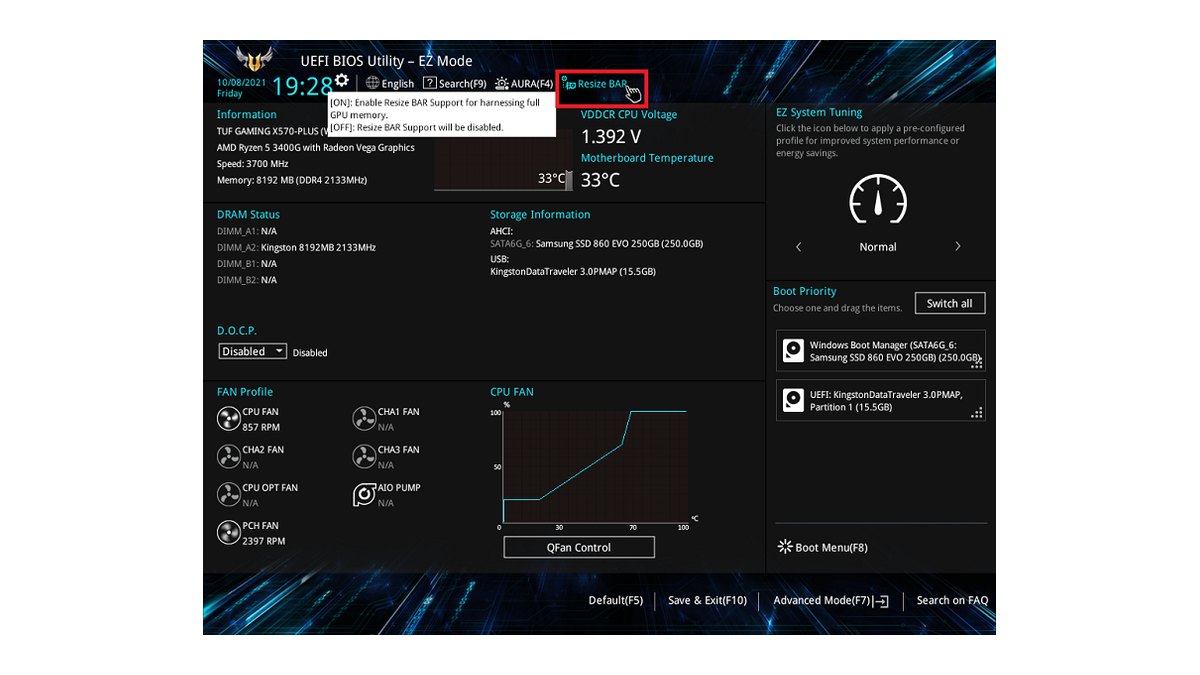
Resizable BAR और SAM असल में क्या करते हैं, और नतीजे गेम के हिसाब से क्यों बदलते हैं
Resizable BAR, PCI Express का एक वैकल्पिक फ़ीचर है। आम तौर पर CPU ग्राफ़िक्स कार्ड की मेमोरी तक एक छोटी खिड़की से पहुँचता है और डेटा कई छोटे टुकड़ों में भेजता है। ReBAR ऑन करने पर यह खिड़की पूरी VRAM को कवर कर सकती है, जिससे texture जैसे asset कई छोटे ट्रांसफ़र की जगह एक बार में जा सकते हैं।
AMD इसी आइडिया को Smart Access Memory (SAM) नाम से बेचता है, ASRock इसे C.A.M (Clever Access Memory) कहता है, और Intel के डॉक्यूमेंट इन्हें ReBAR के दूसरे नाम बताते हैं। नाम कुछ भी हो, BIOS में स्विच एक ही है।
नए और भारी asset वाले गेम में आम तौर पर फ़ायदा होता है, जबकि पुराने या हल्के गेम में अक्सर कोई फ़र्क नहीं होता या थोड़ा नुकसान होता है।
NVIDIA ने जब पहली बार सपोर्ट शुरू किया था, तब कहा था कि फ़ायदा हर गेम में काफ़ी अलग होता है और कुछ गेम में परफ़ॉर्मेंस घटती भी है, इसलिए उसका ड्राइवर टेस्ट किए गए गेम में ReBAR को हर गेम की प्रोफ़ाइल से लागू करता है।
| ग्राफ़िक्स कार्ड | हमारी सलाह | क्यों |
|---|---|---|
| Intel Arc (A सीरीज़, B580 जैसी B सीरीज़) | हमेशा ऑन | Intel कहता है कि बेहतरीन परफ़ॉर्मेंस के लिए इसे enable करना ज़रूरी है, और benchmark में इसके बिना बड़ी गिरावट दिखी है |
| AMD Radeon RX 6000 और नए (RX 9070 XT वगैरह) | ऑन, बस चेक कर लें | compatible सिस्टम पर ड्राइवर इंस्टॉल होते समय SAM अपने आप ऑन कर देता है |
| NVIDIA RTX 30, 40 और 50 सीरीज़ | ऑन | ड्राइवर इसे हर गेम की प्रोफ़ाइल से लागू करता है, कुछ शुरुआती RTX 30 कार्ड को VBIOS अपडेट चाहिए |
| NVIDIA RTX 20, GTX 16 और पुराने | रहने दें | ऑफ़िशियल सपोर्ट नहीं है, और बदला हुआ firmware फ़्लैश करना सही नहीं |
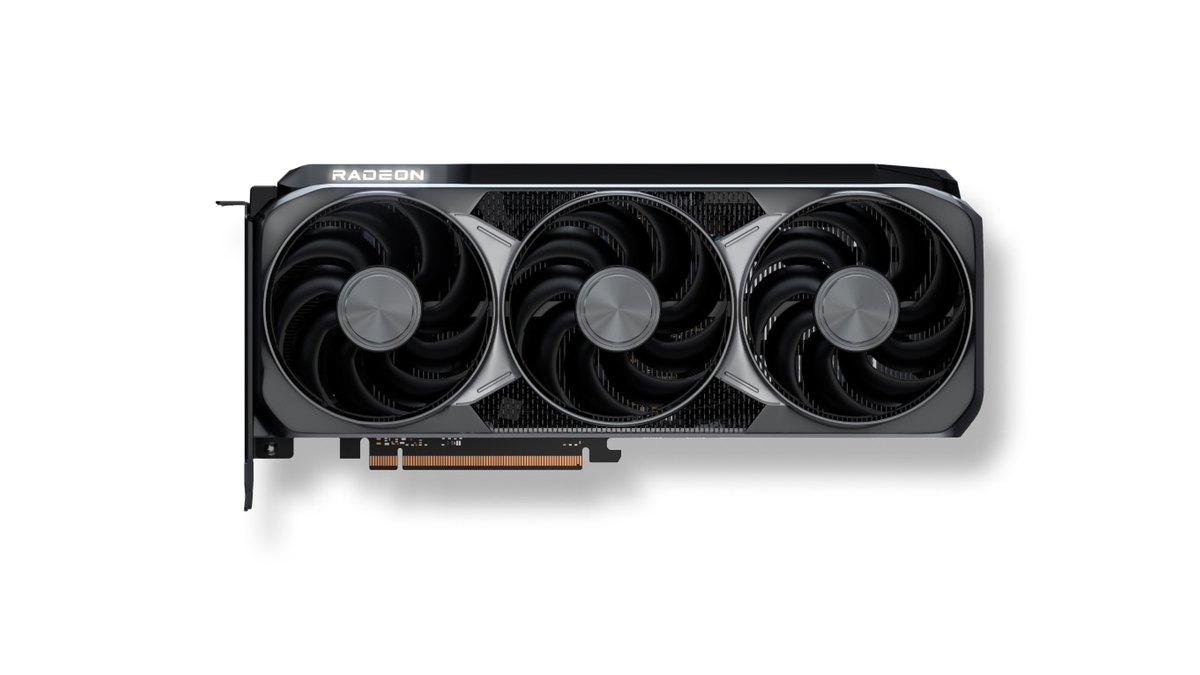
आज के कार्ड यह फ़ीचर सीधे स्पेसिफ़िकेशन शीट पर लिखते हैं। AMD Radeon RX 9070 XT अपनी सपोर्टेड टेक्नोलॉजी में AMD Smart Access Memory गिनाता है, साथ में 256 bit बस पर 16GB GDDR6 और PCIe 5.0 x16 इंटरफ़ेस। NVIDIA, GeForce RTX 5060 Ti और RTX 5060 दोनों के लिए Resizable BAR सपोर्ट लिखता है। अगर आप अभी दोनों ब्रांड में से चुन रहे हैं, तो पहले हमारी RTX 5070 Ti vs RX 9070 XT तुलना और RTX 5060 Ti 16GB vs RX 9060 XT 16GB तुलना देखें।
शुरू करने से पहले: GPU जनरेशन, मदरबोर्ड सपोर्ट और Windows बूट मोड
- ग्राफ़िक्स कार्ड मॉडल: पक्का करें कि यह ऊपर की टेबल वाली जनरेशन में से है। Task Manager या Device Manager सही मॉडल दिखाता है, जैसा Windows 11 पर PC specs कैसे चेक करें में समझाया है।
- CPU और मदरबोर्ड: 2021 में जब NVIDIA ने सपोर्ट लॉन्च किया था, तब ऑफ़िशियल लिस्ट में Intel 10th और 11th gen Core अपने चिपसेट के साथ, और AMD Ryzen 5000 के साथ 500 सीरीज़ चिपसेट थे। नए प्लेटफ़ॉर्म के लिए अपने बोर्ड के मैनुअल में Re-Size BAR देखें।
- Windows बूट मोड: System Information (msinfo32) खोलें और BIOS Mode देखें। अगर UEFI की जगह Legacy लिखा है, तो CSM छूने से पहले सिस्टम डिस्क को GPT में बदलें।
- Firmware: अपने सटीक मदरबोर्ड मॉडल का सबसे नया BIOS इस्तेमाल करें, और शुरुआती RTX 30 कार्ड के लिए वह VBIOS जो आपके कार्ड निर्माता ने आपके मॉडल के लिए जारी किया है। NVIDIA चेतावनी देता है कि अगर आपके कार्ड के लिए अपडेट नहीं है तो Founders Edition या दूसरे मॉडल का firmware फ़्लैश न करें।
BIOS में Resizable BAR या SAM कैसे Enable करें, स्टेप बाय स्टेप
- 1पक्का करें कि Windows UEFI मोड में इंस्टॉल हैअगर msinfo32 में BIOS Mode UEFI दिखाता है, तो आगे बढ़ें। अगर Legacy दिखाता है, तो Microsoft MBR2GPT से बिना डेटा मिटाए सिस्टम डिस्क को GPT में बदलें, फिर firmware को UEFI बूट पर करें। Microsoft बदलने से पहले BitLocker सुरक्षा रोकने की सलाह देता है।
- 2BIOS और ग्राफ़िक्स ड्राइवर अपडेट करेंअपने सटीक बोर्ड मॉडल का सबसे नया BIOS और मौजूदा ग्राफ़िक्स ड्राइवर इंस्टॉल करें। BIOS फ़्लैश के दौरान कभी भी बिजली न काटें।
- 3BIOS में जाएँ और CSM बंद करेंरीबूट करते समय Delete (कुछ बोर्ड पर F2) दबाएँ। ASUS पर Advanced Mode (F7) खोलें, Boot में जाएँ, फिर CSM (Compatibility Support Module), और Launch CSM को Disabled करें। ASUS के अनुसार Resizable BAR काम करने के लिए CSM बंद होना ज़रूरी है।
- 4Above 4G Decoding ऑन करेंPCI या PCIe सेटिंग्स मेन्यू में Above 4G Decoding को Enabled करें। कुछ बोर्ड पर Re-Size BAR का ऑप्शन इसके ऑन होने के बाद ही दिखता है।
- 5Re-Size BAR Support ऑन करेंRe-Size BAR Support को Enabled या Auto करें। ASUS EZ Mode एक बटन से दोनों ऑप्शन बदल देता है, ASRock इसे C.A.M लिखता है, और कुछ बोर्ड इसे Smart Access Memory कहते हैं।
- 6सेव करें और रीबूट करेंF10 से सेव करें और रीस्टार्ट करें। अगर कन्फ़र्मेशन विंडो में बदलावों की लिस्ट आए, तो मानने से पहले पक्का करें कि उसमें Above 4G Decoding और Re-Size BAR Support दोनों हैं।
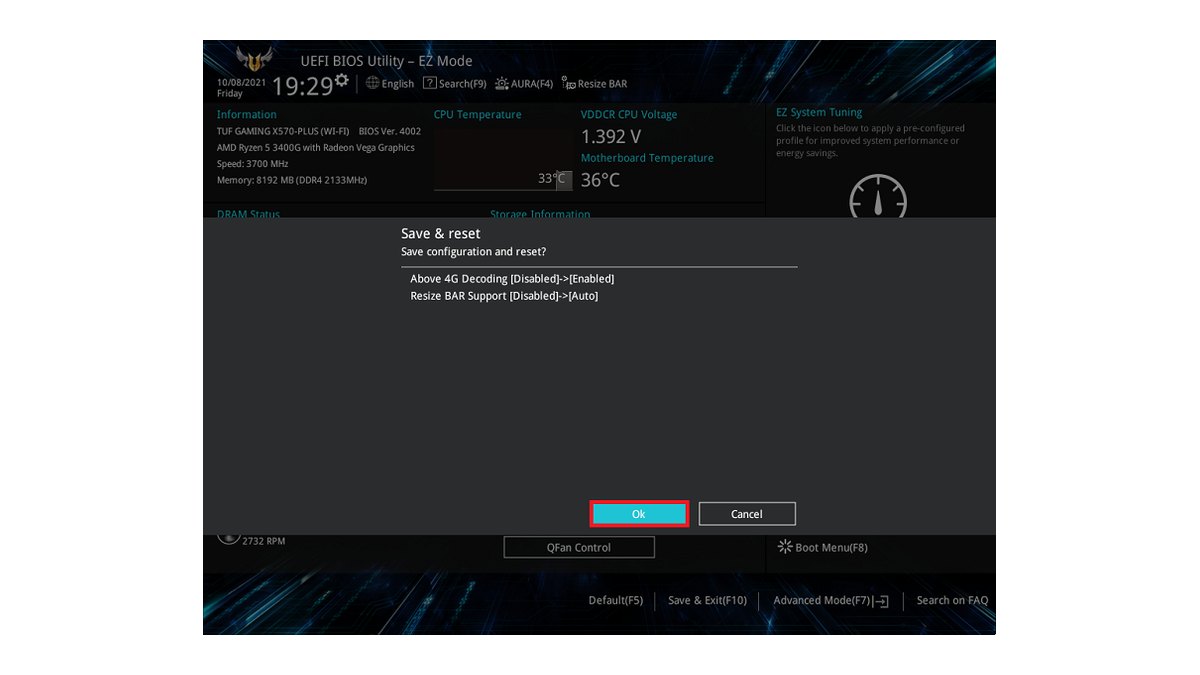
ऊपर की ASUS कन्फ़र्मेशन विंडो में Resize BAR बटन एक बार दबाने से Above 4G Decoding, Disabled से Enabled और Resize BAR Support, Disabled से Auto हो जाता है। इस डिज़ाइन से आप गलती से जोड़ी का सिर्फ़ आधा हिस्सा ऑन नहीं कर पाते। MSI, GIGABYTE और ASRock ये ऑप्शन अलग जगह पर थोड़े अलग नाम से रखते हैं, इसलिए BIOS के सर्च बॉक्स में Re-Size या Above 4G टाइप करना आम तौर पर सबसे तेज़ तरीका है।
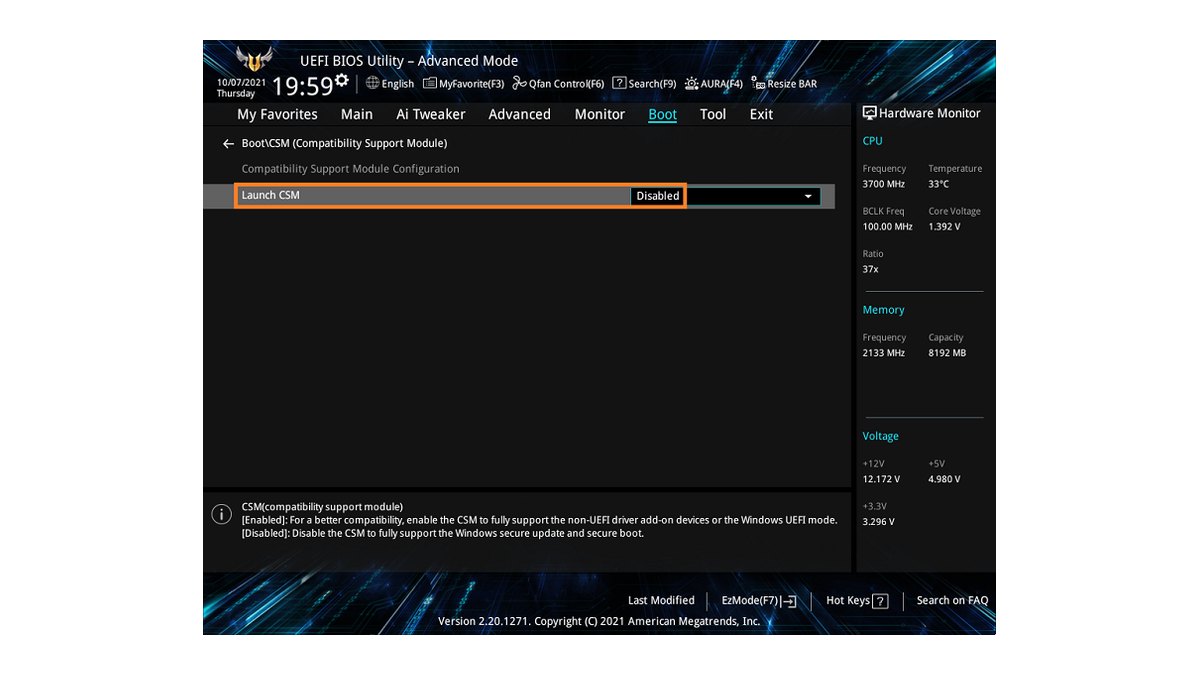
CSM एक compatibility लेयर है जो पुराने legacy BIOS बूट तरीके की नकल करती है। इसे बंद करने पर बोर्ड सिर्फ़ UEFI मोड में बूट होता है। साफ़ Windows 11 इंस्टॉल वाले ज़्यादातर PC पहले से UEFI और GPT डिस्क इस्तेमाल करते हैं, इसलिए आप बेफ़िक्र होकर इसे बंद कर सकते हैं।
लेकिन अगर आपकी सिस्टम ड्राइव किसी पुराने Windows 10 सेटअप से चली आ रही है, तो वह अब भी MBR हो सकती है। उस हालत में CSM बंद होते ही Windows बूट होने से मना कर सकता है, इसीलिए पहला स्टेप ज़रूरी है।
Resizable BAR ऑन है या नहीं कैसे चेक करें: NVIDIA, AMD और Intel
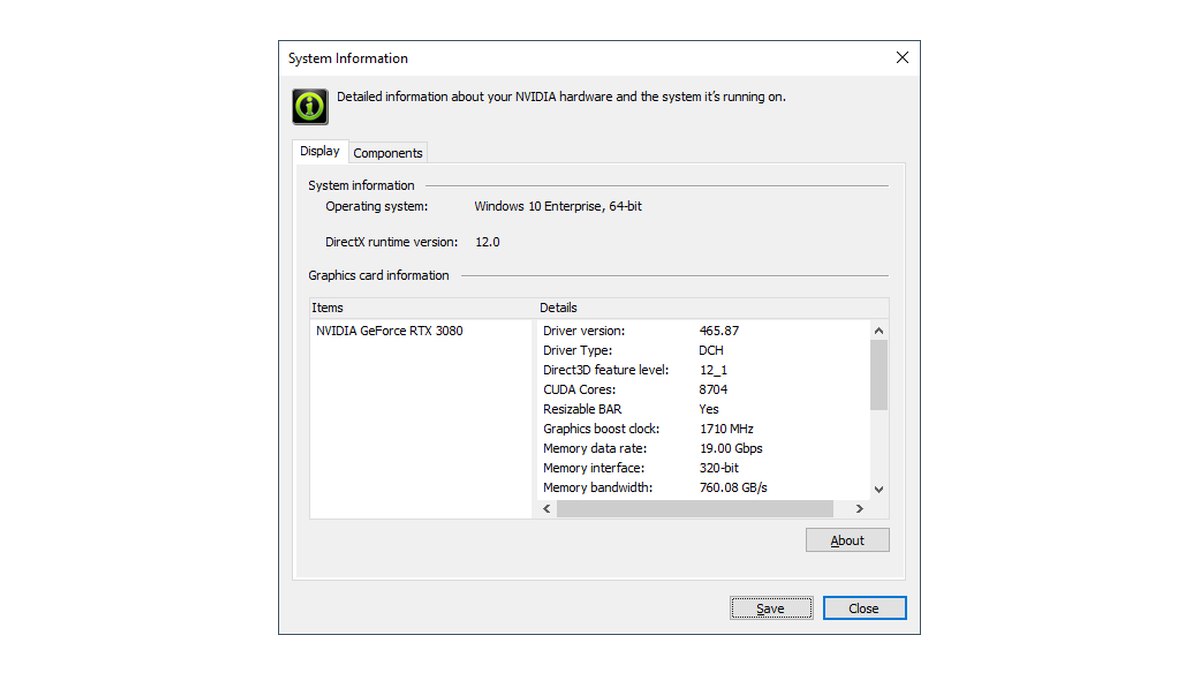
NVIDIA पर NVIDIA Control Panel खोलें और नीचे बाएँ कोने में System Information पर क्लिक करें। Display टैब की डिटेल लिस्ट में Resizable BAR: Yes दिखना चाहिए। अगर No दिखे, तो चेक करें कि BIOS के बदलाव सेव हुए थे और फिर से रीबूट करें।
वहीं रहते हुए आप हमारी गेमिंग के लिए NVIDIA Control Panel सेटिंग्स गाइड से बाकी पैनल भी ट्यून कर सकते हैं। अगर आपके Control Panel वर्ज़न में वह लाइन नहीं दिखती, तो ASUS सलाह देता है कि GPU-Z को administrator के रूप में चलाएँ और देखें कि Resizable BAR में Enabled लिखा है।
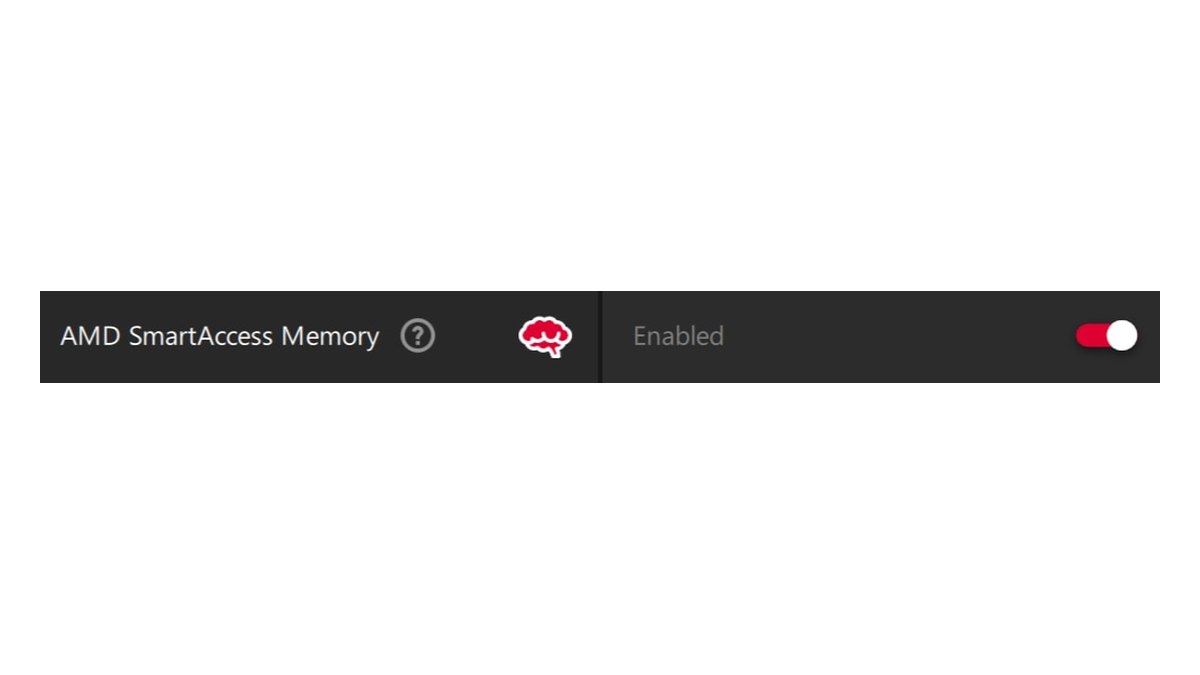
AMD पर AMD Software: Adrenalin Edition खोलें, Performance में जाएँ, फिर Tuning, या सीधे सर्च बार में Tuning टाइप करें। अगर AMD SmartAccess Memory टॉगल Enabled दिखाता है, तो सब सेट है। AMD के अनुसार compatible सिस्टम पर ड्राइवर इंस्टॉल होते ही SAM अपने आप ऑन हो जाता है।
टॉगल बदलने पर AMD Software रीस्टार्ट होता है और स्क्रीन एक पल के लिए काली हो सकती है, इसलिए इसे गेम बंद करके बदलें। हर ड्राइवर अपडेट के बाद इस टॉगल पर एक नज़र डालना भी अच्छा है।
Intel Arc के लिए Intel, Intel Driver & Support Assistant से Resizable BAR की स्थिति चेक करने की सलाह देता है। Intel कहता है कि Arc कार्ड ReBAR के बिना भी चलते हैं, लेकिन बेहतरीन परफ़ॉर्मेंस के लिए इसे ऑन होना चाहिए, और ReBAR बंद होने पर benchmark में भारी गिरावट दिखी है। अगर आपके पास Arc कार्ड है, तो यह चेक कभी न छोड़ें।
गेमिंग के लिए Resizable BAR ऑन रखें या ऑफ़: हर गेम के नतीजे
| गेम | Benchmark उदाहरण | हमारी राय |
|---|---|---|
| Assassin's Creed Valhalla | RX 6800 पर 1080p में करीब +20%, RX 7900 XT पर 1440p में करीब +17%, RTX 3080 पर 1440p में करीब +9% | ऑन |
| Red Dead Redemption 2 | RX 7900 XT पर 1440p में करीब +10% | ऑन |
| Arc Raiders | RX 7900 XT पर 1440p में करीब +8.5% | ऑन |
| Forza Horizon 4 और 6 | RTX 3080 पर 1440p में करीब +9% (FH4), RX 7900 XT पर 1440p में करीब +1% (FH6) | ऑन |
| Destiny 2 | RX 7900 XT पर 1440p में औसत करीब −3%, 1% lows करीब −6% | ऑन रखें, stutter दिखे तो सिर्फ़ इस गेम के लिए बंद करें |
| World of Tanks | RX 7900 XT पर 1440p में करीब −2% | मामूली अंतर, ऑन रखें |
| Watch Dogs: Legion | RTX 3080 पर 1080p में करीब −10% (2021 का ड्राइवर) | पुराना नतीजा, मौजूदा ड्राइवर पर फिर से टेस्ट करें |
औसत में असर छोटा है। 2021 में RTX 3080 और Ryzen 9 5950X पर 20 गेम के एक टेस्ट में 1080p पर 0 प्रतिशत, 1440p पर करीब 1 प्रतिशत और 4K पर करीब 2 प्रतिशत फ़र्क मिला, जबकि RX 6800 पर SAM का औसत 36 गेम में करीब 3 प्रतिशत रहा।
टेबल दूसरा पहलू दिखाती है: नए बड़े गेम दो अंकों में बढ़ सकते हैं, और जिन गेम में नुकसान होता है उनमें आम तौर पर बस कुछ प्रतिशत। इसीलिए हमारा नियम है कि इसे ग्लोबली ऑन रखें और सिर्फ़ उस मुख्य गेम के लिए बंद करें जिसमें stutter हो या frame drop हो।
NVIDIA App 11.0.9 से NVIDIA आपको Graphics, Program Settings, Driver Settings, Resizable BAR में हर गेम के लिए अलग सेटिंग देने देता है। AMD, Adrenalin में सिर्फ़ ग्लोबल टॉगल देता है, इसलिए अगर कोई एक गेम गड़बड़ करे, तो दोनों स्थितियों की तुलना करें और जो बेहतर हो वही रखें।
यूज़र फ़ीडबैक भी बार बार यही कहता है: यह गेम पर निर्भर है, इसलिए फ़ैसला उन्हीं गेम से करें जो आप सच में खेलते हैं।
ReBAR ऑन करते समय होने वाली छह आम गलतियाँ
- CSM ऑन छोड़ देना: CSM चालू रहते Re-Size BAR काम नहीं करेगा। ASUS कहता है कि Launch CSM, Disabled होना चाहिए।
- सिर्फ़ Above 4G Decoding ऑन करना: आपको Re-Size BAR Support भी चाहिए। अगर वह ऑप्शन नहीं दिखता, तो पहले Above 4G Decoding ऑन करें और फिर से देखें।
- Legacy MBR इंस्टॉल पर CSM बंद करना: PC बूट नहीं हो सकता। पहले System Information में BIOS Mode देखें और ज़रूरत हो तो GPT में बदलें।
- सिर्फ़ BIOS अपडेट करना: मदरबोर्ड BIOS, कार्ड का VBIOS और ड्राइवर, तीनों का सपोर्ट चाहिए। किसी दूसरे मॉडल का firmware कभी फ़्लैश न करें।
- ड्राइवर अपडेट के बाद चेक न करना: ड्राइवर अपडेट या दोबारा इंस्टॉल करने के बाद Control Panel या Adrenalin फिर से देखें।
- गलत GPU पर चल रहे गेम को टेस्ट करना: लैपटॉप और इंटीग्रेटेड ग्राफ़िक्स वाले PC पर पक्का करें कि गेम डेडिकेटेड कार्ड इस्तेमाल करता है। गेम कौन सा GPU इस्तेमाल करे, कैसे चुनें देखें।
Resizable BAR ऑन करने के बाद PC बूट नहीं हो रहा: वापस कैसे करें
अगर बदलाव के बाद Windows शुरू नहीं होता, तो वापस BIOS में जाएँ। सबसे पक्का तरीका है जो अभी बदला उसे पलटना: Launch CSM को वापस Enabled करें और ज़रूरत हो तो Re-Size BAR Support और Above 4G Decoding को पिछली वैल्यू पर लाएँ, फिर सेव करें।
ASUS पर आप स्क्रीन के नीचे Default (F5) बटन से डिफ़ॉल्ट भी लोड कर सकते हैं, लेकिन कुछ बोर्ड पर डिफ़ॉल्ट प्रोफ़ाइल में भी CSM बंद रहता है, इसलिए लोड करने के बाद CSM सेटिंग फिर से चेक करें। अगर आप BIOS स्क्रीन तक भी नहीं पहुँच पा रहे, तो मदरबोर्ड मैनुअल में बताए jumper या बटन से CMOS क्लियर करें। अगर वजह legacy डिस्क थी, तो Windows में वापस आने के बाद उसे GPT में बदलें और फिर से कोशिश करें।
पहले और बाद की रिकॉर्डिंग से फ़र्क नापें
ReBAR का असर तुरंत महसूस होना कम ही होता है। यह मदद कर रहा है या नहीं, यह देखने के लिए enable करने से पहले और बाद में एक ही मैप, एक ही सीन और एक ही ग्राफ़िक्स प्रीसेट पर स्क्रीन पर FPS काउंटर के साथ खेलें, और दोनों रन रिकॉर्ड करें। ओवरले के लिए हमारी गेम में FPS कैसे दिखाएँ गाइड देखें।
DOR एक फ़्री Windows ऐप है जो सपोर्टेड गेम लॉन्च होते ही उन्हें पहचानता है और पूरा मैच अपने आप रिकॉर्ड करके सब कुछ My Clips में रखता है। Benchmark टूल या गेम के अलावा किसी चीज़ के लिए screen recording (डिफ़ॉल्ट F7) इस्तेमाल करें।
दोनों रिकॉर्डिंग के बीच आगे पीछे जाकर एक ही हिस्से में FPS काउंटर और किसी भी अटकन की तुलना करें, ताकि आपके मुख्य गेम के लिए ऑन या ऑफ़ का फ़ैसला फ़ील पर नहीं बल्कि फ़ुटेज पर हो।
कीमतें, 10 नवंबर 2026 के अनुसार
| प्रोडक्ट | लॉन्च MSRP (US) | बाज़ार कीमत रेंज |
|---|---|---|
| RX 9070 XT | $599 | लगभग $960 से $1,170 |
| RTX 5060 Ti 16GB | $429 | लगभग $820 से $880 |
| RTX 5060 8GB | $299 | लगभग $460 से $570 |
ये वही कार्ड हैं जो ऊपर ReBAR और SAM के उदाहरण के तौर पर आए। ReBAR एक सेटिंग है जिसे आप अपने मौजूदा कार्ड के लिए ऑन करते हैं, इसलिए इनमें से कोई भी खरीदने की ज़रूरत नहीं। मेमोरी सप्लाई और सेल के साथ ग्राफ़िक्स कार्ड की कीमतें काफ़ी ऊपर नीचे हुई हैं, इसलिए खरीदने से पहले स्टोर पर उसी मॉडल की मौजूदा कीमत चेक करें।
GPU अपग्रेड से पहले और पढ़ें
ReBAR आपके मौजूदा पार्ट्स से पूरा फ़ायदा निकालने में मदद करता है। अगर आप नया ग्राफ़िक्स कार्ड लेने की सोच रहे हैं, तो वॉटेज और कनेक्टर के लिए हमारी GPU अपग्रेड से पहले PSU चेकलिस्ट से शुरू करें, फिर CPU और GPU bottleneck से कैसे बचें पढ़ें ताकि पता चले कि आपका मौजूदा CPU साथ दे पाएगा या नहीं।
पुराने CPU और मदरबोर्ड में ReBAR का ऑप्शन ही न हो, ऐसा भी हो सकता है, इसलिए अपग्रेड प्लान में इसे भी ध्यान में रखें।

