
सीधा जवाब: GPU upgrade से पहले ये चार चीज़ें चेक करें
GPU upgrade सिर्फ़ card चुनने का काम नहीं है। आपको जानना होगा कि आपकी power supply उसे बिजली दे पाएगी या नहीं, connectors मेल खाते हैं या नहीं, card आपके case में सच में fit होगा या नहीं, और आपका motherboard और CPU साथ दे पाएँगे या नहीं। अगर चारों ठीक हैं, तो नया card लगाइए और बाकी सब वैसा ही रखिए।
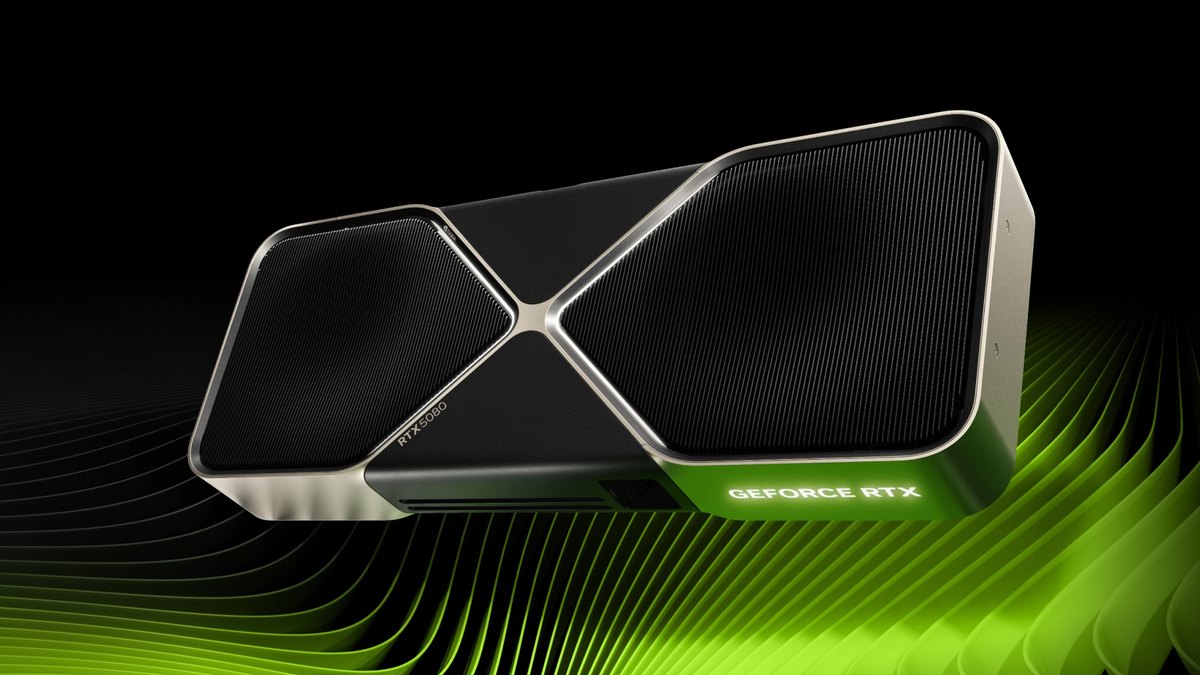
अगर कोई एक ठीक नहीं है, तो पहले PSU या case सुलझाएँ, क्योंकि card वापस करने से यह सस्ता पड़ता है। अगर आपको सिर्फ़ resolution के हिसाब से pick चाहिए: 1080p के लिए RTX 5060 Ti 16GB या RX 9060 XT 16GB, 1440p के लिए RTX 5070 Ti या RX 9070 XT, और 4K के लिए RTX 5080।
- PSU: क्या आपकी unit GPU company की minimum और partner card की listed requirement में से बड़े वाले को पूरा करती है, और क्या उसमें पर्याप्त 8 pin PCIe cables या 16 pin 12V-2x6 cable है?
- Case fit: क्या उस exact model की length और thickness आपके case की maximum GPU length में आ जाएगी, और power cable मोड़ने की जगह भी बचेगी?
- Motherboard और CPU: अपने GPU slot की PCIe generation देखें। Measured reviews और retailer spec sheets में RTX 5060 और 5060 Ti को x8 cards बताया गया है, इसलिए पुराने PCIe 3.0 board पर 16GB versions सुरक्षित खरीद हैं।
- Drivers: अगर आप NVIDIA और AMD के बीच switch कर रहे हैं, तो नया driver install करने से पहले पुराना हटा दें।
Reference table: हर card की official PSU requirement और power connectors
नीचे की table में NVIDIA और AMD की बताई minimum system power और reference board के power connectors हैं। Upgrade threads में "RTX 5070 के लिए कौन सा PSU चाहिए" वाला सवाल बार बार आता है, और ये numbers वहीं से शुरुआत हैं।
अगर आप सिर्फ़ card नहीं बदल रहे बल्कि पूरा नया PC बना रहे हैं, तो हमारी gaming PC buying guide में PSU tier और brand चुनने का तरीका है। यह guide आपके मौजूदा PC में नया card लगाने पर केंद्रित है।
| Card | Company की minimum PSU | Power connectors (reference) | Exact model पर क्या देखें |
|---|---|---|---|
| RTX 5060 / 5060 Ti | 550W / 600W | एक 8 pin या 16 pin | Measured reviews के अनुसार x8 card। पुराने PCIe 3.0 boards पर 16GB लें |
| RX 9060 XT | 450W | एक 8 pin | Length हर partner card में अलग |
| RTX 5070 / RX 9070 | 650W | दो 8 pin या 16 pin | कुछ partner cards पर 750W लिखा है |
| RTX 5070 Ti / RX 9070 XT | 750W | दो 8 pin या 16 pin (कुछ 9070 XT models में 12V-2x6) | कुछ partner cards पर 850W लिखा है या वे तीन slots से ज़्यादा मोटे हैं |
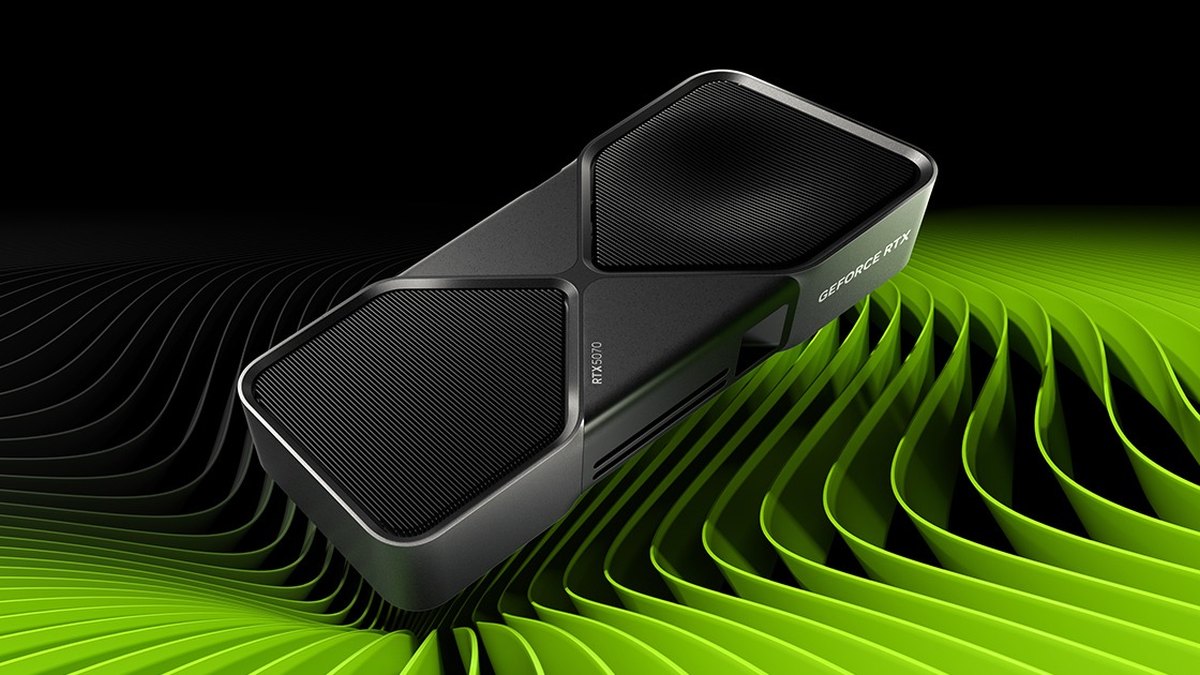
| RTX 5080 | 850W | तीन 8 pin या 16 pin | NVIDIA तीन slots (61mm) की खाली जगह माँगता है |
| RTX 5090 | 1000W | चार 8 pin या 16 pin | कुछ partner cards 3.8 slots मोटे और 357mm लंबे हैं |
Power supply: wattage जितना ही ज़रूरी है cables और उन्हें लगाने का तरीका
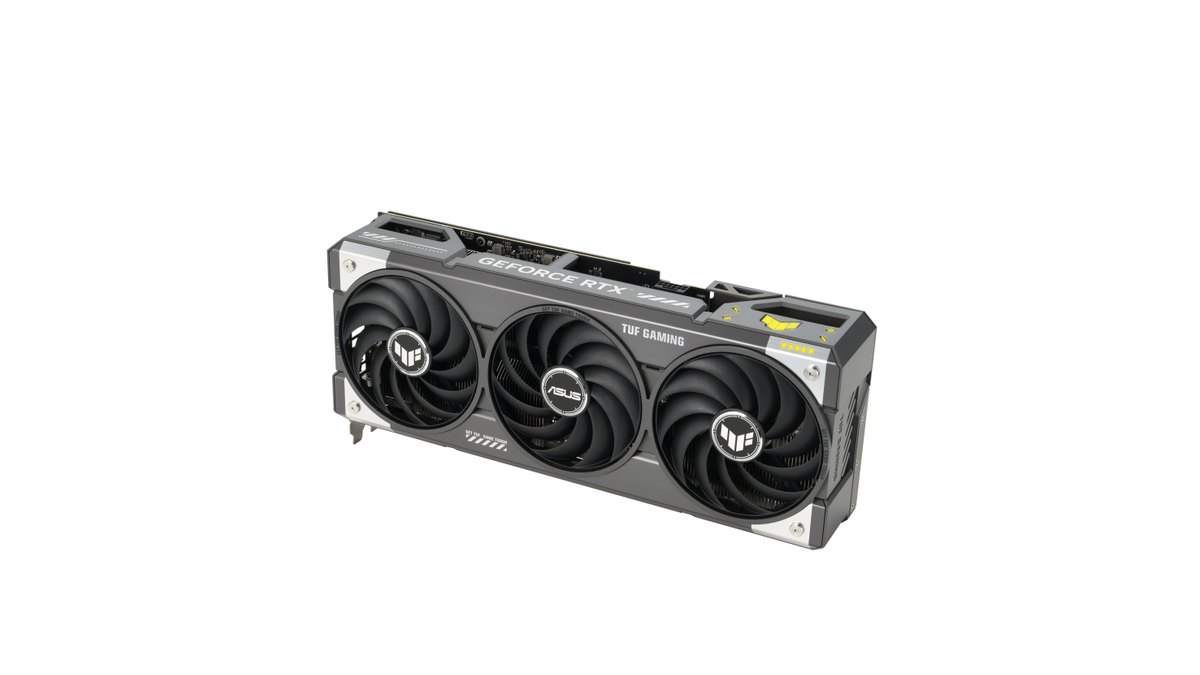
एक ही chip वाले cards की PSU सलाह एक जैसी नहीं होती। ASUS अपने Prime RTX 5070 के लिए 750W और TUF Gaming RTX 5070 Ti के लिए 850W बताता है, जो NVIDIA से एक कदम ऊपर है। ASUS समझाता है कि उसका figure यह मानकर है कि GPU और CPU दोनों maximum overclock पर हैं।
Sapphire अपने NITRO+ RX 9070 XT के लिए 850W बताता है, जो AMD की 750W minimum से ऊपर है। अगर आपके पास 650W unit है और आप इनमें से कोई card खरीदते हैं, तो आप बनाने वाली company के अपने number से पीछे रह जाते हैं, इसलिए checkout से पहले हमेशा exact model देखें।
Cables कम हों तो पर्याप्त watts का कोई मतलब नहीं। Reference RTX 5070 और 5070 Ti cards के साथ एक adapter आता है जो दो 8 pin plugs को एक 16 pin plug में बदलता है; RTX 5080 को तीन और RTX 5090 को चार चाहिए।
NVIDIA का manual कहता है कि हर 8 pin अपनी अलग dedicated cable से आना चाहिए, न कि एक ही daisy chained तार के दो plugs से। आपके PSU का 6+2 pin plug दोनों हिस्से जोड़ने पर पूरा 8 pin बन जाता है। अगर आपके PSU में native 16 pin cable है (12V-2x6, या पुराना नाम 12VHPWR), तो adapter की ज़रूरत नहीं।
एक बड़ी PSU company बताती है कि दोनों standards का फ़र्क card की तरफ़ है, इसलिए मौजूदा 12VHPWR cable भी काम करती है। नए ATX 3.1 units वाले कुछ builders native cable पसंद करते हैं क्योंकि उसमें contact points कम होते हैं, हालाँकि दोनों तरीके officially supported हैं। सिर्फ़ वही cables इस्तेमाल करें जो आपके PSU के साथ आई थीं।
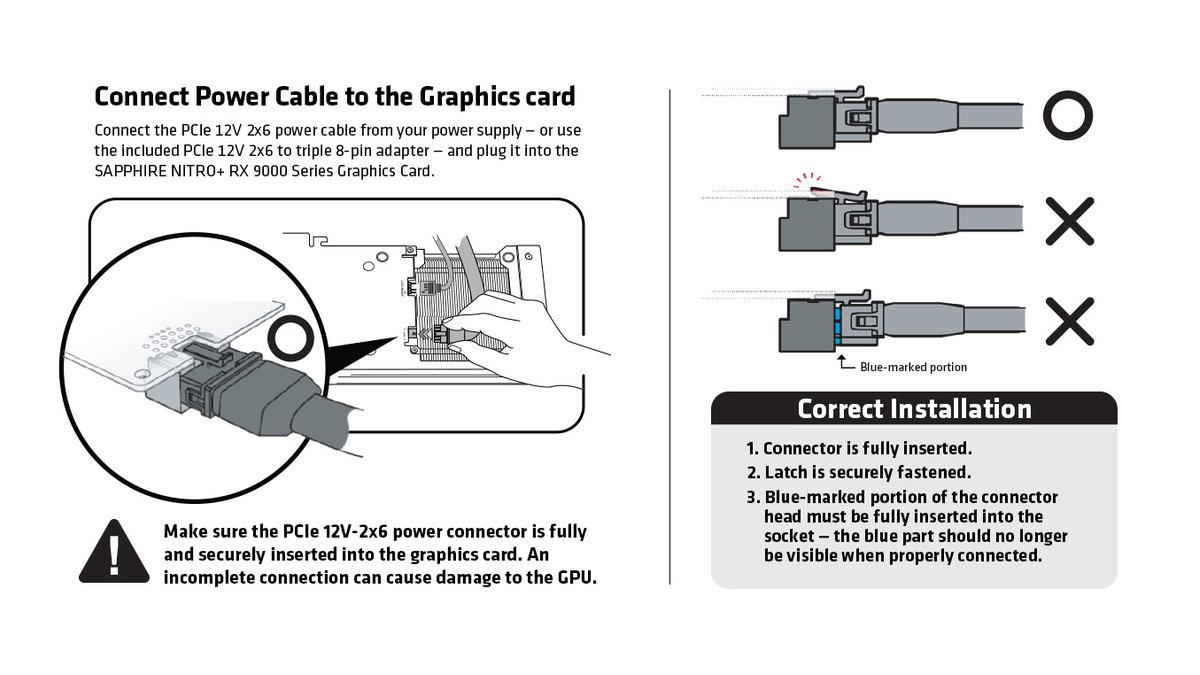
16 pin connectors में पूरा अंदर बैठाना ही सब कुछ है। NVIDIA कहता है कि plug को तब तक धकेलें जब तक वह socket के बराबर न बैठ जाए। Sapphire कहता है कि तब तक धकेलते रहें जब तक latch click न करे और connector के सिरे का नीला निशान दिखना बंद न हो जाए।
एक PSU company की सलाह यह भी है कि लगाने के बाद cable को connector के ठीक पास से न मोड़ें; मोड़ लगाने से पहले ही बना लें। अगर आपका PSU पुराना है, तो सिर्फ़ wattage नहीं, उसकी उम्र और warranty भी देखें।
यूज़र्स की राय में कुछ कहते हैं कि लगभग दस साल पुरानी unit को card के साथ बदल देना चाहिए, जबकि कुछ कहते हैं कि warranty चलने तक इस्तेमाल करते रहें।
Case fit: chip का नाम नहीं, exact model नापें
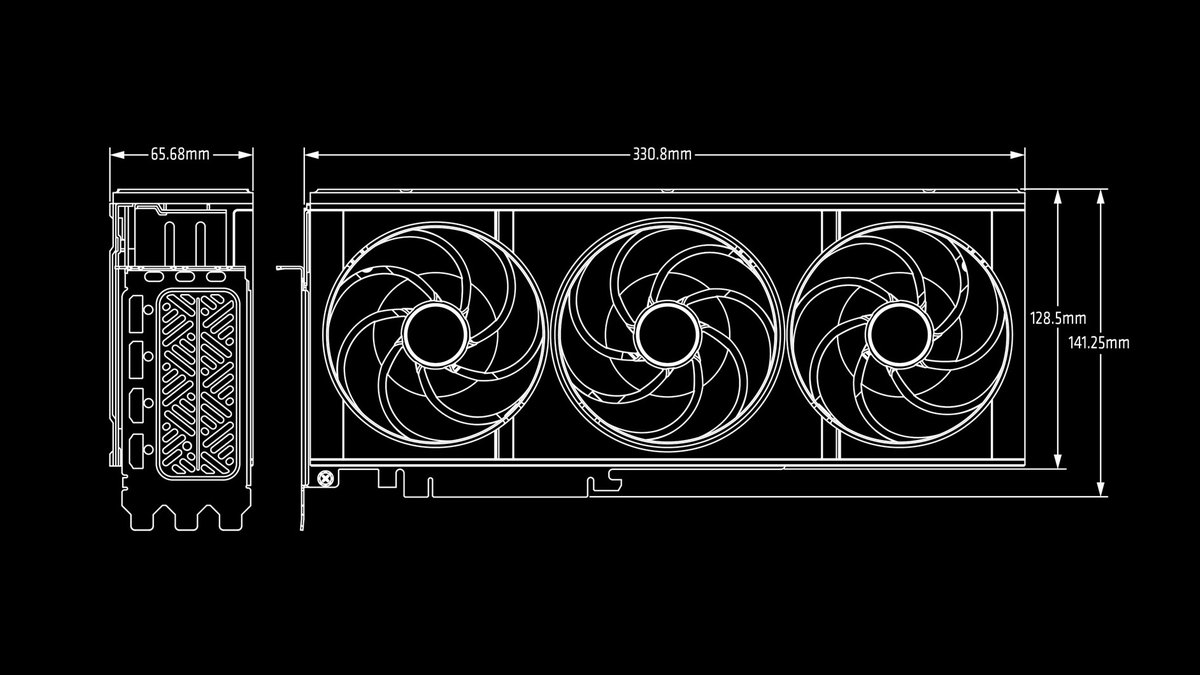
Fit उस card की spec sheet से चेक करें जो आप सच में खरीद रहे हैं, सामान्य "RTX 5070 Ti" से नहीं। RTX 5070 Founders Edition 242mm लंबा और दो slots मोटा है, जबकि ASUS TUF Gaming RTX 5070 Ti 329mm और 3.125 slots का है, और Sapphire NITRO+ RX 9070 XT 330.8mm और 3.2 slots का।
Case की maximum GPU length से मिलाते समय आगे लगी किसी भी चीज़, जैसे fans या radiator, की जगह घटा दें। RTX 5080 और 5090 Founders Edition cards दो slots के बताए गए हैं, लेकिन NVIDIA के install notes तीन खाली expansion slots, यानी 61mm जगह माँगते हैं।
अगर power plug card के सिरे पर है, तो cable के मोड़ के लिए भी जगह जोड़ें ताकि side panel connector को न दबाए।
Motherboard slot और CPU: 60 class cards x8 पर चलते हैं, इसलिए पुराने boards पर 16GB लें
RTX 5060 और 5060 Ti पूरे साइज़ के x16 slot में लगते हैं, लेकिन measured reviews और retailer spec sheets इन्हें PCIe 5.0 x8 cards बताते हैं। Measured reviews के मुताबिक PCIe 4.0 x8 पर RTX 5060 Ti औसतन लगभग 1 से 2 प्रतिशत धीमा था, और PCIe 3.0 x8 पर लगभग 4 प्रतिशत।
असली दिक्कत तब आती है जब video memory भर जाती है। 8GB model high settings पर memory भरते ही PCIe 3.0 पर तेज़ी से गिरा, जबकि 16GB model में उन्हीं हालात में थोड़ा ही फ़र्क दिखा। इसलिए अगर आप पुराने board में 60 class card लगा रहे हैं, तो 16GB version सुरक्षित पसंद है।
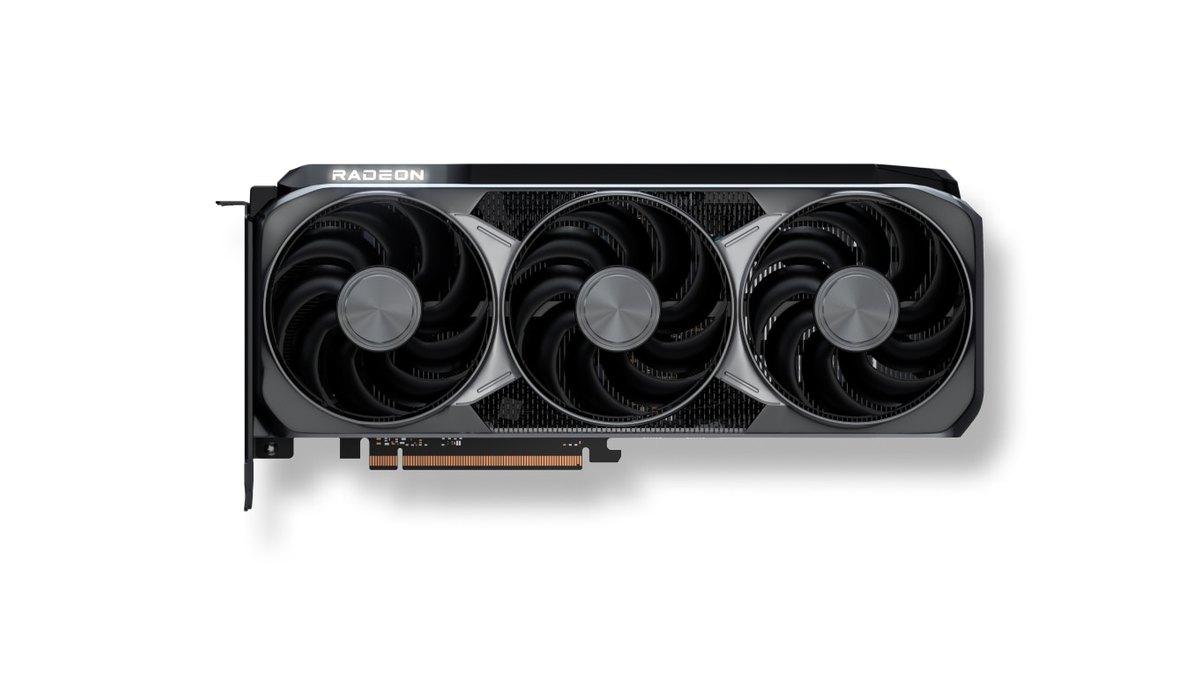
दोनों 16GB options की तुलना हमने RTX 5060 Ti 16GB vs RX 9060 XT 16GB में की है। AMD की official specs में RX 9060 XT, 9070 और 9070 XT को PCIe 5.0 x16 cards बताया गया है। आपका CPU साथ दे पाएगा या नहीं, यह game और resolution पर निर्भर करता है; हमारी CPU और GPU bottleneck guide बताती है कि कैसे चेक करें कि कौन सा हिस्सा पहले अपनी limit पर पहुँचता है।
Resolution के हिसाब से: कौन सा card और PSU का जोड़ सही है
| Resolution | हमारा pick | PSU का बुनियादी स्तर (company की minimum) |
|---|---|---|
| 1080p high settings | RTX 5060 Ti 16GB या RX 9060 XT 16GB | 600W या 450W और ऊपर, एक 8 pin |
| 1440p medium settings | RTX 5070 या RX 9070 | 650W और ऊपर, दो 8 pin या 16 pin |
| 1440p high settings या high refresh | RTX 5070 Ti या RX 9070 XT | 750W और ऊपर, दो 8 pin या 16 pin |
| 4K | RTX 5080, या सबसे ऊपर RTX 5090 | 850W या 1000W और ऊपर, तीन या चार 8 pin या 16 pin |
अगर आज आपके पास 650W PSU है, तो RTX 5070 और RX 9070 company की minimum के अंदर आते हैं, जबकि RTX 5070 Ti और RX 9070 XT को 750W या ज़्यादा चाहिए। 1440p high settings के लिए इन दोनों में से चुनना है, तो RTX 5070 Ti vs RX 9070 XT पढ़ें।
VALORANT या League of Legends जैसे competitive games में, जो पहले से सैकड़ों frames पर चलते हैं, CPU का असर GPU से ज़्यादा हो सकता है, इसलिए सिर्फ़ नया card लगाने से frame rate उतना नहीं बढ़ेगा जितना आप सोच रहे हैं।
कीमतें (10 नवंबर 2026 तक)
| Product | Launch MSRP (US) | बाज़ार में कीमत |
|---|---|---|
| RTX 5060 Ti 16GB | $429 | लगभग $820 से $880 |
| RX 9060 XT 16GB | $349 | लगभग $750 से $790 |
| RTX 5070 | $549 | लगभग $900 से $1,000 |
| RX 9070 | $549 | लगभग $750 से $1,020 |
| RTX 5070 Ti | $749 | लगभग $1,200 से $1,540 |
| RX 9070 XT | $599 | लगभग $950 से $1,170 |
| RTX 5080 | $999 | लगभग $2,100 से $2,600 |
| RTX 5090 | $1,999 | लगभग $6,550 से $7,380 |
फ़िलहाल इनमें से ज़्यादातर cards launch MSRP से काफ़ी ऊपर बिक रहे हैं, और एक ही chip brand और cooler के हिसाब से सैकड़ों dollars अलग हो सकता है। कीमतें कुछ ही दिनों में बदल जाती हैं, इसलिए model तय करने के बाद retailer पर दोबारा देख लें। अगर upgrade के लिए नया PSU या case भी चाहिए, तो सिर्फ़ card की नहीं, कुल लागत की तुलना करें।
Install का क्रम: खरीदने से पहले की जाँच से लेकर पहली game तक
- 1Exact card की specs लिख लेंChip नहीं, उस खास model के official page पर recommended PSU, power connector का type और गिनती, length और thickness नोट करें।
- 2अपना मौजूदा PC चेक करेंPSU label पर rated wattage पढ़ें, खाली PCIe power cables गिनें, और case की maximum GPU length पता करें। इन्हें अपने notes से मिलाएँ।
- 3Brand बदल रहे हैं तो drivers साफ़ करेंAMD छोड़ रहे हैं तो AMD Cleanup Utility हटाने का official tool है। AMD इसे Safe Mode में चलाने की सलाह देता है; यह पहले restore point बनाता है और आख़िर में reboot माँगता है।
- 4पुराना card निकालेंPC बंद करें, power cord निकालें और card को ठंडा होने दें। Motherboard slot के सिरे पर latch दबाएँ, फिर card को सीधा बाहर खींचें।
- 5पहले power जोड़ें, फिर install करेंNVIDIA के manual की सलाह के मुताबिक card बैठाने से पहले power connector उसमें लगाएँ और पक्का करें कि वह बराबर बैठा है। फिर उसे CPU के सबसे पास वाले पहले x16 slot में लगाकर screw कसें।
- 6Monitor को card से जोड़ें और drivers install करेंDisplay cable को motherboard से नहीं, graphics card से जोड़ें। NVIDIA App या AMD Software से latest driver install करें।
- 7Game में जाँचें और recordings compare करेंNVIDIA App overlay या Task Manager में FPS और GPU usage देखें, फिर वही दृश्य record करें जो आपने बदलने से पहले record किया था और दोनों को अगल बगल compare करें।
खास तौर पर NVIDIA और AMD के बीच switch करते समय हमारी सलाह है कि नया driver install करने से पहले पुराना हटा दें।
Community threads में कुछ यूज़र्स ने Display Driver Uninstaller जैसे cleanup tools इस्तेमाल किए हैं, लेकिन यह third party software है, किसी company का official tool नहीं, इसलिए यह जानते हुए ही इस्तेमाल करें।
अगर बदलने के बाद games black screen के साथ crash होने लगें, तो इस क्रम में चेक करें: driver version, Windows Event Viewer log, और PSU।
Upgrade किया पर FPS नहीं बढ़ा: पहले ये चेक करें
- NVIDIA का manual कहता है कि display cable को motherboard से नहीं, graphics card से जोड़ें। सबसे पहले पक्का करें कि वह अभी भी motherboard के port में तो नहीं लगी।
- Integrated graphics वाले PCs पर game iGPU पर launch हो सकता है। Windows में हर game के लिए high performance GPU set करने के लिए game कौन सा GPU इस्तेमाल करे, कैसे चुनें देखें।
- अगर GPU usage कम रहता है और FPS नहीं हिलता, तो इस क्रम में चेक करें: in game frame cap, V-Sync, और CPU limit।
- अगर FPS बढ़कर फिर गिर जाता है, तो temperature चेक करें। हमारी guide GPU temperature कैसे चेक करें में तरीका है।
- अगर आपने दो 8 pin sockets एक ही daisy chained cable से भरे हैं या 16 pin plug पूरा नहीं बैठा, तो PC बंद करके दोबारा जोड़ें।
- अगर आपने पुराने PCIe 3.0 board में 8GB वाला 60 class card लगाया है, तो memory का इस्तेमाल घटाने के लिए texture quality एक कदम कम करें।
यूज़र्स क्या कहते हैं: कितनी headroom चाहिए, इस पर राय बँटी
जिन PC hardware forums को हमने पढ़ा, उनमें तीन बातें बार बार आती हैं: company के number से एक कदम ऊपर headroom रखें, पुराने PSU को wattage से पहले उसकी उम्र और warranty से परखें, और card की असली length नापें।
कुछ यूज़र्स GPU board power, CPU की maximum power और थोड़ा margin जोड़कर PSU का साइज़ तय करते हैं, जबकि कुछ का कहना है कि सिर्फ़ wattage से ज़्यादा ज़रूरी transient load सँभालना, protections और build quality है।
एक RTX 5080 upgrade thread में जवाबों ने 850W से 1000W की range वाली नई ATX 3.1 unit को पसंद किया। Adapter बनाम native 16 pin cable पर भी राय बँटी है, लेकिन companies दोनों की इजाज़त देती हैं और एक ही बात पर ज़ोर देती हैं: connector को पूरा बैठाएँ। एक forum जवाब में कहा गया कि upgrade तभी worth it है जब performance लगभग दोगुनी हो जाए।
Card बदलने से पहले और बाद में एक ही दृश्य record करें
Overlay का number हमेशा यह नहीं बताता कि game कितना smooth महसूस होता है। जो game आप अक्सर खेलते हैं, उसमें card बदलने से पहले वही map और वही पल record करें, फिर बाद में उन्हीं recording settings के साथ दोबारा record करें, और आप खुद देख पाएँगे कि stutters गए या नहीं।
DOR एक free Windows app है जो launch करते ही supported games को पहचानता है और पूरा match record करके सब कुछ "My Clips" में save करता है। Free plan 720p या 1080p पर 30 या 60fps में record करता है, और DOR Pro में 1440p, 4K, 120fps और 144fps जुड़ते हैं।
RTX series जैसे supported NVIDIA graphics cards पर DOR NVENC hardware encoding से record करता है। Card बदलने के बाद recording settings खोलकर एक बार resolution और frame rate पक्का कर लें ताकि पहले और बाद के clips मेल खाएँ। NVIDIA cards के लिए NVIDIA game recording settings देखें, और step by step तुलना के तरीके के लिए gear upgrade से पहले और बाद में recording देखें।
App में एक ही हिस्सा trim करें, फिर DOR Studio में दोनों clips merge करके पहले और बाद को एक ही video में देखें।

