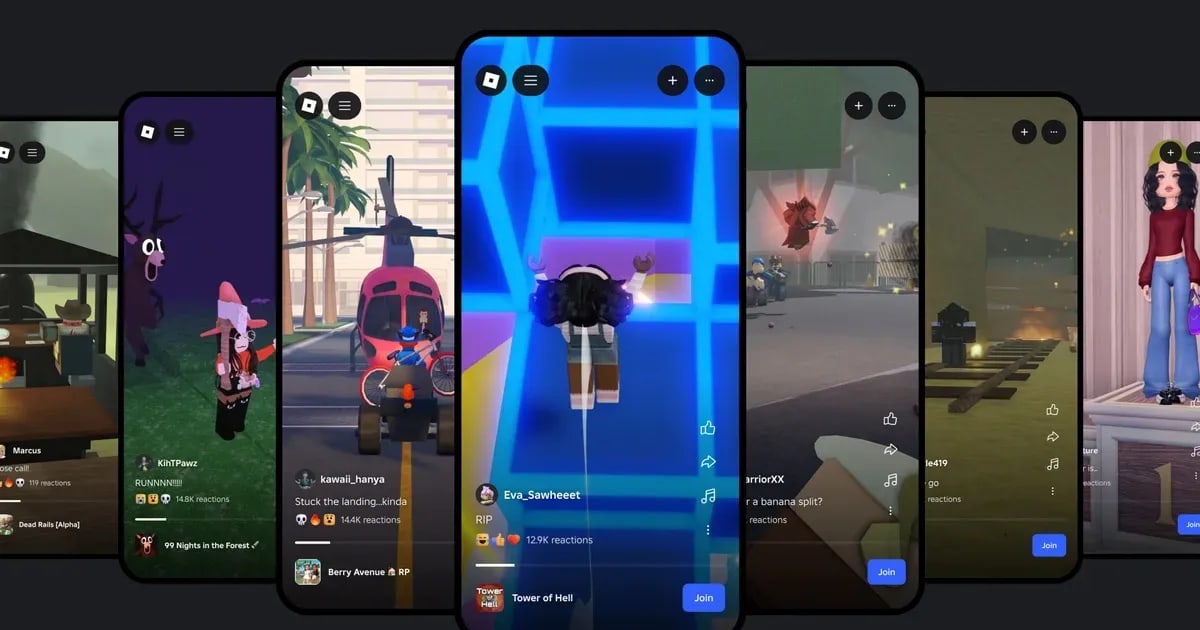

Roblox Moments एक वीडियो शेयरिंग experience है जिसे Roblox ने सितंबर 2025 में beta के तौर पर लॉन्च किया। आप किसी experience के अंदर built-in Captures टूल से छोटी clip रिकॉर्ड करते हैं, फिर उसे trim करके, music और description जोड़कर Moments experience में पोस्ट करते हैं।
दूसरे प्लेयर उस पर react कर सकते हैं और Join दबाकर सीधे उसी experience में पहुंच सकते हैं। जुलाई 2026 में Roblox ने नए डिज़ाइन वाले app home में अलग Moments टैब की घोषणा भी की, इसलिए अब Moments को experience और टैब, दोनों तरह से बताया जाता है। सबसे ज़रूरी बात समझ लें: Moments कोई recorder नहीं है।
यह Captures से पहले से बनी clips को पब्लिश करने की जगह है, इसलिए पहले capture का ठीक से चलना ज़रूरी है। अगर capture आइकन नहीं दिख रहा या clips सेव नहीं हो रहीं, तो पहले Roblox capture बटन गायब हो या सेव न करे तो क्या करें देखें। यह गाइड 14 अक्टूबर 2026 को चेक किए गए Roblox Help Center और Roblox newsroom पर आधारित है।
इसमें Moments के लिए clip रिकॉर्ड करना, स्टेप बाय स्टेप पोस्ट करना, Moment अपलोड न हो या फ़ीचर न दिखे तो क्या चेक करें, और Moments clips को YouTube या TikTok वाले लंबे वीडियो से अलग कैसे रखें, सब शामिल है।
अगर आपने Roblox Moments link सर्च किया था, तो ध्यान दें कि आधिकारिक help article कोई link नहीं देता; वह Moments को Search या More टैब से खोलने को कहता है।
सीधा जवाब: Moments सिर्फ़ 30 सेकंड तक की Captures clips लेता है
Roblox Moments सिर्फ़ एक तरह का वीडियो लेता है: वो clips जो आपने किसी experience के अंदर built-in Captures टूल से रिकॉर्ड की हैं और जो आपकी Captures gallery में हैं।
आधिकारिक FAQ के मुताबिक यूज़र बाहरी फ़ाइलें अपलोड नहीं कर सकते, इसलिए किसी दूसरे प्रोग्राम से रिकॉर्ड या edit किया गया वीडियो यहां काम नहीं करेगा।
पोस्ट करने का रास्ता यह है: ऊपर बाएं कोने में in-experience मेन्यू खोलें, Captures चुनें, capture आइकन से रिकॉर्ड करें, Moments experience में join करें, ऊपर दाईं ओर + बटन दबाएं, clip चुनें, trim करें, music जोड़ें, description लिखें और Post दबाएं।
बुनियादी नियम हैं: रोज़ ज़्यादा से ज़्यादा 10 अपलोड, 13 साल या उससे ऊपर के यूज़र (लॉन्च के समय की शर्त), और लाइव होने से पहले moderation।
जुलाई 2026 में घोषित अलग Moments टैब वाला नया app home देशों में धीरे धीरे पहुंच रहा है, और उस टैब में दोस्तों और दूसरे प्लेयर्स के वीडियो देखना सिर्फ़ age check पूरा कर चुके 16+ प्लेयर्स के लिए है।
इसलिए अगर Moments नहीं दिख रहा या उसमें नहीं जा पा रहे, तो पहले अपने अकाउंट की उम्र और age check स्टेटस देखें; Roblox age verification कैसे पूरा करें में पूरा तरीका है।
अगर आपको असल में 30 सेकंड से लंबी clip, अपनी आवाज़ और गेम साउंड वाला वीडियो, या YouTube या TikTok के लिए edit चाहिए, तो Moments सही टूल नहीं है और आपको PC रिकॉर्डिंग चाहिए। Roblox को 30 सेकंड से ज़्यादा कैसे रिकॉर्ड करें में विकल्पों की तुलना है।
Moment पोस्ट करने का तरीका, स्टेप बाय स्टेप
- 1Captures से 30 सेकंड तक की clip रिकॉर्ड करेंMoments की clips किसी experience के अंदर ही रिकॉर्ड करनी होती हैं। ऊपर बाएं कोने में in-experience मेन्यू खोलें और Captures चुनें; स्क्रीन के दाईं ओर capture आइकन आ जाएगा। रिकॉर्डिंग शुरू करने के लिए उस पर क्लिक या टैप करें और रोकने के लिए फिर से। एक clip ज़्यादा से ज़्यादा 30 सेकंड की हो सकती है। Voice chat और experience की आवाज़ें रिकॉर्ड नहीं होतीं, और स्क्रीन का UI और avatars के ऊपर के नाम हट जाते हैं। रिकॉर्डिंग आइकन दबाने पर ही शुरू होती है, इसलिए जिस पल की उम्मीद है उससे ठीक पहले शुरू करें। आपकी clips Roblox app storage के अंदर Captures gallery में रहती हैं।
- 2Moments experience ढूंढें और join करेंHelp article के अनुसार Moments को Search और More टैब से खोला जा सकता है, और Home पर भी जगह देने की योजना है। जिन इलाकों में नया app home आ चुका है, वहां Moments अलग टैब के रूप में भी दिख सकता है, लेकिन 28 जुलाई 2026 की घोषणा के समय यह टैब पहले Canada, New Zealand और Singapore से रोल आउट हो रहा था, इसलिए यह आपको दिखेगा या नहीं, यह अकाउंट और समय पर निर्भर है। टैब न हो तो Search में Moments ढूंढें और वहीं से experience में join करें।
- 3+ दबाएं और Captures gallery से clip चुनेंMoments experience के अंदर स्क्रीन के ऊपर दाईं ओर + बटन दबाकर अपनी Captures gallery खोलें, फिर जो clip पोस्ट करनी है उसे चुनें। वहां सिर्फ़ Captures से रिकॉर्ड हुई clips दिखती हैं; कंप्यूटर या फ़ोन की दूसरी वीडियो फ़ाइलें नहीं चुनी जा सकतीं। जिन experiences पर content maturity label नहीं है, या जिन पर Restricted label है, उनकी clips Moments पर अपलोड होने से अपने आप ब्लॉक हो जाती हैं।
- 4Clip को trim करें, music जोड़ें और description लिखेंपोस्ट करने से पहले आप clip को trim कर सकते हैं, music जोड़ सकते हैं और description लिख सकते हैं। Captures clips में न गेम साउंड होता है न आवाज़, इसलिए Moment में ऑडियो इसी स्टेप पर जुड़ता है। Roblox ने बताया है कि यह music DistroKid के साथ पार्टनरशिप से मिलता है। Description में छोटे में बताएं कि कौन सा experience है और क्या हो रहा है, इससे देखने वालों को Join दबाने का फ़ैसला करने में मदद मिलती है।
- 5Post दबाएं और कन्फ़र्मेशन आने तक रुके रहेंतैयार होने पर Post दबाएं। Help article कहता है कि पोस्ट करने के बाद अपलोड पूरा होने तक Moments experience में ही रहें, और Moment लाइव होते ही एक prompt आता है। उससे पहले बाहर निकलने या ऐप बंद करने पर पोस्ट अधूरी रह सकती है। आप रोज़ 10 वीडियो तक अपलोड कर सकते हैं, और हर वीडियो पोस्ट होने से पहले moderate होता है। अपलोड फ़ेल हो तो अक्सर यह कुछ देर की कनेक्शन दिक्कत होती है, इसलिए दोबारा कोशिश करें; बार बार फ़ेल हो तो इंटरनेट कनेक्शन देखें और ऐप अपडेट है या नहीं, चेक करें।
- 6Reactions देखें और reject होने पर क्या करेंपब्लिश होने के बाद दूसरे प्लेयर आपके Moment पर react कर सकते हैं और Join से उसमें दिख रहे experience में जा सकते हैं। आधिकारिक FAQ बताता है कि Moments experience में पोस्ट की गई clip पूरे Roblox पर नहीं दिखती; वह सिर्फ़ उसी Moments experience की अपनी viewing जगहों पर दिखने के लायक होती है। अगर moderation किसी वीडियो को reject करता है, तो जिस experience में पोस्ट किया था वहां एक अस्थायी notification आती है, और My Content में एक placeholder रह सकता है। ऐसे में कोई दूसरी clip चुनें जो साफ़ तौर पर नियमों के अंदर हो, और दोबारा पोस्ट करें।
Moments न दिखे या अपलोड न हो: कारण और हल
| समस्या | Roblox के अनुसार कारण | क्या चेक करें या करें |
|---|---|---|
| Moments experience या टैब नहीं दिख रहा | Moments 13 या उससे ऊपर के यूज़र्स के लिए लॉन्च हुआ। नया Moments टैब देश दर देश आ रहा है, और उसमें वीडियो देखना age check वाले 16+ प्लेयर्स के लिए है। | अकाउंट की उम्र और age check स्टेटस देखें। टैब न हो तो Moments को Search या More टैब से खोलें। |
| Experience के अंदर capture आइकन नहीं है | Capture आइकन मेन्यू से छिपा दिया गया है, या developer ने उस experience में player capture बंद कर रखा है। | In-experience मेन्यू में फिर से Captures चुनें। फिर भी न दिखे तो किसी दूसरे experience में रिकॉर्ड करके देखें। |
| Clip gallery में है पर पोस्ट नहीं हो रही | बिना content maturity label वाले या Restricted label वाले experiences की clips Moments पर अपने आप ब्लॉक होती हैं। | Maturity label वाले किसी दूसरे experience में रिकॉर्ड की गई clip चुनें। |
| आज के लिए अपलोड रुक गए | रोज़ ज़्यादा से ज़्यादा 10 वीडियो अपलोड हो सकते हैं। | अगले दिन फिर पोस्ट करें और उस दिन की clips पहले से चुनकर रखें। |
| Post दबाया पर कुछ लाइव नहीं हुआ | अपलोड पूरा होने से पहले आप experience से निकल गए, या कुछ देर की कनेक्शन दिक्कत थी। | कन्फ़र्मेशन prompt आने तक रुके रहें; फ़ेल हो तो दोबारा कोशिश करें और कनेक्शन व ऐप वर्ज़न चेक करें। |
| Moment गायब हो गया और सिर्फ़ placeholder बचा है | Moderation ने reject किया; एक अस्थायी notification आती है और My Content में placeholder दिख सकता है। | कोई दूसरी clip पोस्ट करें जो साफ़ तौर पर नियमों के अंदर हो। |
| PC पर रिकॉर्ड या edit की गई फ़ाइल gallery में नहीं है | Moments बाहरी फ़ाइलें नहीं लेता; आप सिर्फ़ अपनी Captures gallery से clips चुन सकते हैं। | Moments वाला वर्ज़न experience के अंदर Captures से अलग रिकॉर्ड करें। |
Moment पोस्ट करने से पहले
- आपका अकाउंट 13 या उससे ऊपर का है, और नया Moments टैब भी चाहिए तो age check पूरा है (वहां वीडियो देखना 16+ के लिए है, और हो सकता है टैब अभी आपके इलाके में न आया हो)।
- जिस experience में रिकॉर्ड करना है वहां capture आइकन दिखता है, और उस experience पर Restricted के अलावा कोई content maturity label है।
- आपने पल आने से पहले ही रिकॉर्डिंग शुरू कर दी, ताकि मुख्य हिस्सा 30 सेकंड में आ जाए।
- Moments में जोड़ने के लिए music चुन रखा है, क्योंकि Captures clips में आवाज़ नहीं होती।
- आज आपने 10 से कम वीडियो पोस्ट किए हैं।
- पोस्ट का कन्फ़र्मेशन आने तक आप Moments experience में रह सकते हैं।
- जो captures रखने हैं उन्हें gallery के save आइकन से अपने डिवाइस पर सेव कर लिया है, क्योंकि Roblox ऐप डिलीट करने पर gallery भी डिलीट हो जाती है।
Moments के बाहर की हर चीज़ के लिए अलग DOR रिकॉर्डिंग रखें
DOR एक फ़्री Windows PC ऐप है जो roblox.com से डाउनलोड किए गए Roblox के PC वर्ज़न को पहचानता है। जैसे ही आप किसी experience में join करते हैं, यह अपने आप रिकॉर्डिंग शुरू कर देता है और experience छोड़ने पर, यानी home स्क्रीन पर लौटने या Roblox बंद करने पर, रोक देता है।
हर experience बिना किसी लंबाई की लिमिट के एक mp4 के रूप में आपकी library में सेव होता है। रिकॉर्डिंग experience में घुसने के बाद शुरू होती है, और पहली बार join करने पर थोड़ी देर से शुरू हो सकती है।
Automatic recording डिफ़ॉल्ट रूप से on रहती है और settings में Full Game Recording toggle से इसे off किया जा सकता है। Captures के उलट, DOR गेम साउंड को आपके माइक के साथ रिकॉर्ड करता है, और माइक पर noise suppression लगता है, इसलिए आपकी बातचीत और reactions भी बचे रहते हैं।
Captures आइकन दबाने के बाद ही रिकॉर्ड करता है, लेकिन DOR में experience रिकॉर्ड होते समय F8 (बदला जा सकता है) दबाकर पिछले 30 सेकंड (15, 30, 45 या 60 सेकंड) अलग clip के रूप में सेव कर सकते हैं, यानी अचानक हुआ पल बीत जाने के बाद भी रख सकते हैं। Roblox को clip कैसे करें में यह विस्तार से है।
Library से आप रिकॉर्डिंग trim करके 16:9, 9:16 या 1:1 में export कर सकते हैं और dor.gg link से शेयर कर सकते हैं, या ब्राउज़र में DOR Studio में खोलकर clips जोड़ सकते हैं, text, background music और effect templates लगाकर mp4 डाउनलोड कर सकते हैं। Roblox Shorts कैसे बनाएं में vertical वीडियो का पूरा तरीका स्टेप बाय स्टेप है।
Moments सिर्फ़ Captures clips लेता है, इसलिए Moments के लिए Captures और YouTube व TikTok के लिए अपनी DOR रिकॉर्डिंग इस्तेमाल करें। DOR PC ऐप है, इसलिए यह PC पर खेले गए Roblox को रिकॉर्ड करता है।

