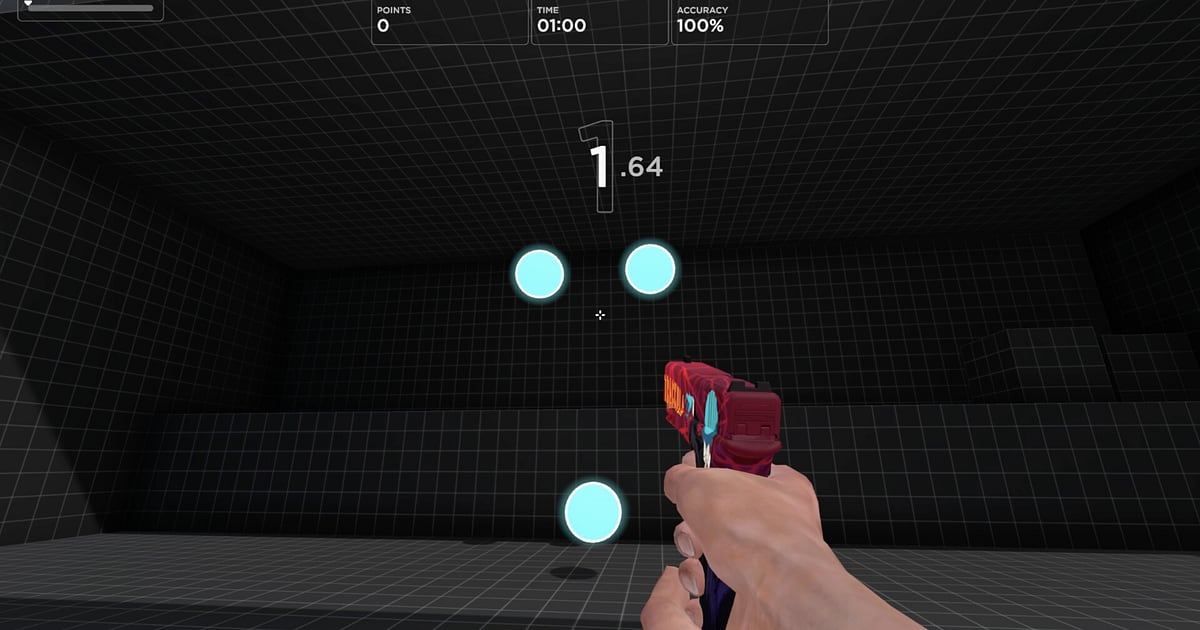
Aimlabs में जिस score पर लंबे समय से अटके थे उसे आखिरकार तोड़ दें, तो सिर्फ एक number के मुकाबले पूरा run दिखाना कहीं ज़्यादा भरोसा दिलाता है। अपने FPS duo को यह दिखाना कि आजकल आपकी aim क्यों बेहतर हुई है, उसके लिए भी यही बात है।
यह गाइड एक तरीका बताती है: DOR से Aimlabs रिकॉर्ड करें, सिर्फ record run या before और after comparison trim करें, और dor.gg link से भेजें। Aimlabs practice में छोटे scenarios बार बार दोहराए जाते हैं, इसलिए एक session की recording लगभग एक जैसे दिखने वाले runs से भरी होती है। इसलिए किसी भी recording setting से ज़्यादा ज़रूरी यह जानना है कि record ठीक किस run में बना।
सीधी बात
DOR इंस्टॉल वाले PC पर Aimlabs चालू करें, और उस दिन चलाया हर scenario एक mp4 में चला जाता है। Record बनते ही बस scenario का नाम और असली घड़ी का समय नोट कर लें। Practice के बाद library में उस समय के पास recording खोलें और scenario के start से results screen तक trim करें। End point ऐसे रखने के लिए कि results screen कटे नहीं, game clips trim करने का तरीका देखें।
Aimlabs score proof कैसे भेजें
- 1DOR इंस्टॉल करें और Aimlabs चालू करेंअपने Windows PC पर free DOR app इंस्टॉल करें और Aimlabs चालू करें। October 2026 के app update में Aimlabs supported game बना, और DOR इसे अपने-आप detect करके launch से exit तक सब एक video में रिकॉर्ड करता है। हर scenario खत्म होने पर recording बँटती नहीं, लगातार चलती रहती है।
- 2Record बनते ही scenario का नाम और समय नोट करेंअगर एक session में एक ही scenario दस से ज़्यादा बार चलाते हैं, तो recording में runs लगभग एक जैसे दिखते हैं। जैसे ही record टूटे या कोई असामान्य रूप से साफ़ run हो, scenario का नाम, score और असली समय एक line में लिख लें। बाद में हर results screen चेक किए बिना सीधे उस run पर पहुँच सकते हैं।
- 3Proof runs पूरे रखें, start से results तकसिर्फ results screen भेजना screenshot से अलग नहीं है। Scenario शुरू होने से results screen पर score आने तक सब बिना कट रखना ही video में दिखाता है कि वह score सच में आपने बनाया। ऐसे trim करें कि पहले या बाद में कोई दूसरा scenario न घुस जाए।
- 4Library में हिस्सा trim करेंनोट किए समय के पास recording खोलें और trim tool में start और end point सेट करें। कई scenarios में targets स्क्रीन के किनारों के पास आते हैं, इसलिए 16:9 रखना सुरक्षित है; vertical ratio चुनें तो ध्यान रखें कि किनारे वाले targets frame से बाहर जा सकते हैं।
- 5Studio में before और after runs जोड़ेंSensitivity बदलने से पहले और बाद के, या पिछले हफ़्ते और इस हफ़्ते के, एक ही scenario के runs trim करें और browser में खुलने वाले DOR Studio में merge करें। Date और score को text के रूप में डालने से देखने वाले numbers और movement एक नज़र में compare कर लेते हैं।
- 6Link अपने duo या aim सिखाने वाले दोस्त को भेजेंdor.gg link अपने FPS duo या aim review करने वाले दोस्त को भेजें। अगर run के दौरान mic पर थोड़ा बताया था कि आप किस चीज़ पर फोकस कर रहे थे, तो देखने के बाद feedback देना उनके लिए बहुत आसान हो जाता है।
हर तरह की Aimlabs practice में क्या capture करें
| Practice type | Recording में कहाँ देखें | Video में क्या दिखना चाहिए |
|---|---|---|
| Flick scenario | वह हिस्सा जहाँ scenario शुरू होता है और targets एक एक करके आते हैं | एक target से दूसरे पर तेज़ snaps और final score |
| Tracking scenario | वह हिस्सा जहाँ आप चलते target को follow करते हैं | आपकी aim का बिना टूटे target पर टिके रहना |
| Target switching | वह हिस्सा जहाँ कई targets एक साथ आते हैं | Targets के बीच आप किस क्रम में जाते हैं |
| नया high score | वह पल जब results screen पर नया record दिखता है | Scenario के start से results तक पूरा run |
| Sensitivity बदलने से पहले और बाद | एक ही scenario के दो runs जिनमें सिर्फ sensitivity बदली | दोनों runs के movement और score का फ़र्क |
| 1v1 duel | Multiplayer वाला हिस्सा जहाँ opponent से सामना होता है | आखिरी कुछ सेकंड जिन्होंने फ़ैसला किया |
Proof video भेजने से पहले चेक करें
- Disk पर कम से कम 20GB खाली जगह (उससे कम होने पर recording अपने-आप रुक जाती है)
- Trim किया run आपके नोट किए scenario नाम और score से मिलता है
- Scenario का start और results screen दोनों शामिल हैं
- पहले या बाद में दूसरे scenarios के runs नहीं घुसे
- Before और after video में दोनों runs एक ही scenario के हैं
- Mic पर जो बोला गया उसे शेयर करने में कोई दिक्कत नहीं
Aimlabs में DOR क्या करता है
DOR एक free Windows desktop app है। Aimlabs चालू करते ही यह program को अपने-आप detect करता है और full session recording से रिकॉर्ड करता है: launch से exit तक सब एक mp4 में, scenario के हिसाब से बँटे बिना, और दिखाने वाला run आप खुद trim करके चुनते हैं।
Game audio और आपका mic साथ में रिकॉर्ड होते हैं, और RTX series जैसे supported NVIDIA graphics cards पर DOR NVENC hardware encoding से रिकॉर्ड करता है। लंबी practice से disk जल्दी भरती है, और app settings के मुताबिक खाली जगह 20GB से कम होने पर recording अपने-आप रुक जाती है।
जिन दिनों सिर्फ warm up करना है और recording नहीं चाहिए, settings के full session recording group में सिर्फ इस गेम को बंद कर सकते हैं, और ऐसा करते समय confirmation dialog आता है। दो runs जोड़ने के लिए game clips merge करने का तरीका देखें, और text डालने वाली Studio स्क्रीन के लिए DOR browser clip editor देखें।