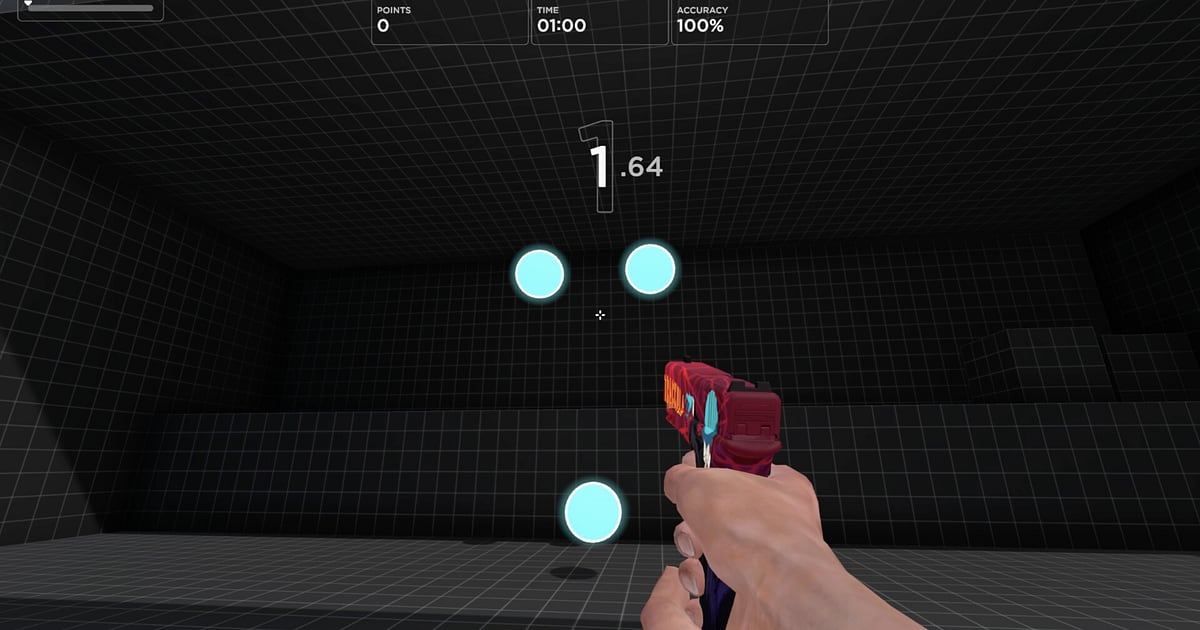
DOR install होने के बाद Aimlabs अपने आप record होता है: game launch करें और recording DOR संभाल लेता है। न record button दबाना, न window चुनना। Aimlabs शुरू होते ही DOR उसे detect कर लेता है और पहले warm up scenario से आखिरी run तक सब एक video में रखता है, हर scenario के बाद file अलग किए बिना।
जिस practice को आप अब तक सिर्फ़ scores से जानते थे, उसे दोबारा देखने पर crosshair की movement से साफ़ दिखता है कि flicks overshoot हो रहे हैं या tracking कहाँ पीछे रह जाती है। यह गाइड पहली बार Aimlabs record करने वालों के लिए है।
इसमें तैयारी, recording confirm करना, record runs save करना, session में runs ढूँढना, एक महीने का before और after video बनाना, score proof share करना और high refresh monitors के लिए settings शामिल हैं।
- Gridshot, Spidershot और tracking scenarios का पूरे दिन का routine एक video में रखें।
- जिस run में Gridshot personal best आया या Spidershot accuracy उछली, उसे अलग clip के रूप में save करें।
- AI Voice Notes से 'sens थोड़ी कम की और tracking lock सी लग रही है' जैसी lines या coach का feedback ढूँढें और सीधे उस run पर जाएँ।
- एक महीने पहले की पहली baseline को आज के best run से जोड़कर before और after video बनाएँ।
- Scenario start से results screen तक का record run एक dor.gg link से अपने duo को भेजें।
Aimlabs record करने से पहले: install और recording mode
Aimlabs record करने के लिए बस DOR चाहिए। यह free Windows app है, और PC पर save होने वाली recordings में watermark नहीं होता। Aimlabs में full session recording होती है, तो एक ही scenario दस से ज़्यादा बार चलाएँ, तब भी हर run की अलग file नहीं बनती: launch से exit तक सब एक video है।
चाहे आपका routine VALORANT sensitivity से match किया हो या किसी और shooter से, sensitivity settings कुछ भी हों, Aimlabs screen जैसी दिखती है वैसी ही record होती है। DOR game कैसे detect करता है और recording कैसे शुरू करता है, यह DOR automatic game recording में समझाया गया है। नीचे की table में पहली Aimlabs recording से पहले जानने लायक बातें हैं।
| Item | Aimlabs के लिए | Notes |
|---|---|---|
| Install | DOR, free Windows app | आपकी recordings पर कोई watermark नहीं |
| Game version | Steam पर Windows PC version | आपके PC पर चल रहे Aimlabs को DOR detect करके record करता है |
| Recording mode | Full session recording | हर scenario के बाद split नहीं होता; quit करने तक एक video |
| Display mode | Fullscreen, windowed और borderless सब record होते हैं | Game settings में जो mode इस्तेमाल करते हैं वही रखें |
| Resolution और frame rate | Default 1080p 30fps | Frame by frame flick review के लिए 60fps ठीक है, और हल्का 720p/30fps mode भी है |
| High refresh monitors | 144Hz या 240Hz पर practice | Recording के दौरान in game frame rate बनाए रखने के लिए recommended spec GPU की सलाह है |
DOR से Aimlabs record करें: step by step
- 1DOR install करें और 60fps चुनेंDOR download करें, install करें और चलता छोड़ दें। Aimlabs recordings ज़्यादातर बाद में crosshair movement review करने के लिए होती हैं, इसलिए launch से पहले DOR settings में 60fps चुनें, ताकि तेज़ flicks frames के बीच blur न हों।
- 2Aimlabs launch करेंSteam से Aimlabs शुरू करें, DOR game detect करके तुरंत recording शुरू कर देता है। Scenario चुनने वाला menu भी capture होता है, तो warm up routine शुरू करने से पहले कुछ करने की ज़रूरत नहीं।
- 3पहले scenario से पहले recording check करेंपहले Gridshot run से पहले एक बार DOR app खोलकर confirm करें कि recording चल रही है। अगर game detect न हो, तो recorder game detect न करे तो क्या करें follow करें। उसके बाद practice पर focus करें।
- 4Record आते ही clip save करेंResults screen पर नया personal best दिखे, तो तुरंत clip save shortcut दबाएँ। लंबे session में एक ही scenario के runs लगभग एक जैसे दिखते हैं, पर ऐसे save कर लें तो उसे कभी ढूँढना नहीं पड़ेगा।
- 5Quit करें और My Clips खोलेंRoutine पूरा करें और Aimlabs बंद करें। Session video और save किए सारे clips DOR app के My Clips में साथ दिखते हैं। Sessions date के हिसाब से जमा होते हैं, जिससे एक हफ़्ते बाद उसी scenario की तुलना आसान हो जाती है।
अपनी recordings ढूँढें
Recordings DOR app के My Clips में खोलें, जिसे library भी कहते हैं। Aimlabs हर बार खोलने और बंद करने पर एक session बनता है, और clip save shortcut से save किए record runs clip list में अलग दिखते हैं।
जिस session में एक ही scenario कई बार चलाया, वहाँ एक run scenario शुरू होकर पहला target दिखने से शुरू होता है, और results screen पर score दिखने पर खत्म होता है। जब भी record बने, scenario का नाम और असली समय लिख लें, तो हर results screen check किए बिना सीधे उस run पर पहुँच सकते हैं।
Score proof के लिए सिर्फ़ results screen न काटें; scenario start से results तक पूरा run बिना break के रखें। कई scenarios में targets screen के किनारों पर spawn होते हैं, इसलिए 16:9 सबसे safe export है, हालाँकि 9:16 और 1:1 भी मिलते हैं। End point set करने के tips game clips कैसे trim करें में हैं।
बाद में तुलना के लिए अपने पहले baseline runs को Like करें। जगह भरने पर पहले वो पुराने videos साफ़ होते हैं जिन्हें आपने Like नहीं किया।
जो moments रखने हैं उन्हें save करें
Aimlabs practice में वही scenarios बार बार चलते हैं, इसलिए record run रखने का सबसे पक्का तरीका उसे उसी पल clip करना है। Clip save shortcut दबाएँ और आखिरी हिस्सा clip के रूप में save हो जाता है। Default length 30 seconds है, और settings में 15, 30, 45 या 60 seconds चुन सकते हैं।
अगर आपके scenario का एक run लगभग एक मिनट चलता है, तो clips 60 seconds पर set करें, ताकि results screen पर shortcut दबाने पर भी scenario शुरू से capture हो।
दबाने के अच्छे moments हैं: Gridshot personal best के ठीक बाद, Spidershot accuracy उछलने के ठीक बाद, tracking scenario में moving target पर आखिर तक टिके रहने के ठीक बाद, और नई sensitivity पर पहले run के ठीक बाद। 1v1 multiplayer match के फ़ैसले वाले seconds के लिए 15 seconds काफ़ी हैं। Length settings आखिरी कुछ seconds तुरंत save करना में हैं।
AI Voice Notes से बोली गई बातें ढूँढें
Aim practice शांत लगती है, पर आप ऐसी बातें बोल ही देते हैं: 'अभी Gridshot PB आया', 'मैं बार बार overflick कर रहा हूँ' और 'VALORANT से पहले एक routine और'। अगर दोस्त या coach के साथ call पर practice करते हैं, तो 'wrist ज़्यादा इस्तेमाल करो' जैसा feedback भी चलता रहता है।
DOR game audio और आपका microphone साथ record करता है, और AI Voice Notes बोली गई बातों को recording timeline पर text के रूप में लिख देता है।
जिस run में sensitivity कम करने की बात तय हुई, उसे ढूँढने के लिए timeline text में 'sens' search करें और select करके सीधे वहाँ पहुँचें, फिर feedback से पहले और बाद की crosshair movement की तुलना करें। अगर mic धीमा सुनाई दे, तो mic audio के साथ games record करना से input device check करें।
AI Highlight से montage बनाएँ
जो growth आप सिर्फ़ numbers में देखते थे, उसे एक comparison video में बदलें। Library में Gridshot personal best, Spidershot accuracy jump, सबसे अच्छा tracking हिस्सा, flick streak, नई sensitivity पर पहला run और एक महीने पहले की baseline के clips check करें, फिर AI Highlight select करें।
DOR एक महीने की practice को जोड़कर एक before और after video बना देता है। Progress log के लिए एक scenario के clips date के क्रम में चुनें, या weakness review के लिए flick और tracking clips अलग करें। Order खुद तय करना हो, तो game clips कैसे merge करें देखें।
DOR Studio में edit करें
DOR Studio बिना कुछ install किए browser में खुलता है। एक ही scenario का पहला और best run जोड़ें, फिर हर एक पर date और score text में डालें। नया record दिखने वाले frame पर punch zoom और runs के बीच glitch transition से तुलना साफ़ दिखती है।
Background music डालें और aim progress Short के लिए 9:16 में export करें, पर पहले check कर लें, क्योंकि किनारों पर targets spawn करने वाले scenarios में vertical crop से कुछ targets कट सकते हैं। Framing tips vertical Shorts के लिए games record करना में हैं। Result को mp4 में download करें या तुरंत link share करें।
dor.gg link से share करें
Trim किए runs dor.gg links के रूप में भेजें। जो भी link खोलता है वो बिना app के browser में ही चला लेता है।
अपना best run Discord server या community thread में paste करें, यह किसी number के screenshot से कहीं ज़्यादा भरोसेमंद लगता है, और अपने FPS duo को यह दिखाने का अच्छा तरीका है कि आपका aim हाल में क्यों सुधरा। Score proof video कैसे तैयार करें, यह Aimlabs score proof video बनाना में है, और Discord पर post करना Discord पर clips share करना में।
Aimlabs recommended settings और troubleshooting
बहुत से players Aimlabs high refresh monitors पर practice करते हैं, तो अगर आप 144Hz या 240Hz पर train करते हैं, recording के दौरान in game frame rate बनाए रखने के लिए recommended spec GPU की सलाह है।
60fps पर recording करने से हर flick को पीछे जाकर देखना आसान होता है, और laptop पर 720p/30fps mode load कम रखता है। RTX series जैसे supported NVIDIA graphics cards पर DOR NVENC hardware encoding से record करता है, तो in game frame rate पर असर कम रहता है।
Fullscreen, windowed और borderless windows सब record होते हैं, तो game settings बदलने की ज़रूरत नहीं। अगर recording on होने पर practice अलग महसूस हो, तो recording के दौरान FPS drop ठीक करना follow करें। DOR में कोई cheat feature नहीं है और यह आपकी game files या play data को कभी छूता नहीं।
| Symptom | क्या check करें | Fix |
|---|---|---|
| Recording black screen है | Game settings में display mode | DOR fullscreen, windowed और borderless सब record करता है। फिर भी black हो, तो monitor capture पर switch करने के लिए fullscreen recording ठीक करना follow करें। |
| Coaching call record नहीं हुई | DOR में select किया microphone | Confirm करें कि आपका रोज़ वाला headset select है, फिर record न होने वाला mic ठीक करना follow करें। |
| High refresh पर frame rate डगमगाता है | Recording resolution और frame rate | RTX series जैसे supported NVIDIA graphics cards पर NVENC hardware encoding असर कम रखती है, पर फिर भी परेशानी हो तो 720p/30fps mode पर जाएँ। |
| रोज़ की practice से files जमा होती जाती हैं | Recording resolution और drive का free space | सिर्फ़ record runs clip करें और game recording file size कम करना देखें। |
| डर है कि recorder से account पर असर पड़ सकता है | DOR कैसे काम करता है | DOR सिर्फ़ screen capture करता है, इसमें कोई cheat feature नहीं है और यह game files या play data बदलता नहीं। |

