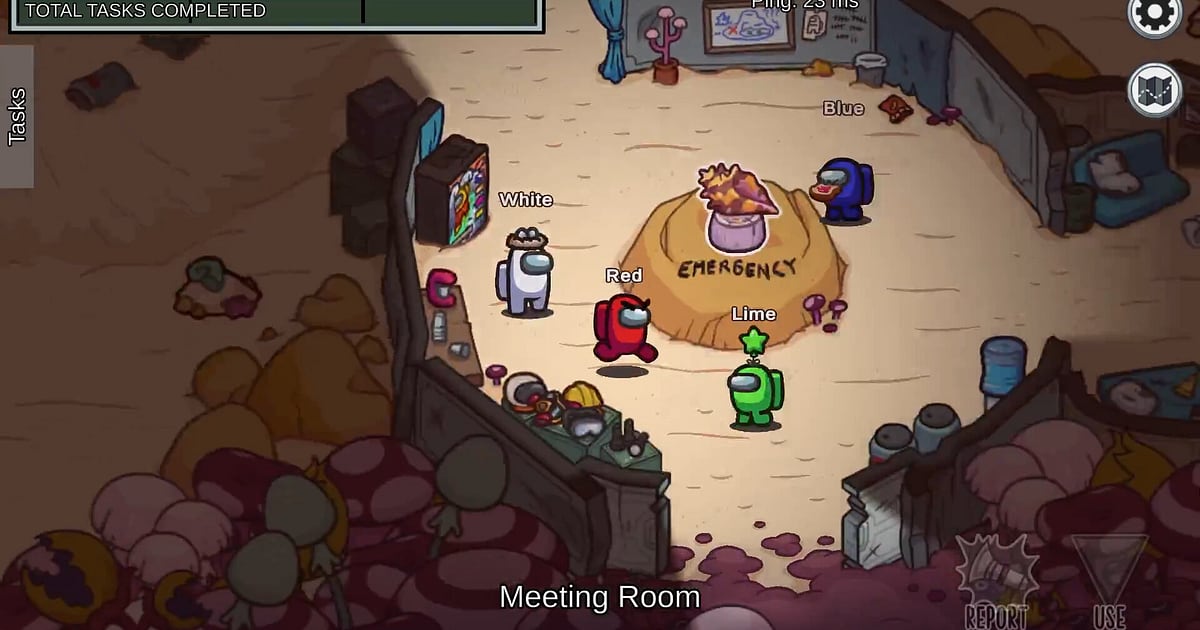

Among Us के ज़्यादातर मज़ेदार पल सिर्फ उन्हीं को समझ आते हैं जो उस game में थे। वह kill जो आपको लगा किसी ने नहीं देखा, वह meeting जिसमें सबने एक ही player पर शक डाल दिया, वह पक्के भरोसे वाला ejection जो बाद में crewmate निकला: सच game के बाद ही खुलता है।
यह guide एक ही तरीका बताती है: Among Us को DOR से record करें, बस वही scenes trim करें और साथ खेले दोस्तों को dor.gg link से भेज दें। Games छोटे होते हैं और आप लगातार कई खेलते हैं, इसलिए सबसे पहले यह तरीका चाहिए कि recording में कौन सा game कौन सा है।
छोटा जवाब
जिस PC पर DOR install है उस पर Among Us चलाएँ, और पूरी शाम, lobbies से लेकर हर game और meeting तक, एक mp4 में save हो जाती है। Game बंद करने के बाद library में recording खोलें, lobby screens से अपना game ढूँढें, सिर्फ kill या meeting trim करें और dor.gg link group chat में paste कर दें। अगर meeting में अपनी सफाई देती आवाज़ साफ आनी चाहिए, तो पहले game sound और mic साथ में record करने का तरीका देख लें।
Among Us के highlights दोस्तों को कैसे भेजें
- 1DOR install करें और Among Us चलाएँअपने Windows PC पर free DOR app install करें और Among Us launch करें। October 2026 के app update में Among Us supported game बन गया, और DOR इसे अपने आप पहचानकर record करता है। हर game खत्म होने पर recording नहीं कटती; Among Us बंद करने तक यह लगातार चलती रहती है।
- 2हर game का role और नंबर एक लाइन में लिख लेंGames छोटे होते हैं, इसलिए एक recording में दस से ज़्यादा games हो सकते हैं। हर game के बाद ऐसी एक लाइन लिख लें: चौथा game, impostor, meeting में पकड़ा गया। बाद में lobby screens गिनकर सीधे उसी पर पहुँच जाएँगे। कोई meeting निर्णायक रही हो तो असली समय भी नोट कर लें।
- 3Meeting को vote result तक रखेंEmergency meeting का मज़ा तभी है जब दिखे कि किसने किस पर शक किया और vote का नतीजा क्या रहा। Meeting screen खुलने से लेकर ejection animation खत्म होने तक को एक हिस्सा मानें और बीच में न काटें। इसके उलट, जहाँ आप बस घूमकर tasks कर रहे हैं वे हिस्से काट दें।
- 4Library में वह हिस्सा trim करेंLibrary में recording खोलें और trim tool में start और end point सेट करें। Meeting screen और map दोनों चौड़े होते हैं, इसलिए 16:9 रखने से voting window कटती नहीं; अगर आपका group सिर्फ phone पर देखता है तो 9:16 या 1:1 चुन सकते हैं।
- 5Impostor games सबके खेल खत्म होने के बाद खोलेंउसी lobby के साथ खेलते हुए impostor game भेज दिया तो अगले round में सबके अंदाज़े बदल सकते हैं। Session खत्म होने के बाद सब एक साथ भेजें, तो video एक खुलासा बन जाता है और दोस्त देख पाते हैं कि उन्हें कैसे बेवकूफ बनाया गया।
- 6रात के सबसे मज़ेदार पलों को एक video में जोड़ेंBrowser में खुलने वाले DOR Studio में कई games के kills और ejection twists merge करें, और game नंबर व अपना role text में जोड़कर रात का recap बना लें। तैयार video को dor.gg link से share करें या mp4 के रूप में download करें।
Recording में Among Us की हर स्थिति के निशान
| Scene | Recording में निशान | क्या trim करें |
|---|---|---|
| Role reveal | शुरुआत की screen जो बताती है कि आप crewmate हैं या impostor | बस कुछ seconds, अगले scene की शुरुआत के तौर पर |
| Impostor kill | Kill के तुरंत बाद आसपास देखना या vent में घुस जाना | पास जाने से लेकर वहाँ से निकलने तक |
| Body report या emergency meeting | Meeting screen खुलना और voting window दिखना | Meeting की शुरुआत से vote result तक |
| पक्का alibi | Meeting में chat या voice से अपनी सफाई देना | आपकी सफाई से लेकर किसी और का नाम आने तक |
| Ejection twist | किसी player को space में फेंके जाने का animation | Ejection और यह बताने वाली लाइन तक कि वह कौन था |
| Sabotage की अफरा तफरी | Alarm बजना और crewmates का ठीक करने दौड़ना | Sabotage से लेकर ठीक होने या किसी के मरने तक |
| Win या loss screen | Crewmate या impostor की victory screen | आखिरी meeting से results तक |
दोस्तों को भेजने से पहले चेक करें
- Disk में कम से कम 20GB खाली जगह (इससे कम होने पर recording अपने आप रुक जाती है)
- आपके लिखे game नंबर lobby screens के क्रम से मेल खाते हैं
- Meeting scenes vote result से पहले नहीं कटते
- Clip किसी चल रहे game में roles का खुलासा नहीं करती
- दूसरे players के नाम और chat share करने में कोई दिक्कत नहीं
- आपकी recorded आवाज़ में कोई निजी बातचीत नहीं है
Among Us में DOR क्या करता है
DOR एक free Windows desktop app है। Among Us launch करते ही यह game अपने आप पहचान लेता है और full session recording करता है: launch से exit तक सब एक mp4 में, हर game अलग किए बिना, और scenes आप खुद ढूँढकर trim करते हैं।
Game audio और आपका mic साथ में record होते हैं, और RTX series जैसे supported NVIDIA graphics cards पर DOR NVENC hardware encoding से record करता है। ज़्यादा games वाली रातों में disk जल्दी भरती है, और app settings के मुताबिक खाली जगह 20GB से कम होने पर recording अपने आप रुक जाती है।
जब recording की ज़रूरत न हो, तो settings के full session recording group में सिर्फ इस game को off कर सकते हैं, और ऐसा करने पर एक confirmation dialog आता है। कई games के scenes जोड़ने के लिए game clips merge करने का तरीका देखें, और phone पर अच्छा दिखने वाला vertical video बनाने के लिए vertical game video बनाने का तरीका देखें।