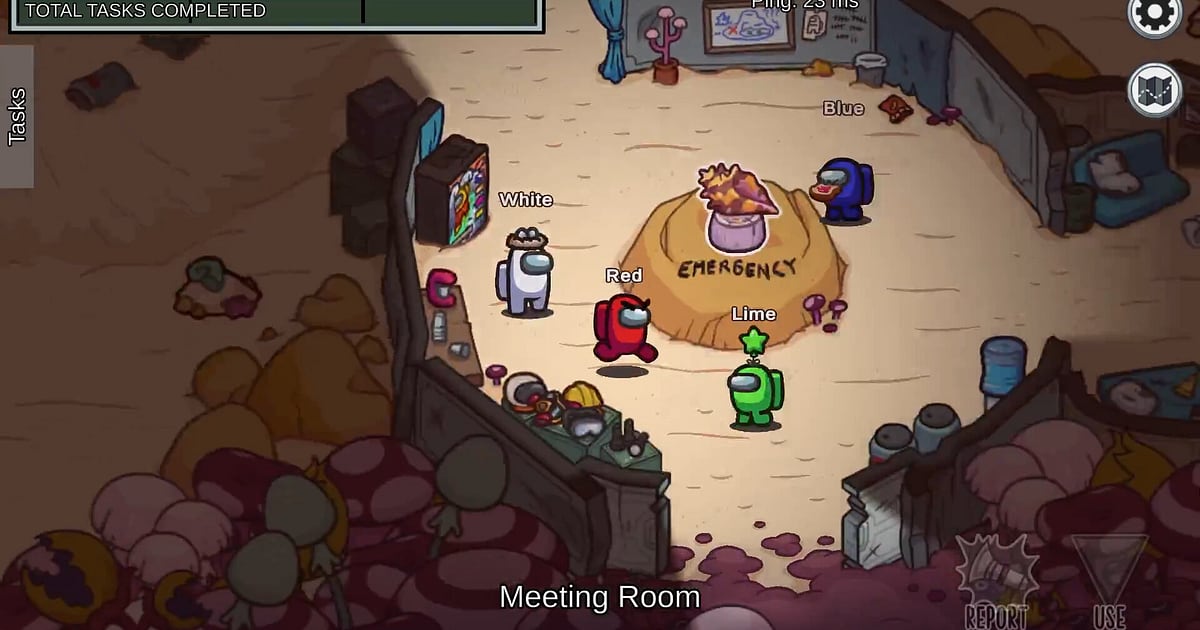

DOR इंस्टॉल होते ही Among Us अपने आप रिकॉर्ड होता है: गेम खोलें, recording DOR खुद संभाल लेता है। Lobby में दोस्तों का इंतज़ार, role reveal, tasks और sabotage, emergency meetings और ejection screen, उस दिन खेला हर round गेम खोलने से बंद करने तक एक ही वीडियो में चलता रहता है।
Among Us में अपना replay फ़ीचर नहीं है, पर recording होने से आप किसी भी round को replay की तरह दोबारा देख सकते हैं।
यह गाइड बताती है कि फ्री Windows ऐप DOR से PC पर Among Us कैसे रिकॉर्ड करें, फिर vent से निकलते impostor या meeting भर टिके झूठ जैसे सीन कैसे ढूँढें, काटें और अपने friend group में घुमाएँ।
- उस दिन खेला Among Us का हर round, lobby से ejection screen तक, बिना record बटन के एक वीडियो में रखें।
- किसी के न देखे vent escape या lights sabotage में double kill जैसे impostor highlights तुरंत clip के रूप में सेव करें।
- AI Voice Notes से meeting के alibis और इल्ज़ाम timeline पर text के रूप में रखें, और देखें कि Electrical किसने claim किया था।
- सिर्फ़ अपने impostor rounds चुनें और AI Highlight से उन्हें एक reel में जोड़ें।
- जिस round में आपको गलत eject किया गया, उसे dor.gg लिंक से group chat में डालें और अपनी सफ़ाई दें।
Among Us रिकॉर्ड करने से पहले: इंस्टॉल और recording mode
Among Us हल्का गेम है, इसलिए पुराना laptop भी इसे आराम से रिकॉर्ड कर लेता है। DOR एक फ्री Windows ऐप है, और आपके PC पर सेव होने वाली recordings में कोई watermark नहीं होता।
Among Us में पूरा session recording होता है, यानी हर round खत्म होने पर वीडियो नहीं टूटता: गेम बंद करने तक lobby और सारे rounds साथ चलते हैं। यह गेम वीडियो में तभी मज़ेदार लगता है जब meeting के बहाने साफ़ सुनाई दें, इसलिए पहले session से पहले mic audio के साथ गेम रिकॉर्ड करने वाली गाइड से अपना input device चेक कर लें। नीचे की टेबल में वह सब है जो Among Us रिकॉर्ड करने से पहले जानना चाहिए।
| चीज़ | Among Us के लिए | नोट |
|---|---|---|
| इंस्टॉल | DOR, फ्री Windows ऐप, recordings पर watermark नहीं | हर बार lobby join करते समय कुछ सेट नहीं करना पड़ता |
| गेम वर्ज़न | Steam का Windows PC वर्ज़न | DOR आपके PC पर चल रहा Among Us रिकॉर्ड करता है |
| Recording mode | पूरा session recording, गेम खोलने से बंद करने तक एक वीडियो | Rounds से वीडियो नहीं टूटता, lobby और अगला round साथ में आते हैं |
| Display mode | Fullscreen, windowed और borderless तीनों रिकॉर्ड होते हैं | जहाँ game capture रुकता है, वहाँ DOR monitor capture पर चला जाता है |
| Resolution और frame rate | डिफ़ॉल्ट 1080p, 30fps, 60fps भी उपलब्ध | हल्के गेम के लिए डिफ़ॉल्ट काफ़ी है, 720p/30fps mode भी मौजूद है |
| Audio | गेम की आवाज़ और आपका mic साथ में | आपकी meeting वाली सफ़ाई और sabotage alarm एक ही वीडियो में आते हैं |
DOR से Among Us रिकॉर्ड करें: स्टेप बाय स्टेप
- 1DOR इंस्टॉल करेंDOR डाउनलोड करके इंस्टॉल करें। लगभग एक मिनट लगता है और कोई पैसा नहीं लगता। इंस्टॉल के बाद DOR को चालू छोड़ दें। Meeting वाली सफ़ाई रिकॉर्ड करनी है तो बस mic जुड़ा होना चाहिए।
- 2Among Us खोलें और lobby join करेंSteam से Among Us शुरू करें और उस lobby में जाएँ जहाँ आपके दोस्त हैं। DOR जैसे ही गेम पहचानता है, recording शुरू हो जाती है, इसलिए सबके color चुनते समय की lobby वाली बकबक भी रिकॉर्ड हो जाती है।
- 3Recording चल रही है, यह देख लेंपहला round शुरू होने से पहले DOR ऐप में एक नज़र डालकर देख लें कि recording चल रही है। अगर गेम पकड़ में नहीं आता, तो recorder गेम detect न करे तो क्या करें वाली गाइड देखें। उसके बाद आराम से खेलें, चाहे card swipe कर रहे हों या पूरे map में vent कर रहे हों।
- 4बड़े पल के ठीक बाद clip सेव करेंजब impostor बनकर ऐसा kill करें जो किसी ने न देखा हो, या emergency meeting में vote पलटकर किसी crewmate को eject करवा दें, तो ejection animation खत्म होते ही clip save shortcut दबाएँ। वह पल अलग clip बन जाता है, इसलिए दस rounds वाली recording में ढूँढना नहीं पड़ता।
- 5गेम बंद करें और My Clips खोलेंरात का खेल खत्म हो जाए तो Among Us बंद करें। Lobby और सारे rounds वाला वीडियो, और आपके सेव किए clips, DOR ऐप के My Clips में साथ में दिखते हैं। अगर हर round के बारे में कुछ लिखा था, तो अब वह काम आएगा।
अपनी recordings ढूँढें
Recordings DOR ऐप के My Clips में रहती हैं, जिसे library भी कहते हैं। Among Us को हर बार खोलने से बंद करने तक एक session बनता है, और clip save shortcut से सेव किया हर पल अलग clip के रूप में दिखता है। Rounds छोटे होते हैं, इसलिए एक recording में अक्सर दस से ज़्यादा rounds होते हैं।
इन्हें lobby screens से अलग पहचानें: scrub करते समय हर lobby screen पर एक round गिनें, और आप जल्दी अपने round तक पहुँच जाएँगे। शुरुआत का role reveal, जिसमें दिखता है कि आप crewmate हैं या impostor, भी अच्छी निशानी है।
Emergency meetings को meeting screen खुलने से ejection animation खत्म होने तक एक टुकड़े में काटें, ताकि देखने वाले समझ सकें कि किसने किस पर शक किया। Meeting screen और map चौड़े फैले होते हैं, इसलिए 16:9 में voting window कटती नहीं, हालाँकि 9:16 और 1:1 भी उपलब्ध हैं। पूरा तरीका game clips trim करने वाली गाइड में है।
जो rounds यादगार बन गए, उन्हें like करें। जगह कम पड़ने पर पहले वे पुराने वीडियो हटते हैं जिन्हें like नहीं किया, इसलिए liked rounds बचे रहते हैं।
जो पल रखने हैं उन्हें सेव करें
हर round रिकॉर्ड होने के बावजूद, twist वाले rounds को उसी वक्त clip बना लेना कहीं तेज़ है। Clip save shortcut दबाएँ और अभी तक का आखिरी हिस्सा clip बन जाता है। डिफ़ॉल्ट लंबाई 30 सेकंड है, और settings में 15, 30, 45 या 60 सेकंड चुन सकते हैं।
Among Us में इसे दबाने के सही मौके हैं: किसी के न देखे kill के बाद vent में घुसते ही, lights sabotage के दौरान दो crewmates को लगातार निपटाने के ठीक बाद, आपका alibi टिकने और किसी और के eject होने के ठीक बाद, और reactor sabotage से आखिरी सेकंड में round तय होने के ठीक बाद।
Meetings के लिए 60 सेकंड बेहतर है ताकि बहस, vote और ejection सब आ जाए, जबकि एक तेज़ kill के लिए 15 काफ़ी है। लंबाई और shortcut settings आखिरी कुछ सेकंड तुरंत सेव करने वाली गाइड में हैं।
AI Voice Notes से बोली गई बातें ढूँढें
Among Us का असली खेल meetings में होता है। 'कसम से मैं card swipe कर रहा था', 'मैंने खुद तुम्हें vent करते देखा' और 'Skip करो, कोई सबूत नहीं है' जैसी लाइनें हर round में बरसती हैं।
DOR गेम की आवाज़ और आपका mic साथ में रिकॉर्ड करता है, और AI Voice Notes हर alibi और इल्ज़ाम को recording की timeline पर text के रूप में दर्ज कर देता है। जानना है कि Electrical किसने claim किया था? Timeline text में वह लाइन ढूँढें, चुनें, फिर उससे ठीक पहले का सीन देखें कि वह दोस्त असल में कहाँ था।
जिसने चिल्लाया था 'Lights बंद हैं, साथ रहो' और वही impostor निकला, वह भी रिकॉर्ड में है। अगर आपकी आवाज़ रिकॉर्ड नहीं हो रही, तो mic रिकॉर्ड न होने की समस्या ठीक करने वाली गाइड देखें।
AI Highlight से montage बनाएँ
सिर्फ़ अपने impostor rounds इकट्ठा करें और ऐसी reel तैयार होती है जिसके बाद दोस्त हफ़्तों तक आप पर भरोसा नहीं करेंगे।
Library में जिसे किसी ने नहीं देखा वह vent escape, meeting में पलटा हुआ vote, lights sabotage वाला double kill, परफ़ेक्ट alibi वाला झूठ और reactor meltdown से जीत चुनें, फिर AI Highlight चुनें। DOR इन्हें जोड़कर एक montage बना देता है। आखिर में final vote पर crew की जीत भी जोड़ सकते हैं। Rounds को खुद क्रम से जोड़ना हो तो game clips merge करने वाली गाइड देखें।
DOR Studio में एडिट करें
DOR Studio आपके browser में खुलता है, कुछ इंस्टॉल नहीं करना पड़ता। किसी kill को उसी round की meeting से जोड़ें और vote result आते ही punch zoom लगाएँ। आखिर में 'impostor था' जैसा caption डाल दें, और twist वाला Short तैयार है।
Sabotage alarm पर shake zoom और rounds के बीच glitch transitions से रफ़्तार बनी रहती है। Shorts के लिए 9:16 में बनाएँ और अपने character को बीच में रखें। Vertical framing के टिप्स vertical Shorts के लिए गेम रिकॉर्ड करने वाली गाइड में हैं। तैयार वीडियो mp4 में डाउनलोड करें या तुरंत लिंक के रूप में शेयर करें।
dor.gg लिंक से शेयर करें
काटे हुए सीन dor.gg लिंक के रूप में भेजें। लिंक खोलने वाला ऐप के बिना सीधे browser में वीडियो चला लेता है, इसलिए गलत ejection के बाद group chat या Discord में सफ़ाई देने के लिए यह बिल्कुल सही है।
हाँ, अगर उसी lobby के साथ अभी खेल रहे हैं, तो impostor rounds रोककर रखें, क्योंकि वे अगले गेम में सबके अंदाज़े बदल सकते हैं। रात खत्म होने पर सब एक साथ शेयर करें, तब वीडियो बड़े खुलासे का काम करता है। हर सीन में क्या काटना है, इसके टिप्स Among Us clips शेयर करने वाली गाइड में हैं, और Discord पर पोस्ट करना Discord पर clips शेयर करने वाली गाइड में।
Among Us की recommended settings और समस्या समाधान
Among Us एक हल्का 2D गेम है, इसलिए डिफ़ॉल्ट 1080p, 30fps में ही crewmates के रंग और map साफ़ आ जाते हैं। तेज़ हलचल ज़्यादा नहीं होती, इसलिए 60fps ज़रूरी नहीं, और पुराने laptop पर 720p/30fps mode और भी हल्के में रिकॉर्ड करता है। कमज़ोर मशीनों की settings low end PC पर गेम रिकॉर्ड करने वाली गाइड में हैं।
Fullscreen, windowed और borderless तीनों रिकॉर्ड होते हैं, इसलिए जो display mode अभी इस्तेमाल करते हैं वही रखें। RTX series जैसे supported NVIDIA graphics cards पर DOR NVENC hardware encoding से रिकॉर्ड करता है, इसलिए गेम पर असर कम रहता है। DOR में कोई cheat फ़ीचर नहीं है और यह आपकी game files या play data को कभी नहीं छूता।
| समस्या | क्या चेक करें | समाधान |
|---|---|---|
| Recording काली स्क्रीन है | गेम settings में display mode | DOR fullscreen, windowed और borderless तीनों रिकॉर्ड करता है। फिर भी काली है तो fullscreen recording ठीक करने वाली गाइड से monitor capture पर जाएँ |
| Meeting की आवाज़ या game audio गायब है | Windows का output device और DOR की mic setting | जो device आप असल में इस्तेमाल करते हैं वही चुना हो, फिर बिना आवाज़ वाली game recordings ठीक करने वाली गाइड देखें |
| दस से ज़्यादा rounds में अपना round नहीं मिल रहा | Lobby और role reveal screens कहाँ हैं | हर lobby screen पर एक round गिनें, और अगली बार हर round के बाद अपना role और नतीजा लिख लें |
| पुराने laptop पर वीडियो अटकता है | Recording resolution और frame rate | RTX series जैसे supported NVIDIA graphics cards पर NVENC hardware encoding असर कम रखता है, फिर भी दिक्कत हो तो 720p/30fps mode पर जाएँ |
| Meeting clip बीच में कटा है और समझ नहीं आता | Trim का start और end | Meeting screen खुलने से ejection animation खत्म होने तक एक टुकड़े में दोबारा काटें |

