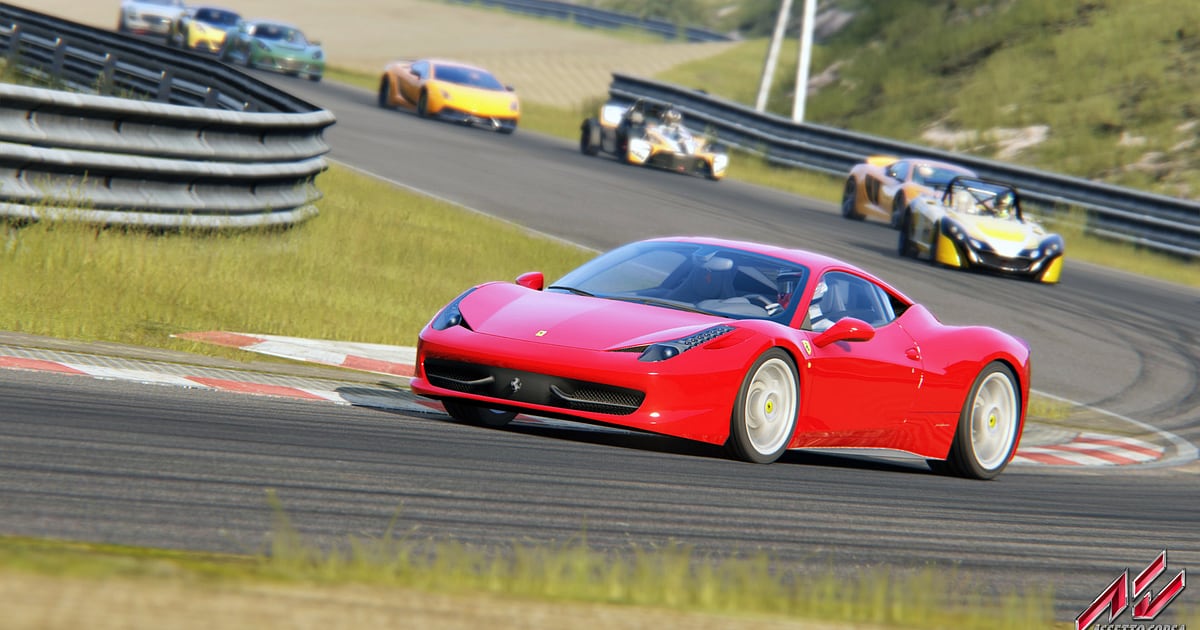
Assetto Corsa एक racing simulator है जिसमें असली circuits laser scanning से बनाए गए हैं, और इसका सबसे बड़ा मज़ा एक ही track पर दर्जनों laps लगाकर अपना time घटाना है।
इसलिए friends को दिखाने लायक पल अक्सर एक एक lap के रूप में आते हैं: वह best lap जिसमें तीन tenths कम हुए, वह start जिसमें पहले corner तक दो cars पीछे छूट गईं, वह overtake जिसमें side by side चलते हुए braking में बाज़ी मारी, या corners की पूरी series में टिका हुआ drift।
यह गाइड बताती है कि DOR से अपनी driving कैसे record करें, सिर्फ़ वही पल कैसे trim करें और dor.gg link से कैसे भेजें। Assetto Corsa अक्टूबर 2026 के app update में DOR की supported games list में जुड़ा।
जब recording में हर lap एक जैसा दिखे
DOR, Assetto Corsa को पूरे session की recording के रूप में सेव करता है। Game खोलने से बंद करने तक menus, car selection, practice और races सब एक ही video में चलते रहते हैं, और best lap या overtake वाला हिस्सा आप बाद में खुद चुनकर clip बनाते हैं।
Racing footage में हर lap लगभग एक जैसा दिखता है, इसलिए यूँ ही scrub करने पर पता नहीं चलता कि record वाला lap कौन सा था। कोई scene ढूँढते समय timestamps से ज़्यादा भरोसेमंद वे landmarks हैं जो हर बार उसी जगह आते हैं, जैसे finish line पार करना, pit exit या start lights। Start और end point ठीक से सेट करने की basics game clips trim करने का तरीका में हैं।
Assetto Corsa का एक lap trim करके भेजने के steps
- 1DOR install करें और हमेशा की तरह drive करेंDOR एक free Windows app है। Assetto Corsa launch करते ही यह game को अपने आप पहचानकर recording शुरू कर देता है। Session या car बदलने पर भी game बंद होने तक recording चलती रहती है, इसलिए drive से पहले कुछ तैयार नहीं करना पड़ता।
- 2अच्छा time आए तो session नोट कर लेंदिन में कई बार circuit और car बदलने से recording में sessions का क्रम उलझ जाता है। Best lap आते ही circuit, car और यह नोट कर लें कि दिन का कौन सा session था, फिर car selection screens गिनकर सीधे वहाँ पहुँच सकते हैं।
- 3Finish line से lap ढूँढेंGame बंद करने पर recording mp4 के रूप में library में सेव हो जाती है। जिस session को चाहिए उसमें हर बार main straight पार करते समय pause करें, laps एक एक करके अलग हो जाएँगे, और screen पर lap timing कब update हुई यह देखकर पता चलेगा कि time किस lap में आया।
- 4पूरा lap या सिर्फ़ ज़रूरी corners trim करेंLibrary के trim tool में comparison के लिए line से line तक पूरा एक lap रखें, या phone पर जल्दी देखने के लिए सिर्फ़ अपना best corner section 15 से 30 seconds में रखें। Overtake के लिए उस straight से शुरू करें जहाँ आप पास पहुँचते हैं, ताकि पूरा build up दिखे।
- 5Driving footage के लिए 16:9 को default रखेंCockpit और hood view में साइड की visibility और corner entry का angle मायने रखता है, इसलिए 16:9 सबसे natural लगता है। Outside camera से दिखने वाले drift के लिए 1:1 ठीक है, जबकि vertical 9:16 में corner का approach और exit अक्सर कट जाता है, तो उसे छोटे पलों के लिए रखें।
- 6Racing friends को lap time के साथ link भेजेंTrim पूरा होते ही dor.gg link मिल जाता है। जो friends उसी circuit पर drive करते हैं उनके लिए lap time और car की एक line जोड़ दें ताकि वे compare कर सकें। वे बिना कुछ install किए browser में तुरंत चला लेते हैं।
हर session में क्या trim करें और साथ में क्या लिखें
| Session | क्या trim करें | साथ में जोड़ने वाली जानकारी |
|---|---|---|
| Practice best lap | पूरा एक lap, line पर time update होने के पल तक | Circuit, car, lap time |
| Qualifying flying lap | Out lap के आखिरी corner से timed lap की line तक | Qualifying position और पिछले best से gap |
| Race start | Start lights से ठीक पहले से पहले corner के exit तक | Starting position और turn one के बाद की position |
| Race के बीच overtake | जिस straight पर आप पास पहुँचे वहाँ से pass के बाद corner exit तक | कौन सा lap था और rival car कौन सी थी |
| Drift challenge | पहली slide से corners की series खत्म होने तक | कितने corners लगातार जोड़े |
| Drag race | Launch से पहले रुकी हुई car से line पार करने तक | Car और time |
Lap video भेजने से पहले
- Clip किसी साफ़ point से शुरू होता है, जैसे finish line या start lights।
- Record lap में lap timing update होने का पल भी शामिल है।
- Menus, car selection और pits में बैठे रहने वाला समय कट गया है।
- Overtake clip में वह straight शामिल है जहाँ rival car पहली बार दिखती है।
- पूरे दिन के sessions के बाद भी recording drive में 20GB से काफ़ी ज़्यादा जगह खाली है।
- Online races में आपने सोच लिया है कि दूसरे drivers के नाम दिख सकते हैं या नहीं।
DOR, Assetto Corsa को कैसे record करता है
DOR एक free Windows desktop app है। Assetto Corsa launch करते ही यह game को अपने आप पहचानता है और exit तक का पूरा session एक mp4 में सेव करता है। जो lap या पल चाहिए उसका start और end library के trim tool से सेट करें, 16:9, 9:16 या 1:1 चुनें और dor.gg link से भेज दें।
Link पाने वाले friends app के बिना browser में, phone पर भी, तुरंत देख सकते हैं। RTX series जैसे supported NVIDIA graphics cards पर DOR, NVENC hardware encoding से record करता है, और high refresh rate monitor पर recording के दौरान frame rate की चिंता हो तो 144Hz पर बिना frames गँवाए record करने का तरीका देखें।
एक ही circuit के कई laps को comparison video में जोड़ना हो तो browser में चलने वाला DOR Studio, जिसे install नहीं करना पड़ता, videos merge करने और lap times को text के रूप में लगाने देता है; क्रम कैसे रखें इसके tips कई game clips merge करने का तरीका में हैं। लंबे sessions से drive जल्दी भरती है, और खाली जगह 20GB से कम होते ही recording अपने आप रुक जाती है।