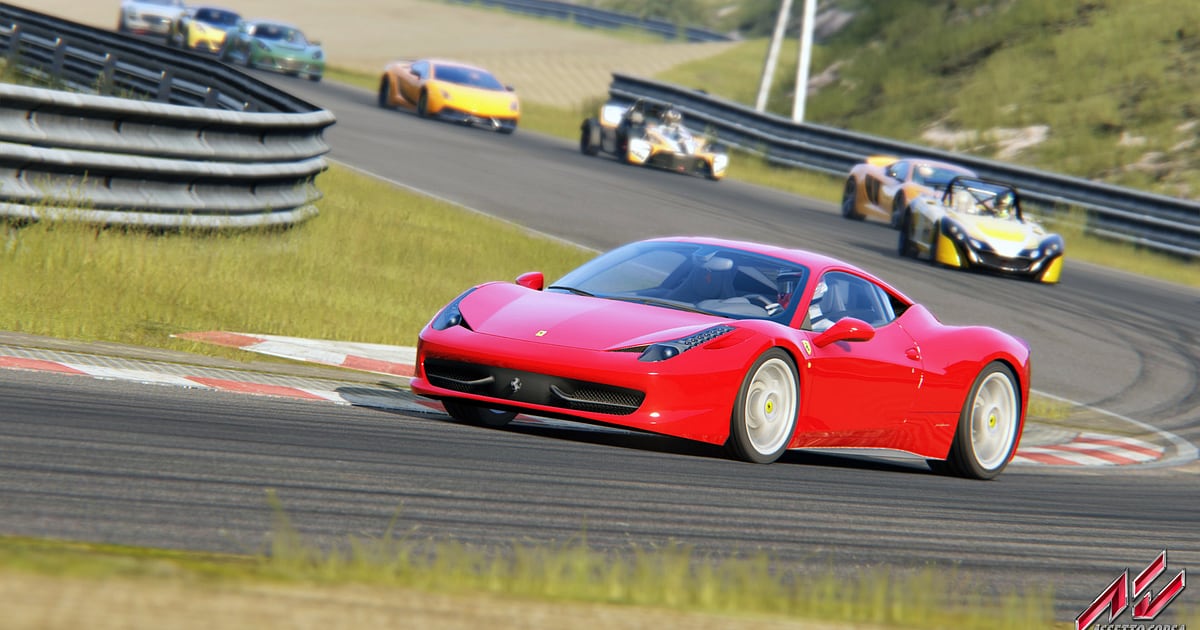
Assetto Corsa अपने आप रिकॉर्ड होता है: DOR इंस्टॉल करें, गेम खोलें, और DOR बिना कोई बटन दबाए practice session से checkered flag तक सब कुछ रख लेता है। Nordschleife पर personal best, Monza की पहली chicane में inside से dive और Shutoko पर रात का drift run, सब recording में आ जाते हैं।
इसे onboard footage की तरह scrub करें और देखें कि braking point कहाँ छूटा या exit पर कहाँ बाहर निकल गए। यह गाइड setup, drive करते हुए पल सेव करना, replays को MP4 में बदलना, league radio chat ढूँढना, racing वीडियो एडिट करना, शेयर करना और high refresh settings कवर करती है।
- Practice से checkered flag तक पूरा session एक वीडियो में रखें।
- Monza chicane का pass या last lap overtake होते ही उसका clip लें।
- किसी भी camera से गेम का replay चलाएँ और उस स्क्रीन को MP4 के रूप में सेव करें।
- AI Voice Notes से 'sector two में अभी purple गया' जैसी radio lines ढूँढें और सीधे उस lap पर जाएँ।
- Best lap पर lap time और car का नाम text में जोड़ें और एक dor.gg लिंक से अपने league के Discord में पोस्ट करें।
Assetto Corsa रिकॉर्ड करने से पहले: इंस्टॉल और recording mode
बस DOR चाहिए, एक फ्री Windows ऐप जो recordings बिना watermark के आपके PC पर सेव करता है। यह गाइड Steam से खुलने वाले PC के Assetto Corsa के लिए है। अगर आप गेम Content Manager जैसे किसी दूसरे launcher से शुरू करते हैं, तब भी गेम चलते ही DOR उसे पहचानकर रिकॉर्ड करता है।
Recording session के हिसाब से होती है, इसलिए कई sessions में cars और tracks बदलें तब भी गेम बंद करने तक सब एक वीडियो में रहता है। अगर आप 144Hz या 240Hz पर drive करते हैं, तो recording के दौरान वह high refresh rate बनाए रखने के लिए recommended spec वाला GPU सही रहता है।
Recording डिफ़ॉल्ट रूप से 1080p, 30fps पर होती है; तेज़ corners smooth रखने हों तो 60fps चुनें। बिना हाथ लगाए automatic recording कैसे काम करती है, यह DOR automatic game recording में समझाया गया है।
| चीज़ | Assetto Corsa के लिए | नोट |
|---|---|---|
| DOR इंस्टॉल | फ्री Windows ऐप | Recordings पर watermark नहीं |
| गेम वर्ज़न | PC का Assetto Corsa, Steam से खुलने वाला | Content Manager या दूसरे launchers से शुरू करने पर भी पहचाना जाता है |
| Recording mode | Session recording: गेम खोलने से बंद करने तक एक वीडियो | Practice, qualifying और race एक ही recording में रहते हैं |
| Display mode | Fullscreen, windowed और borderless तीनों रिकॉर्ड होते हैं | Game capture रुकने पर monitor capture पर चला जाता है |
| Resolution और frame rate | डिफ़ॉल्ट 1080p, 30fps, 60fps भी उपलब्ध | 144Hz या 240Hz driving के लिए recommended spec वाला GPU |
| Replays | DOR चालू रखकर गेम का replay चलाएँ | आपके चुने camera से आम वीडियो के रूप में रिकॉर्ड होता है |
DOR से Assetto Corsa रिकॉर्ड करें: स्टेप बाय स्टेप
- 1DOR इंस्टॉल करें और चालू छोड़ देंDOR इंस्टॉल करके एक बार खोलें; उसके बाद यह background में गेम का इंतज़ार करता है। अगर racing के दौरान league के साथियों से Discord पर बात करते हैं, तो चेक कर लें कि DOR ने सही microphone चुना है।
- 2Assetto Corsa खोलेंSteam या Content Manager से गेम शुरू करें, DOR उसे पहचानकर recording शुरू कर देता है। Capture car और track चुनने वाली स्क्रीन से शुरू होता है, इसलिए recording में यह भी दिखता है कि आपने क्या चलाया।
- 3Recording चालू है, यह पक्का करेंपहले session में pits में बैठे हुए एक बार DOR ऐप खोलकर देख लें कि recording चल रही है। RTX series जैसे supported NVIDIA graphics cards पर recording NVENC hardware encoding से होती है, इसलिए पास पास वाली pack race में भी load बहुत कम बढ़ता है।
- 4Overtake या drift के ठीक बाद clip लेंSpa में Eau Rouge flat out लेने के ठीक बाद, या Shutoko पर लगातार corners में slide करने के ठीक बाद clip save shortcut दबाएँ। आखिरी 30 सेकंड clip बन जाते हैं और session recording चलती रहती है।
- 5Replay को वीडियो के रूप में सेव करेंRace के बाद गेम का replay खोलें, camera चुनें और चलाएँ। DOR चालू हो तो वह स्क्रीन जैसी है वैसी रिकॉर्ड होती है, इसलिए chase cam या TV cam view से अलग वीडियो बना सकते हैं।
- 6गेम बंद करें और My Clips देखेंगेम बंद करते ही session recording और आपके सेव किए clips My Clips में दिखते हैं। देख लें कि आज का personal best recording में है।
अपनी recordings ढूँढें
Recordings My Clips में जमा होती हैं, जो DOR ऐप की library है। हर बार गेम खोलने और बंद करने पर एक session recording बनती है, और shortcut से सेव किए clips अलग दिखते हैं।
जिस recording में practice, qualifying और race मिले हुए हैं, उसमें pit entries और start line crossings को निशानी बनाएँ, अपना lap जल्दी मिल जाएगा। Best lap को एक start line crossing से अगली तक काटकर 16:9 में export करें, और drift का एक हिस्सा अलग से 9:16 या 1:1 में काटें।
जिस lap को सबूत के तौर पर इस्तेमाल करना है उसे like करें। जगह कम पड़ने पर पहले वे पुराने वीडियो हटते हैं जिन्हें like नहीं किया, इसलिए liked laps बचे रहते हैं। काटने के टिप्स game clips trim करने वाली गाइड में हैं।
जो पल रखने हैं उन्हें सेव करें
Clip save shortcut दबाने से ठीक पहले की driving को रख लेता है। डिफ़ॉल्ट 30 सेकंड है, और 15, 30, 45 या 60 सेकंड उपलब्ध हैं। एक chicane में पूरा होने वाला pass, या spin होकर संभल जाना, 15 या 30 सेकंड में आ जाता है।
कई corners तक side by side चली battle या लगातार linked drift को शुरू से पकड़ने के लिए 45 या 60 सेकंड चाहिए। Pass पूरा हो जाए और दूसरी car आपके mirror में हो, तब दबाएँ। अगर छूट जाए, तो भी वह session recording में है, library से काटने के लिए तैयार। यह तरीका आखिरी कुछ सेकंड तुरंत सेव करने वाली गाइड में समझाया गया है।
AI Voice Notes से बोली गई बातें ढूँढें
AI Voice Notes आपके साथ race करने वालों से कही बातें दर्ज करता है और उन्हें recording की timeline पर लगा देता है।
'Hairpin पर inside से जा रहा हूँ', 'tires ठंडे हैं, एक और warmup lap' या 'server चालू है, चलो Shutoko चलते हैं' जैसी लाइनें ठीक उसी पल पर वाक्यों के रूप में सेव होती हैं, और किसी को चुनते ही आप उस सीन पर पहुँच जाते हैं।
किस corner में घुसने की बात कही थी और setup में क्या बदला था, यह footage के ठीक बगल में पढ़ सकते हैं। Discord calls साफ़ रिकॉर्ड करने के लिए Discord call audio रिकॉर्ड करने वाली गाइड देखें।
AI Highlight से montage बनाएँ
AI Highlight आपके चुने clips को जोड़कर एक montage बनाता है। 'Nordschleife PB', 'Monza Chicane Pass', 'Shutoko Night Drift' और 'Last Lap Overtake' चुनें, AI Highlight दबाएँ, और session के सबसे तेज़ पल एक racing वीडियो बन जाते हैं। Tension बनाए रखने के लिए बीच में एक 'Spin and Save' डाल दें। क्रम खुद तय करना हो तो game clips merge करने वाली गाइड इस्तेमाल करें।
DOR Studio में एडिट करें
DOR Studio आपके browser में खुलता है, कुछ इंस्टॉल नहीं करना पड़ता। Clips जोड़ें और काटें, text, background music और effect templates लगाएँ, और 16:9, 9:16 या 1:1 में mp4 या share लिंक के रूप में export करें। जिस frame पर line पार करते हैं वहाँ punch zoom लगाएँ और lap time और car को text में जोड़ें।
Curbs के ऊपर वाले onboard shots पर handheld effect अच्छा लगता है, और laps के बीच glitch transition काम करता है। Engine की आवाज़ के ऊपर music डालें और 16:9 onboard या 9:16 drift short export करें। सब कुछ DOR browser clip editor में देखें और vertical shorts vertical Shorts के लिए गेम रिकॉर्ड करने वाली गाइड में।
dor.gg लिंक से शेयर करें
Best lap का clip एक dor.gg लिंक के रूप में भेजें। इसे अपने racing league के Discord या किसी sim racing subreddit में डालें, लोग बिना ऐप के browser में देख लेते हैं। आपके PC पर सेव हुई original recording पर watermark नहीं होता, इसलिए वह YouTube पर साफ़ lap proof का काम भी करती है। Practice, qualifying और race वाली recording से एक lap निकालने का तरीका Assetto Corsa best lap वीडियो शेयर करने वाली गाइड में है।
Assetto Corsa की recommended settings और समस्या समाधान
Assetto Corsa fullscreen, windowed और borderless तीनों में रिकॉर्ड होता है। High refresh monitor पर smooth combination यह है: गेम 144Hz या 240Hz पर चलाएँ और recording 60fps पर रखें।
अगर recording के दौरान गेम का frame rate डगमगाए, तो graphics options एक एक करके कम करें और उसी track पर तुलना करें, फिर भी दिक्कत हो तो 720p/30fps mode पर जाएँ। अगर frames सिर्फ़ recording के दौरान गिरते हैं, तो पहले recording के दौरान FPS drop ठीक करने वाली गाइड देखें।
| समस्या | क्या चेक करें | समाधान |
|---|---|---|
| High refresh पर drive करते समय frames डगमगाते हैं | गेम के graphics options और GPU की गुंजाइश | Options एक एक करके कम करें; फिर भी दिक्कत हो तो DOR को 720p/30fps mode पर करें |
| Content Manager से खोलने के बाद recording नहीं दिखती | क्या DOR गेम से पहले चल रहा था | पहले DOR खोलें, फिर गेम शुरू करें; कोई भी launcher पहचाना जाता है |
| Engine की आवाज़ गायब है | Windows का output device और DOR settings | इन्हें अपने headset या speakers के हिसाब से मिलाएँ और एक छोटा test रिकॉर्ड करें |
| Recording काली स्क्रीन है | Display mode और दूसरे overlay software | दूसरे recorders बंद करें और दोबारा खोलें। Game capture रुकने पर DOR monitor capture पर चला जाता है |

