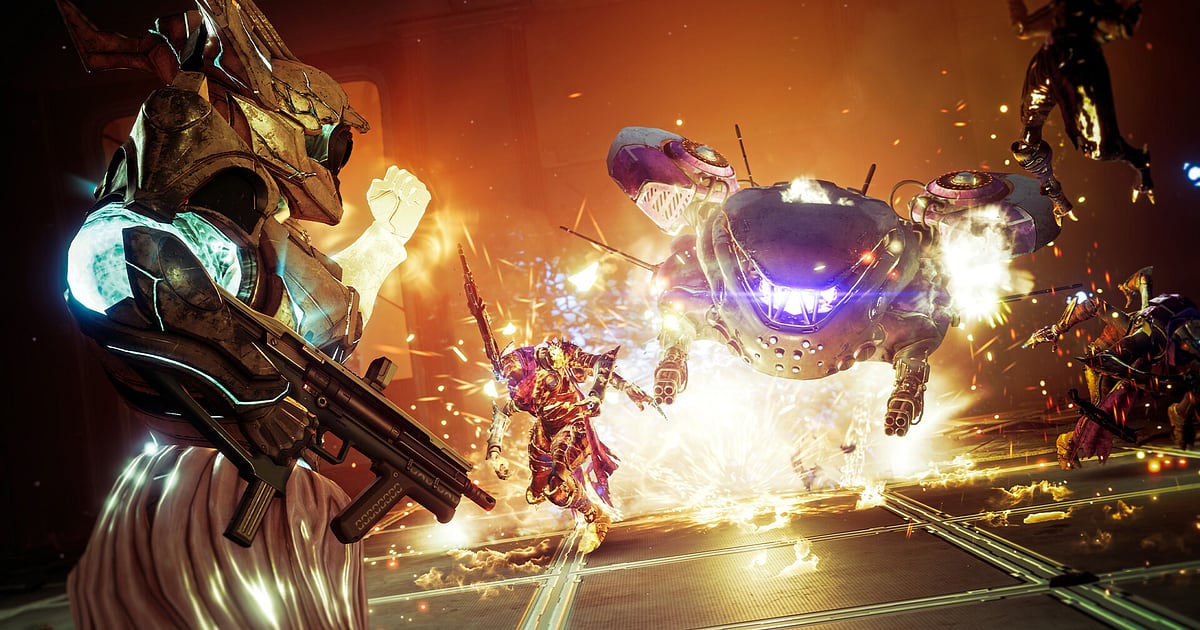

जिस raid को सीखने में हफ़्ते लगे, जब group आखिरकार उसे clear करता है, या एक ही DPS phase में boss की health bar पिघल जाती है, तो वह पल आप उस fireteam को भी दिखाना चाहते हैं जो साथ थी और उन दोस्तों को भी जो छूट गए।
यह गाइड एक ही तरीका बताती है: DOR से Destiny 2 record करें, लंबे session में वह पल ढूँढें, trim करें और dor.gg link से भेज दें। Raids और dungeons लंबे चलते हैं, इसलिए असली काम recording शुरू करना नहीं, बल्कि बाद में उसके अंदर सही जगह ढूँढना है।
DOR Destiny 2 को कैसे record करता है
DOR Destiny 2 को match by match नहीं, बल्कि पूरे session की एक recording के रूप में सेव करता है। Tower में gear छाँटना, orbit में इंतज़ार, और raid entrance से final boss तक हर encounter, सब एक ही file में आता है, और हर shareable clip का start और end आप खुद तय करते हैं। ये points कैसे चुनें, इसकी basics game clips trim कैसे करें में हैं।
Raid night से shareable link तक
- 1Raid से पहले disk space खाली करेंपूरे session की recording game बंद करने तक चलती है, इसलिए एक लंबी raid बड़ी file बना सकती है। Drive में free space 20GB से कम होते ही recording अपने आप रुक जाती है, तो पुराने videos पहले ही delete कर दें ताकि final boss से ठीक पहले recording न कटे।
- 2DOR install करके game launch करेंDOR free Windows app है जो supported game शुरू होते ही उसे detect करके recording शुरू कर देता है। Video में fireteam की comms चाहिए तो mic लगा लें, game audio और mic एक ही video में record होते हैं।
- 3बड़ा पल लगभग कब हुआ, याद रखेंएक मोटा अंदाज़ा भी बहुत scrubbing बचा देता है। DPS phase लगभग कब शुरू हुआ या Trials का final round कब शुरू हुआ, यह याद हो तो कई घंटे की recording में भी जगह जल्दी मिल जाती है।
- 4Library में session खोलेंGame बंद करते ही recording mp4 के रूप में सेव होकर app library में दिखती है। उस रात का session खोलें और timeline पर खींचें, raid entrance, boss room और completion screen जैसे बड़े scene changes को निशान की तरह इस्तेमाल करें।
- 5सिर्फ़ DPS phase या clear को trim करेंTrim buffs लगने से थोड़ा पहले शुरू करें और boss गिरने और शोर थमने के बाद खत्म करें, ताकि clip में context बना रहे। PC पर group chat के लिए 16:9 चुनें, और ज़्यादातर दोस्त phone पर देखेंगे तो 9:16 या 1:1।
- 6dor.gg link fireteam में paste करेंTrim पूरा होते ही dor.gg link मिल जाता है। भारी file इधर उधर भेजने के बजाय वह link अपनी chat या Discord channel में डालें, दोस्त उसे mobile browser में भी खोल लेंगे।
Activity के हिसाब से clip करने लायक पल
| Activity | दोस्तों को क्या दिखाएँ | Recording में कैसे पहचानें |
|---|---|---|
| पहला raid clear | Final boss का गिरना और completion text आना | Session के आखिरी हिस्से में, जहाँ voice chat अचानक तेज़ हो जाती है |
| Boss DPS phase | Buffs एक साथ लगना और पूरी team का एक साथ damage झोंकना | सब एक जगह खड़े हों और supers एक के बाद एक चल रहे हों |
| Mechanic wipe | मज़ेदार पल जब एक गलती पूरी team को उड़ा देती है | Screen अँधेरी होने और revive बंद होने से ठीक पहले |
| Trials of Osiris | आखिरी बचा player 3v3 का final round पलट देता है | Round score बदलने के ठीक पहले और बाद |
| Dungeon या strike | छोटी fireteam का बाल बाल बचना | जब किसी की ammo खत्म हो और वह weapon बदले, उसके आसपास |
| नया gear drop | आखिरकार वह weapon या look मिलना जिसके पीछे पड़े थे | Activity खत्म होते ही आने वाली reward screen |
Raid clip भेजने से पहले
- Raid से पहले देख लिया कि drive में 20GB से काफ़ी ज़्यादा जगह खाली है।
- Boss DPS phase लगभग कब शुरू हुआ, नोट कर लिया।
- Trim किए clip में team के buffs सेट करने के कुछ seconds शामिल हैं।
- ऐसी voice chat हटा दी जिसे कोई teammate public नहीं करना चाहेगा।
- दोस्त phone पर देखेंगे या PC पर, उसके हिसाब से aspect ratio चुना।
- एक बार link खोलकर पक्का किया कि video और sound ठीक चल रहे हैं।
Destiny 2 में DOR कैसे काम आता है
DOR free Windows desktop app है। Destiny 2 launch करते ही यह game detect करता है और बंद करने तक पूरे session को एक mp4 में record करता है, और RTX series जैसे supported NVIDIA graphics cards पर NVENC hardware encoding इस्तेमाल करता है।
App library में कोई हिस्सा trim करते ही dor.gg link मिलता है, और जिसे भी मिले वह बिना install के browser में video खोल लेता है।
कई raid moments को एक video में जोड़ने के लिए browser वाला DOR Studio इस्तेमाल करें, जिसमें कुछ install नहीं करना पड़ता और videos merge करना, text या background music जोड़ना हो जाता है; उन्हें किस क्रम में रखें यह game clips merge करना में है। कई घंटे के sessions को recording के दौरान smooth रखने के लिए लंबा gameplay बिना stutter के record करना देखें।