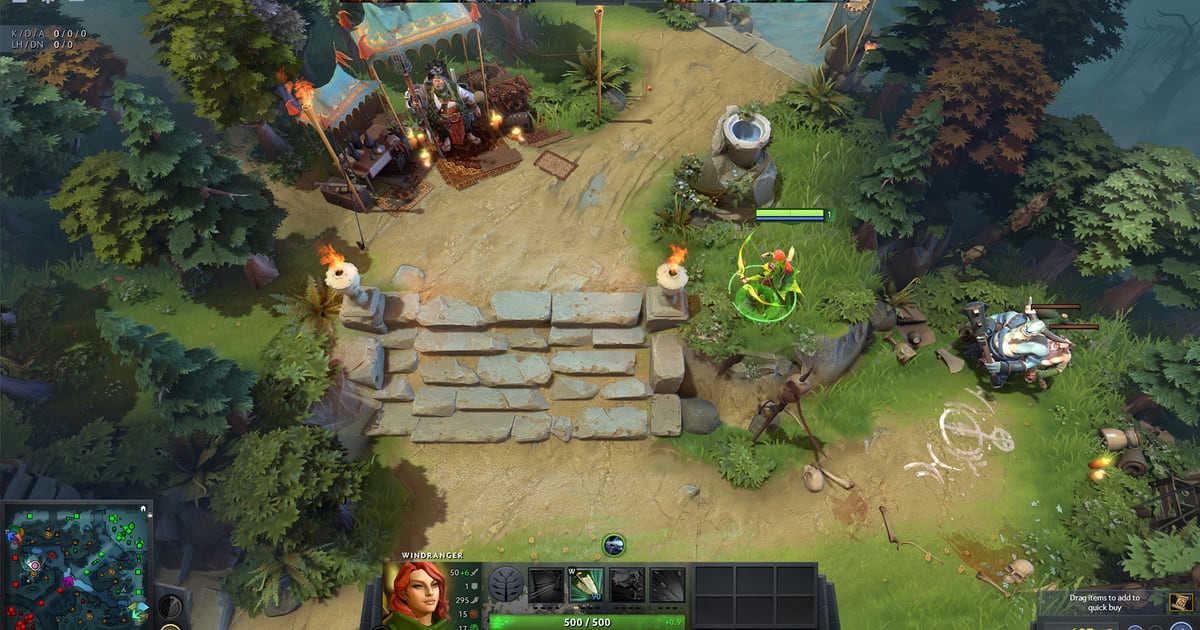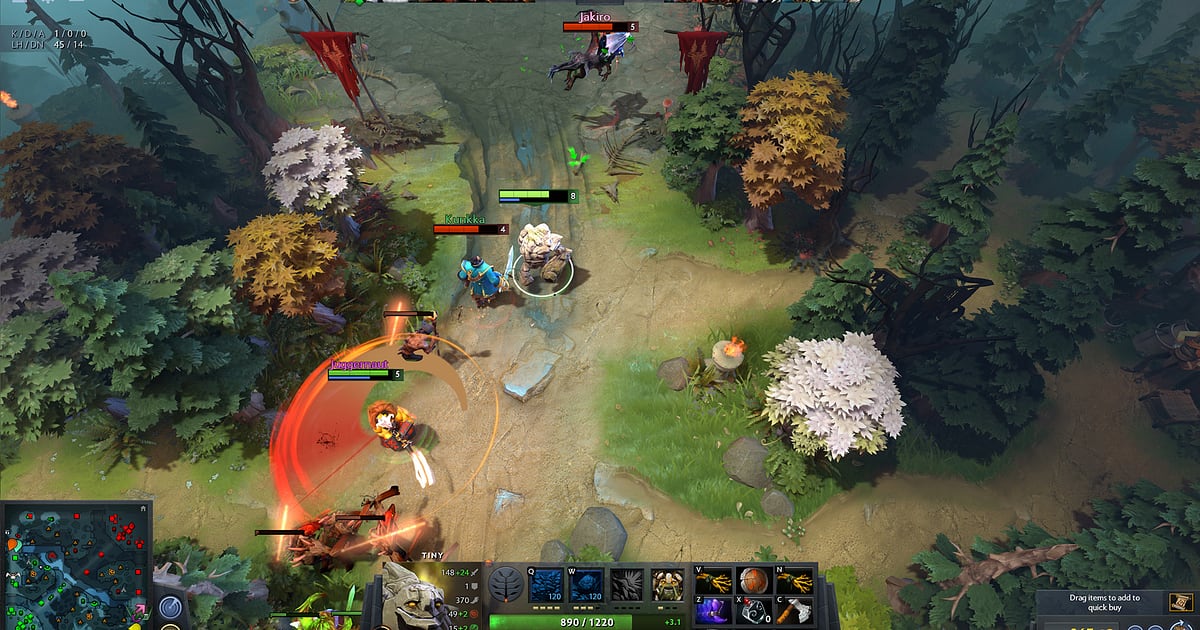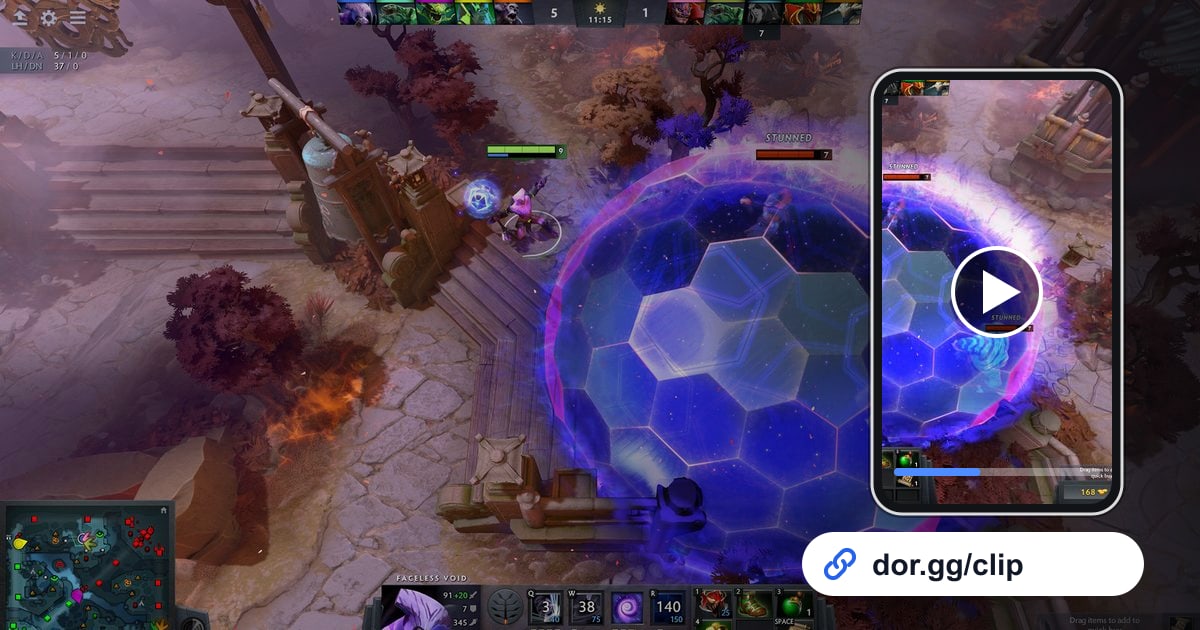

Dota 2 के matches लंबे होते हैं, और जिस teamfight ने गेम पलट दिया वो शायद कुछ दर्जन सेकंड ही चली हो। Party को वो wipe दोबारा दिखाने के लिए लंबी रिकॉर्डिंग से ठीक वही सेकंड निकालने का तरीका चाहिए। यह गाइड सिर्फ इसी पर है: फ्री Windows app DOR से Dota 2 रिकॉर्ड करना, मनचाहा पल चुनना और उसे link के रूप में भेजना। DOR की Dota 2 रिकॉर्डिंग की पूरी जानकारी Dota 2 गेम पेज पर भी है।
Dota 2 कैसे रिकॉर्ड होता है
DOR, Dota 2 को पूरे session की रिकॉर्डिंग के तरीके से रिकॉर्ड करता है। Client खोलने से बंद करने तक, queue, draft, match और results स्क्रीन सब कुछ एक वीडियो में जाता है, और पूरा session एक फ़ाइल में सुरक्षित रहता है।
इसलिए पल ढूँढना और खुद trim करना ही इस workflow का मुख्य हिस्सा है, और अगर एक match की कई fights को एक साथ भेजना है, तो इसे कई game clips जोड़ने के साथ इस्तेमाल करें।
लंबे Dota 2 session से एक पल निकालकर शेयर करना
- 1DOR इंस्टॉल करें और Dota 2 चालू करेंफ्री Windows desktop app DOR इंस्टॉल करें और Dota 2 खोलें; DOR गेम को अपने-आप पहचानकर रिकॉर्डिंग शुरू कर देता है। कोई record बटन याद रखने की ज़रूरत नहीं, बस हमेशा की तरह party बनाएँ और queue में लगें।
- 2Hero selection स्क्रीन से matches की सीमा पहचानेंअगर आपने लगातार कई games खेले हैं, तो सब एक ही रिकॉर्डिंग में जुड़े होते हैं। Library में वीडियो खोलें और आगे बढ़ाते हुए hero selection स्क्रीन ढूँढें; हर बार जब वो स्क्रीन आती है, नया match शुरू होता है।
- 3स्क्रीन पर दिखने वाली match clock से जगह ढूँढेंDota 2 स्क्रीन के ऊपर match का समय दिखाता है। अगर आपको मोटा-मोटा याद है कि fight match के किस मिनट में हुई थी, तो उस match में अंदाज़े वाली जगह पर जाएँ, फिर गेम की clock पढ़कर आगे-पीछे करें जब तक सही पल न मिल जाए।
- 4Initiation से कुछ सेकंड पहले से trim करेंLibrary के trim tool में शुरुआत और अंत सेट करें। Teamfight देखने में मज़ा तभी आता है जब दिखे कि पहले कौन घुसा, इसलिए initiation से कुछ सेकंड पहले से शुरू करें और आखिरी kill के ठीक बाद खत्म करें। Ratio में 16:9, 9:16 या 1:1 चुनें।
- 5एक match की कई fights को studio में जोड़ेंRoshan fight, midgame teamfight और आखिरी high ground push एक साथ दिखाने हों, तो हर एक को अलग trim करें, फिर ब्राउज़र में DOR Studio से उन्हें merge करें। हर सीन पर '25 मिनट पर Roshan' जैसा text डालने से party को समझने में आसानी होती है।
- 6Party chat में एक ही link डालेंTrim पूरा होते ही आपको एक dor.gg link मिलता है। उसे उस group chat या Discord channel में पेस्ट करें जहाँ आपकी five-stack रहती है, और हर कोई PC या फ़ोन के ब्राउज़र में कुछ इंस्टॉल किए बिना वही पल खोल सकता है।
Dota 2 match के हर फ़ेज़ में रिकॉर्डिंग में कहाँ देखें
| Match का फ़ेज़ | स्क्रीन पर क्या ढूँढें | दोस्तों को क्या भेजें |
|---|---|---|
| Teamfight जिसमें आपने पाँचों दुश्मन साफ़ कर दिए | वो हिस्सा जहाँ kill notifications एक के बाद एक जमा होती हैं | Initiation से कुछ सेकंड पहले से आखिरी kill तक |
| Roshan मारना और Aegis लेना | Roshan pit के आसपास इकट्ठा होते heroes | Roshan पर पहले hits से लेकर किसी के Aegis उठाने तक |
| Roshan pit पर कांटे की टक्कर वाली fight | Roshan मरने के ठीक बाद शुरू होने वाली fight | Roshan kill और उसके बाद की fight को एक ही लगातार हिस्से में रखें |
| Buyback जिसने गेम पलट दिया | वो पल जब wipe के किनारे से आपकी टीम वापस fight में आती है | थोड़ा पहले से शुरू करें ताकि खराब हालत दिखे |
| High ground तोड़कर जीतना | आखिरी building गिरना और results स्क्रीन आना | आखिरी push fight से victory स्क्रीन तक |
| Draft जिस पर party खूब हँसी | Hero selection स्क्रीन | सिर्फ वो छोटा हिस्सा जहाँ पाँचों picks दिख रहे हों |
शेयर करने से पहले Dota 2 चेकलिस्ट
- जिस दिन कई ranked games खेलने हों, उस दिन रिकॉर्डिंग ड्राइव पर 20GB से काफ़ी ज़्यादा जगह खाली रखता हूँ।
- मुझे पता है कि सिर्फ मेरी अपनी स्क्रीन रिकॉर्ड होती है, इसलिए मरे होने पर या कहीं और देखते समय छूटी fights वीडियो में नहीं होंगी।
- मुझे याद है या मैंने लिख रखा है कि वो पल किस match में और उस match के लगभग किस मिनट पर था।
- Teamfight वाला हिस्सा initiation से शुरू होता है।
- पूरी fight दिखाने वाली clip के लिए मैंने 16:9 चुना है।
- मेरा mic जुड़ा है क्योंकि मैं अपनी calls भी clip में चाहता हूँ।
DOR में Dota 2 शेयरिंग, संक्षेप में
DOR एक फ्री Windows app है। Dota 2 खोलते ही यह गेम पहचान लेता है और बंद करने तक रिकॉर्ड करता है, फिर app library में एक mp4 सेव करता है। पूरा session एक वीडियो में रहता है, इसलिए रिकॉर्डिंग में पल ढूँढकर खुद trim करें; शुरुआत और अंत के पॉइंट चुनने के बारे में ज़्यादा game clips trim कैसे करें में है।
रिकॉर्डिंग्स बड़ी होती हैं और डिस्क जल्दी भरती हैं, और खाली जगह 20GB से कम होने पर रिकॉर्डिंग अपने-आप रुक जाती है। RTX series जैसे सपोर्टेड NVIDIA graphics cards पर DOR, NVENC hardware encoding से रिकॉर्ड करता है। गेम की आवाज़ और आपका mic साथ रिकॉर्ड होते हैं, इसलिए आपकी calls play के साथ रहती हैं।
Mic और game audio का बैलेंस सेट करने के लिए गेम साउंड और mic एक साथ रिकॉर्ड करना देखें। शेयर करना फ़ाइल भेजने के बजाय बस एक dor.gg link है, और teammates उसे बिना किसी अलग प्रोग्राम के ब्राउज़र में खोल लेते हैं।