
Dota 2 अपने-आप रिकॉर्ड होता है: DOR इंस्टॉल करें, गेम चालू करें, और बिना कोई बटन दबाए रिकॉर्डिंग शुरू हो जाती है। DOR, Dota 2 client खुलते ही उसे पहचान लेता है और matchmaking, draft, असली match और post game स्क्रीन तक एक लगातार video चलाता रहता है, फिर गेम बंद करते ही रुक जाता है।
50 मिनट का गेम अक्सर कुछ teamfights से तय होता है जो एक मिनट से भी कम चलती हैं, इसलिए यह गाइड लंबी रिकॉर्डिंग से उन पलों को जल्दी निकालने पर फोकस करती है।
इसे क्रम से फॉलो करें: DOR सेट करें, अपने पसंदीदा plays सेव करें, replay को video में रिकॉर्ड करें, अपनी party की calls ढूँढें, montage बनाएँ, शेयर करें, और frame rate या black screen की दिक्कतें ठीक करें।
- Draft के पहले pick से लेकर high ground की आखिरी building तक, पूरा Dota 2 गेम video में रखें।
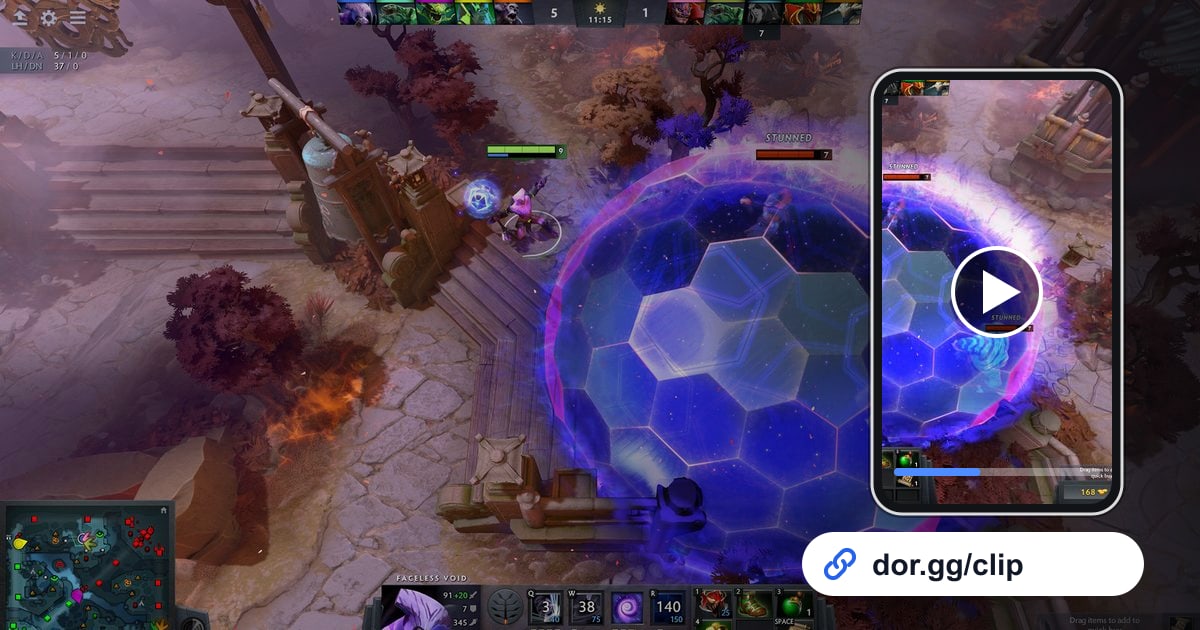
- Echo Slam वाली teamfight या Roshan pit में Aegis steal को clip save shortcut से कुछ सेकंड बाद ही सेव करें।
- डाउनलोड किया replay client में चलाएँ और उस स्क्रीन को normal video फ़ाइल की तरह रिकॉर्ड करें।
- AI Voice Notes से सीधे उस मिनट पर पहुँचें जब किसी ने कहा था “BKB लो और Chrono में कूदो”।
- Black Hole या Chronosphere को 9:16 short बनाएँ और एक dor.gg link से अपनी stack को भेजें।
Dota 2 रिकॉर्ड करने से पहले: इंस्टॉल और recording mode
सेट करने को सिर्फ DOR ही है। यह फ्री Windows app है, और आपके PC पर सेव होने वाली रिकॉर्डिंग्स पर कोई watermark नहीं होता। यह गाइड Steam से चलने वाले Dota 2 के PC (Windows) version के लिए है।
Dota 2 में session recording होती है: हर match की अलग फ़ाइल बनाने के बजाय DOR, client खुलने से बंद होने तक सब कुछ एक video में रिकॉर्ड करता है, तो पाँच ranked games वाली रात एक रिकॉर्डिंग में पाँच matches बनकर, उसी क्रम में आती है जिसमें आपने खेले।
Dota 2 hardware पर हल्का है, इसलिए default 1080p पर 30fps से शुरुआत अच्छी है, और पुराने laptops हल्के 720p/30fps mode पर जा सकते हैं। कमज़ोर hardware पर रिकॉर्डिंग हल्की रखने के और तरीके low end PC पर games रिकॉर्ड करें में हैं।
| आइटम | Dota 2 के लिए | नोट्स |
|---|---|---|
| DOR इंस्टॉल | फ्री Windows app, इंस्टॉल होते ही तैयार | रिकॉर्डिंग पर कोई watermark नहीं |
| Game version | PC (Windows) के लिए Dota 2, Steam से चलाएँ | Client खुलते ही DOR उसे पहचान लेता है |
| Recording mode | Session recording: launch से exit तक एक video | लगातार खेले matches एक ही रिकॉर्डिंग में रहते हैं |
| Display mode | Fullscreen, windowed और borderless तीनों रिकॉर्ड होते हैं | Game capture रुकने पर monitor capture पर चला जाता है |
| Resolution और frame rate | Default 1080p पर 30fps, 60fps भी मिलता है | पुराने PCs के लिए हल्का 720p/30fps mode |
| Storage | 1080p की 30 सेकंड clip करीब 30MB | पूरे session videos default रूप से 5GB की सीमा में संभाले जाते हैं, और liked videos रखे जाते हैं |
DOR से Dota 2 रिकॉर्ड करें: step by step
- 1DOR इंस्टॉल करें और चालू रहने देंDOR इंस्टॉल करें और एक बार खोलें। उसके बाद यह background में गेम शुरू होने का इंतज़ार करता है, तो Dota 2 के लिए कोई capture source या screen region चुनना नहीं पड़ता। अगर आप Discord stack के साथ खेलते हैं, तो देख लें कि DOR में चुना गया microphone वही headset है जिसमें आप असल में बोलते हैं।
- 2Steam से Dota 2 चालू करेंअपनी Steam library से Dota 2 शुरू करें। DOR client को पहचानते ही रिकॉर्डिंग शुरू कर देता है, जब आप main menu में हों या queue में इंतज़ार कर रहे हों, तो match मिलने के बाद record दबाने की भागदौड़ नहीं होती। Draft स्क्रीन भी रिकॉर्ड होती है, और बाद में यही हर गेम की शुरुआत पहचानने का सबसे आसान निशान बनती है।
- 3देखें कि रिकॉर्डिंग चल रही हैपहले गेम में laning stage के किसी शांत पल में एक बार DOR app खोलें, पक्का करें कि Dota 2 रिकॉर्ड हो रहा है, फिर गेम पर लौटकर normal खेलें। RTX series जैसे supported NVIDIA graphics cards पर रिकॉर्डिंग NVENC hardware encoding से होती है, इसलिए दस heroes वाली teamfight में भी extra load कम रहता है।
- 4बड़े play के ठीक बाद clip सेव करेंजब Roshan खत्म करके Aegis उठाएँ, या कोई Echo Slam लड़ाई आपकी तरफ पलट दे, तो clip save shortcut दबाएँ। Default रूप से आखिरी 30 सेकंड clip बन जाते हैं, और पूरी session recording चलती रहती है। DOR settings में shortcut को किसी भी key पर बदल सकते हैं।
- 5Replay को video में रिकॉर्ड करेंपुराना गेम दोबारा देखना हो तो Watch tab खोलें, Replays में जाएँ, Search for Match ID में match ID डालें और Download Replay दबाएँ, फिर उसे चलाएँ। DOR चालू हो तो replay स्क्रीन भी रिकॉर्ड होती है, फिर आप जो fight चाहें ट्रिम करके export कर सकते हैं। Replay folders और अटके downloads की बात Dota 2 replay download में है।
- 6गेम बंद करें और My Clips में देखेंDota 2 बंद करते ही उस session की रिकॉर्डिंग My Clips में खेलते समय सेव किए clips के साथ दिख जाती है। इसे तुरंत खोलकर पक्का कर लें कि आज रात की teamfights रिकॉर्ड हुई हैं, ताकि कल उन्हें ढूँढना न पड़े।
अपनी रिकॉर्डिंग्स ढूँढें
हर रिकॉर्डिंग DOR app की library, My Clips में जाती है। हर बार Dota 2 खोलने और बंद करने पर एक session recording बनती है, और उस session में सेव किए clips अलग लिस्ट होते हैं।
अगर आपने लगातार तीन गेम खेले, तो तीनों उसी एक रिकॉर्डिंग में हैं, तो उसमें scrub करें और draft स्क्रीन ढूँढें: जहाँ वह दिखे, वहाँ नया गेम शुरू होता है। गेम के अंदर स्क्रीन के ऊपर वाली match clock इस्तेमाल करें।
अगर याद है कि Roshan fight करीब 25वें मिनट पर हुई थी, तो लगभग वहीं जाएँ और clock मिलने तक थोड़ा आगे पीछे करें। Fight मिल जाए तो start और end सेट करके ट्रिम करें, फिर 16:9, 9:16 या 1:1 में export करें। जो गेम हमेशा के लिए रखने हैं उन्हें like करें।
जगह भरने पर पहले वे पुराने videos हटते हैं जिन्हें आपने like नहीं किया, तो liked comeback गेम अपनी जगह रहता है। Trimming के tips game clips कैसे ट्रिम करें में हैं, और रिकॉर्डिंग्स दूसरी drive पर रखनी हों तो recording save location बदलें देखें।
जो पल रखने हैं उन्हें सेव करें
Clip save shortcut दबाने से ठीक पहले का gameplay रखता है। Default लंबाई 30 सेकंड है, और settings में 15, 30, 45 या 60 सेकंड चुन सकते हैं। Dota 2 के पलों की लंबाई बहुत अलग होती है, इसलिए पहले से तय कर लेना अच्छा है।
Rapier rampage या lane में तेज़ solo kill आराम से 30 सेकंड में आ जाता है। Roshan sequence लंबा चलता है: pit में smoke लेकर जाना, Roshan पर hits, Aegis उठाना और उसके तुरंत बाद छिड़ी fight, इन सबको शुरू से रखने के लिए आम तौर पर 45 या 60 सेकंड चाहिए।
Shortcut fight के बीच में नहीं, बल्कि fight खत्म होने और kill feed शांत होने के बाद, या buyback से high ground बचने के ठीक बाद दबाएँ, ताकि अंत भी आ जाए। भूल जाएँ तो भी कुछ नहीं खोता: पूरी session recording में वह मौजूद है, और बाद में library से ट्रिम कर सकते हैं। Shortcut कैसे काम करता है और लंबाई कैसे चुनें, यह आखिरी कुछ सेकंड तुरंत सेव करें में समझाया गया है।
AI Voice Notes से ढूँढें कि क्या कहा गया था
AI Voice Notes आपकी और आपकी party की बातें लिख लेता है और हर लाइन को recording timeline के सही पल पर पिन कर देता है। जिस गेम में एक call पूरी fight तय कर देती है, वहाँ इससे review बहुत आसान हो जाता है।
“अभी Rosh, उनका support मर गया”, “buyback बचाकर रखो, high ground होल्ड करना है” या “ward लगा है, वो हमारे jungle में smoke करके आ रहे हैं” जैसी लाइनें उसी मिनट पर text बनकर दिखती हैं जब कही गईं, और किसी पर क्लिक करते ही आप video में सीधे उस पल पर पहुँच जाते हैं।
हार के बाद आप पढ़ सकते हैं कि smoke gank की call कब हुई और साथ ही देख सकते हैं कि वह कैसे चली, पूरा गेम scrub किए बिना। कुछ ढूँढना हो तो वही शब्द देखें जो आपकी stack ने असल में बोले, जैसे Roshan, buyback या ward।
Game audio और आपका microphone साथ में रिकॉर्ड होते हैं; अपनी आवाज़ और गेम का balance ठीक करने के लिए mic के साथ game audio रिकॉर्ड करें देखें।
AI Highlight से montage बनाएँ
AI Highlight आपकी library में चेक किए गए clips को जोड़कर एक montage बनाता है। मान लीजिए आपने पाँच heroes पर Black Hole, pit में Aegis steal, fight पलटने वाला Echo Slam और mega creeps के खिलाफ आखिरी push सेव किए।
इन चारों clips को चेक करके AI Highlight दबाएँ, और गेम तय करने वाले plays का एक video मिल जाता है, लंबा laning stage और farming का समय बाहर। यह कई games में भी चलता है: इस हफ्ते खेले हर match की सबसे अच्छी clip चेक करें और आपकी weekly highlight reel तैयार।
अगर Roshan fight, mid game teamfight और high ground push साथ में चेक करें, तो दर्शक समझ पाते हैं कि गेम कैसे पलटा। अगर क्रम खुद हाथ से तय करना हो, तो game clips merge करें देखें।
DOR Studio में edit करें
DOR Studio आपके browser में खुलता है, कुछ इंस्टॉल नहीं करना पड़ता। यह कई clips merge करता है, ट्रिम करता है, text, background music और effect templates जोड़ता है, और 16:9, 9:16 या 1:1 में mp4 download या share link के रूप में export करता है।
Dota 2 के लिए fight से पहले की खींचतान काट दें, Chronosphere लगने वाले frame पर punch zoom और Echo Slam फटते वक्त shake zoom लगाएँ, तो छोटी clip भी साफ़ समझ आती है। Fights के बीच glitch transition और “25 min Roshan” जैसा text label लगाएँ ताकि दर्शक गेम का हिसाब रख सकें।
जिन review videos में minimap और पूरी fight ज़रूरी है उन्हें 16:9 में रखें, और एक hero को फॉलो करने वाले short के लिए 9:16 लें। पूरी feature list DOR browser clip editor में है, और vertical editing games से vertical shorts रिकॉर्ड करें में।
dor.gg link से शेयर करें
कोई भी ट्रिम की गई clip या तैयार edit एक dor.gg link से भेजें। जो भी इसे खोले, वह PC या phone के browser में बिना कुछ इंस्टॉल किए देख सकता है।
गेम खत्म होते ही link अपनी stack के Discord channel में डाल दें, और अगली queue pop होने से पहले पाँचों उस buyback को दोबारा देख सकते हैं, या फ़ाइल कहीं और upload किए बिना Reddit thread या अपने Steam group में post कर सकते हैं। लंबे match से scenes चुनकर भेजने का पूरा तरीका Dota 2 gameplay videos कैसे शेयर करें में है।
Dota 2 recommended settings और troubleshooting
Dota 2 हर display mode में रिकॉर्ड होता है, इसलिए जिसमें आप आम तौर पर खेलते हैं वही रखें, fullscreen या borderless window। रिकॉर्डिंग 1080p और 30fps से शुरू होती है; shorts या rampage montage के लिए smooth footage चाहिए तो 60fps पर जाएँ।
अगर गेम खुद frames में कमज़ोर है, तो recorder से ज़्यादा फायदा Dota 2 की tuning से होता है। Steam की in game settings में Performance Monitor ऑन करें, देखें कि GPU usage, video memory या RAM में से कौन सीमा है, फिर Video options एक एक करके कम करें और मिलती जुलती teamfight में दोबारा नापें।
Client पूरी तरह updated रखना भी ज़रूरी है, क्योंकि Valve patches के ज़रिए performance fixes देता है। पूरा क्रम FPS के लिए Dota 2 best settings में है, और अगर frames सिर्फ रिकॉर्डिंग के दौरान गिरते हैं, तो recording के दौरान FPS drop ठीक करें से शुरू करें। आम समस्याएँ नीचे हैं।
| समस्या | क्या जाँचें | हल |
|---|---|---|
| रिकॉर्डिंग के दौरान teamfights में frame rate गिरता है | Steam के Performance Monitor में GPU usage और video memory | Dota 2 के Video options एक एक करके कम करें; फिर भी दिक्कत हो तो DOR को 720p/30fps mode पर करें |
| रिकॉर्डिंग में black screen आती है | आपका Dota 2 display mode और कोई दूसरा capture या overlay software | DOR fullscreen, windowed और borderless रिकॉर्ड करता है, और game capture रुकने पर monitor capture पर चला जाता है। दूसरे recorders बंद करें और गेम दोबारा चालू करें |
| Game sound या party की आवाज़ें नहीं आ रहीं | Windows का output device और DOR में चुना microphone | दोनों को उन devices पर सेट करें जो आप असल में इस्तेमाल करते हैं, फिर छोटा test रिकॉर्ड करके सुनें |
| Dota 2 खुलने पर रिकॉर्डिंग शुरू नहीं होती | गेम चालू करने से पहले DOR चल रहा था या नहीं | पहले DOR खोलें, फिर Steam से Dota 2 दोबारा चालू करें |
| डर कि recorder से account ban हो सकता है | Recorder किस चीज़ को छूता है | DOR सिर्फ स्क्रीन रिकॉर्ड करता है, game files या gameplay data को कभी नहीं बदलता, और इसमें कोई cheat feature नहीं है |