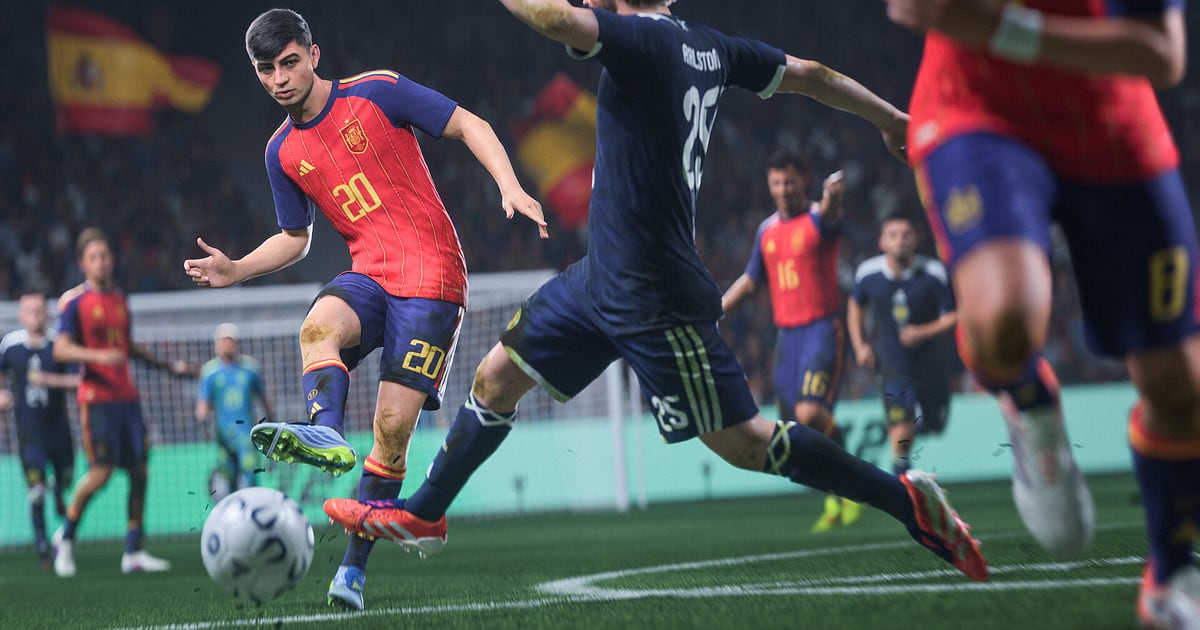

EA SPORTS FC 27 में किया गया goal दोस्त को दिखाना हो, तो DOR से record करें, वह पल trim करें और link भेज दें। अक्टूबर 2026 के app update में FC 27 DOR का 'full-play recording' गेम बन गया। गेम खोलते ही DOR उसे पहचान लेता है और launch से exit तक सब कुछ एक वीडियो में रखता है; फ़ाइल मैच के हिसाब से अलग नहीं होती।
अगर आपने एक शाम Career और Ultimate Team के बीच घूमते हुए पाँच मैच खेले, तो पाँचों एक ही recording में हैं। यह गाइड उसी लंबी फ़ाइल में goals ढूँढने और उन्हें भेजने पर है।
पहले तय करें: goal किस तरह दिखाना है?
FC Online में DOR goals के automatic clips बनाता है, और FC 27 में पूरा मैच record होता है, इसलिए यहाँ आप तय करते हैं कि goal से पहले के तीन pass दिखाने हैं या सिर्फ़ शॉट।
Switch of play से finish तक जाने वाला counterattack 16:9 में अच्छा लगता है, जहाँ पूरा मैदान दिखता है, जबकि अकेला long range शॉट फ़ोन के लिए आसान 9:16 में भी गेंद की उड़ान दिखा देता है। Vertical करने पर साइड से क्या कटता है, यह जानने के लिए vertical game video कैसे बनाएँ देखें।
Recording में goal ढूँढना और भेजना
- 1DOR चालू रखें और FC 27 हमेशा की तरह खोलेंजिस Windows PC पर DOR install है, वहाँ FC 27 खोलते ही automatic detection से recording शुरू हो जाती है। बस एक बार settings में 'Full-play recording' के अंदर FC 27 चालू है, यह देख लें। कोई record बटन दबाने की ज़रूरत नहीं।
- 2Goal किस मैच और किस मिनट में हुआ, नोट करेंRecording launch से exit तक एक लगातार फ़ाइल है और घंटों लंबी हो सकती है। Goal करते ही कुछ ऐसा लिख लें, 'तीसरा मैच, लगभग 80वाँ मिनट'। बाद में आगे-पीछे करने का काफ़ी समय बचता है।
- 3Kickoff और result screen को निशान की तरह इस्तेमाल करेंमैचों के बीच menu, team selection और kickoff बार-बार आते हैं, इसलिए तेज़ी से आगे बढ़ाते हुए kickoff screens गिनकर पता चल जाता है कि आप कौन से मैच में हैं। फिर उस मैच के half-time और result screen के बीच नोट किए मिनट पर जाएँ।
- 4तय करें कि build-up शामिल करना है या नहींअगर दोस्त को passing move पसंद आएगा, तो ball जीतने वाले पल से शुरू करें; अगर शॉट ही खास है, तो उससे तीन सेकंड पहले से। एक ही goal को दो बार भी trim कर सकते हैं: पूरा 16:9 वर्ज़न और सिर्फ़ शॉट वाला 9:16 वर्ज़न।
- 5Library में trim करें और link लेंApp library में recording खोलें, trim tool से start और end सेट करें, और ratio चुनें। Trim पूरा होते ही dor.gg link मिल जाता है, और दोस्त बिना कुछ install किए फ़ोन के browser में उसे चला लेता है।
- 6Teammates और विरोधियों को अलग cut भेजेंजिस दोस्त के साथ Clubs खेला, उसे assist वाला लंबा वर्ज़न भेजें, और जिसे 1v1 में हराया, उसे छोटा decisive पल। बस link को chat में paste करना है।
FC 27 के पल: कहाँ ढूँढें और कितना काटें
| दिखाने वाला पल | Recording में संकेत | सुझाई length और ratio |
|---|---|---|
| Long range goal | शॉट के बाद आने वाले goal celebration से ठीक पहले | शॉट से 3 सेकंड पहले से 10 से 15 सेकंड, 9:16 |
| तेज़ counterattack | विरोधी के corner या free kick के ठीक बाद ball जीतने का पल | Ball जीतने से 20 से 30 सेकंड, 16:9 |
| Goalkeeper का save | मौके के बाद goal kick या corner से खेल दोबारा शुरू होने से ठीक पहले | शॉट और save के आसपास 8 से 12 सेकंड, 16:9 |
| Stoppage time का winner | Final whistle और result screen से पहले के आख़िरी कुछ मिनट | Goal से whistle तक 30 से 60 सेकंड, 16:9 |
| The Grounds का 1v1 | उस जगह में विरोधी से मिलने के ठीक बाद का छोटा मुकाबला | एक decisive dribble, 15 सेकंड, 1:1 |
| दोस्तों के साथ Clubs goal | जहाँ दोस्त ने pass दिया और voice chat में शोर मचा | Pass से goal तक 15 से 20 सेकंड, 16:9 |
भेजने से पहले
- Settings में 'Full-play recording' के अंदर FC 27 चालू है।
- मैंने goal का मैच नंबर और game minute नोट किया है।
- Trim किए हिस्से में ball का net में जाना पूरा दिख रहा है।
- Counter या passing move वाले goals 16:9 में काटे हैं।
- मेरी drive में 20GB से काफ़ी ज़्यादा जगह खाली है।
- हर व्यक्ति के हिसाब से लंबा या छोटा वर्ज़न चुना है।
DOR FC 27 को कैसे record करता है
DOR एक मुफ़्त Windows desktop app है। FC 27 खोलते ही यह गेम पहचानता है और आपके बंद करने तक सब कुछ एक mp4 वीडियो में record करता है। पूरा session एक वीडियो में रहता है, इसलिए app library में पल ढूँढकर आप खुद trim करते हैं।
Trim tool में start और end सेट करके 16:9, 9:16 या 1:1 चुनें, फिर आपको dor.gg link मिलता है जिसे दोस्त बिना install किए browser में खोल लेता है। Game sound और आपका microphone साथ में record होते हैं, इसलिए goal के बाद की आपकी चीख़ भी वीडियो में आती है। साफ़ start और end point चुनने के tips game clips कैसे trim करें में हैं।
जिस दिन FC 27 record नहीं करना हो, settings में 'Full-play recording' से गेम के हिसाब से बंद कर दें; बंद करते समय एक confirmation prompt आता है।