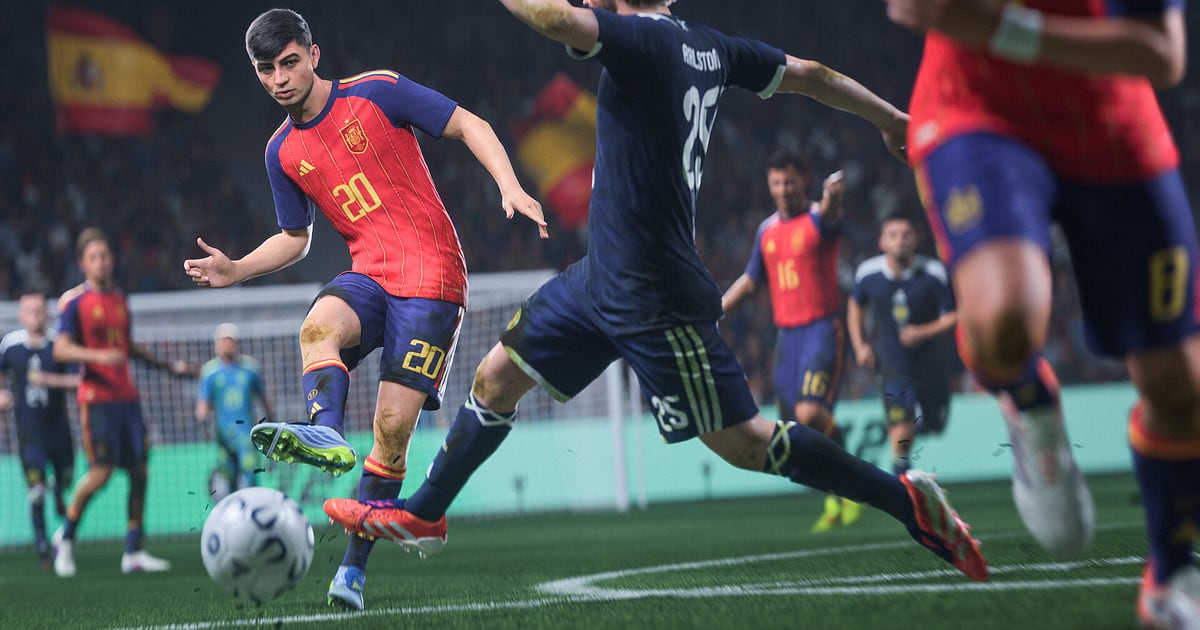

DOR इंस्टॉल होने के बाद EA SPORTS FC 27 अपने आप रिकॉर्ड होता है: बस गेम खोलिए, बाकी काम DOR संभाल लेता है। मैच के बीच highlight save याद रखने या अलग से रिकॉर्डर चालू करने की ज़रूरत नहीं।
Steam से FC 27 खुलने से लेकर गेम बंद करने तक, स्क्वॉड स्क्रीन, हर किकऑफ़ और stoppage time का वह कॉर्नर, सब एक ही वीडियो में आ जाता है।
यह गाइड पूरा रूटीन क्रम से बताती है: तैयारी, रिकॉर्डिंग चल रही है यह पक्का करना, गोल होते ही सेव करना, कई मैचों में से किसी एक गोल को ढूँढना, compilation और शॉर्ट्स बनाना, और जिस दोस्त को अभी हराया उसे लिंक भेजना।
Division Rivals की कमबैक जीत हो या Career Mode के wonderkid का पहला गोल, दोनों बिल्कुल एक ही तरीके से कैप्चर होते हैं।
- Ultimate Team, Career Mode और Clubs के मैच किकऑफ़ से फ़ाइनल व्हिसल तक एक ही वीडियो में रखें।
- टॉप कॉर्नर में गया finesse शॉट या one on one में कीपर का सेव, उसी पल अलग क्लिप के रूप में सेव करें।
- Clubs या फ़्रेंडली में दोस्त के साथ हुई बातचीत AI Voice Notes से ढूँढें और सीधे उस पल पर पहुँचें।
- पूरे सीज़न के गोल क्लिप AI Highlight से जोड़कर एक compilation बनाएँ।
- stoppage time का हेडर 9:16 शॉर्ट में काटें और हारने वाले दोस्त को dor.gg लिंक से भेजें।
FC 27 रिकॉर्ड करने से पहले: इंस्टॉल और रिकॉर्डिंग मोड
FC 27 में पूरे सेशन की रिकॉर्डिंग होती है। गेम खुला रहने तक मेन्यू, स्क्वॉड बनाना और खेले गए हर मैच एक ही वीडियो में चलते रहते हैं, इसलिए पूरी शाम Ultimate Team और Career Mode के बीच घूमने पर भी रिकॉर्डिंग एक ही बनती है।
DOR एक फ्री Windows ऐप है और आपके PC पर सेव होने वाली रिकॉर्डिंग पर कोई वॉटरमार्क नहीं होता। वीकेंड पर लगातार मैच खेलने से वीडियो जल्दी लंबे हो जाते हैं, इसलिए ज़्यादा खाली जगह वाली ड्राइव पर सेव करें। रिकॉर्डिंग को दूसरी ड्राइव पर ले जाने के लिए रिकॉर्डिंग सेव लोकेशन बदलने का तरीका देखें। नीचे की टेबल में वे चीज़ें हैं जो FC 27 रिकॉर्ड करने से पहले जाँच लेनी चाहिए।
| चीज़ | FC 27 के लिए | ध्यान दें |
|---|---|---|
| इंस्टॉल | DOR, फ्री Windows ऐप | रिकॉर्डिंग पर वॉटरमार्क नहीं, हर गोल साफ़ सेव होता है |
| गेम वर्ज़न | Steam वाला Windows PC वर्ज़न | DOR आपके PC पर चल रहे FC 27 को रिकॉर्ड करता है |
| रिकॉर्डिंग मोड | पूरे सेशन की रिकॉर्डिंग | गेम खुलने से बंद होने तक एक वीडियो, मैच के हिसाब से टुकड़े नहीं |
| डिस्प्ले मोड | फ़ुलस्क्रीन, विंडो और बॉर्डरलेस तीनों रिकॉर्ड होते हैं | अगर गेम कैप्चर ब्लॉक हो, तो DOR मॉनिटर कैप्चर पर चला जाता है |
| रेज़ोल्यूशन और फ़्रेम रेट | डिफ़ॉल्ट 1080p, 30fps | गेंद की उड़ान स्मूद दिखाने के लिए 60fps चुनें, या हल्का 720p/30fps मोड |
| स्टोरेज | हर मैच के साथ वीडियो लंबा होता जाता है | वीकेंड ग्राइंड से पहले ड्राइव की खाली जगह देख लें |
DOR से FC 27 रिकॉर्ड करें: स्टेप बाय स्टेप
- 1DOR इंस्टॉल करेंDOR डाउनलोड करके इंस्टॉल करें। सेटअप पूरा होते ही DOR बैकग्राउंड में FC 27 के शुरू होने का इंतज़ार करता है। अगर हफ़्ते के रिवॉर्ड डेडलाइन से पहले Division Rivals के मैच निपटाने हैं, तो पहले ही इंस्टॉल कर लें।
- 2FC 27 खोलेंहमेशा की तरह Steam से FC 27 चालू करें। DOR जैसे ही गेम पहचानता है रिकॉर्डिंग शुरू हो जाती है, इसलिए वीडियो की शुरुआत में टाइटल स्क्रीन, मेन मेन्यू और स्क्वॉड स्क्रीन दिखना सामान्य है।
- 3देखें कि रिकॉर्डिंग चल रही हैपहले किकऑफ़ से पहले एक बार DOR ऐप देखकर पक्का कर लें कि रिकॉर्डिंग चल रही है। अगर गेम पकड़ में नहीं आया, तो रिकॉर्डर गेम न पहचाने तो क्या करें फ़ॉलो करें। उसके बाद मोड बदलने पर भी सब कुछ उसी वीडियो में रहता है।
- 4गोल होते ही सेव करेंजब दूर से मारा शॉट कोने में जाकर बैठे या काउंटर पर one two के बाद गोल हो, तो सेलिब्रेशन ख़त्म होने से पहले क्लिप सेव शॉर्टकट दबाएँ। पिछले 30 सेकंड, बिल्ड अप समेत, अलग क्लिप के रूप में सेव हो जाते हैं।
- 5गेम बंद करें और My Clips खोलेंFC 27 बंद करते ही सेशन के सारे मैच एक वीडियो के रूप में My Clips में आ जाते हैं, और आपके सेव किए गोल क्लिप उसके साथ अलग दिखते हैं। पेनल्टी तक खिंचा मैच भी उसी वीडियो में होता है।
अपनी रिकॉर्डिंग कहाँ मिलेंगी
आपकी रिकॉर्डिंग DOR ऐप के My Clips में रहती हैं, जिसे लाइब्रेरी भी कहते हैं। FC 27 को हर बार खोलने और बंद करने पर एक सेशन बनता है, और क्लिप सेव शॉर्टकट से पकड़े गोल अलग क्लिप के रूप में दिखते हैं।
किसी सेशन के अंदर कोई ख़ास गोल ढूँढना हो, तो मैचों के बीच बार बार आने वाली किकऑफ़ और रिज़ल्ट स्क्रीन गिनकर पता करें कि वह कौन सा मैच था, फिर हाफ़ टाइम देखकर सही हाफ़ चुनें। गोल करते समय 'तीसरा मैच, करीब 80वाँ मिनट' जैसा छोटा नोट बना लें तो और भी आसान हो जाता है।
पल मिलते ही स्टार्ट और एंड पॉइंट सेट करें और 16:9, 9:16 या 1:1 में एक्सपोर्ट करें। तीन पास वाला काउंटर 16:9 में अच्छा लगता है जहाँ पूरा मैदान दिखे, जबकि अकेला curler 9:16 में बढ़िया बैठता है। पूरा तरीका गेम क्लिप ट्रिम करने की गाइड में है।
जो वीडियो रखने हैं, जैसे प्रमोशन पक्का करने वाला मैच, उन्हें लाइक कर दें। जगह भरने पर लाइक न किए गए पुराने वीडियो पहले हटते हैं।
जो पल रखने हैं उन्हें सेव करें
गोल के ठीक बाद क्लिप सेव शॉर्टकट दबाएँ और खेल का पिछला हिस्सा क्लिप बन जाता है। डिफ़ॉल्ट लंबाई 30 सेकंड है, और सेटिंग्स में 15, 30, 45 या 60 सेकंड चुन सकते हैं, यानी यह काफ़ी हद तक FIFA वाले दिनों के highlight save बटन जैसा काम करता है।
बॉक्स के बाहर से finesse शॉट या तीन डिफ़ेंडरों को skill moves से छकाना 15 या 30 सेकंड में आ जाता है। अपने हाफ़ में टैकल से शुरू हुआ काउंटर 45 सेकंड पर रखें ताकि गेंद छीनने वाला पल भी आ जाए। one on one सेव के लिए रीप्ले शुरू होने से पहले दबाएँ।
पेनल्टी शूटआउट में खिलाड़ी एक एक करके आते हैं, इसलिए आख़िरी किक के ठीक बाद 60 सेकंड सेव करने पर पहले वाले भी आ जाते हैं। शॉर्टकट या लंबाई बदलने के लिए पिछले कुछ सेकंड तुरंत सेव करना देखें।
AI Voice Notes से बातचीत ढूँढें
दोस्त के साथ Clubs या फ़्रेंडली खेलते समय 'मैं रन बना रहा हूँ, थ्रू बॉल दे', 'कीपर आगे आ गया, चिप मार' और 'लाइन ऊपर मत कर, वो काउंटर कर रहे हैं' जैसी बातें लगातार चलती रहती हैं।
DOR गेम ऑडियो और आपका माइक साथ में रिकॉर्ड करता है, और AI Voice Notes उस बातचीत को रिकॉर्डिंग की टाइमलाइन पर टेक्स्ट के रूप में लिख देता है। 'दो मिनट ऐडेड हैं, बस पकड़ के रख' कहने के बाद आप टिके रहे या नहीं, यह देखना हो तो टाइमलाइन में वह लाइन चुनें और सीधे उसी पल पर पहुँच जाएँ।
अगर आप अपने मैचों पर ख़ुद कमेंट्री करते हैं, तो आपकी आवाज़ भी गेम के साथ रिकॉर्ड होती है। माइक धीमा लगे तो माइक ऑडियो के साथ गेम रिकॉर्ड करना से इनपुट डिवाइस जाँचें।
AI Highlight से मोंटाज बनाएँ
सीज़न भर में जमा किए गोल क्लिप एक compilation बन सकते हैं। लाइब्रेरी में टॉप कॉर्नर वाला finesse शॉट, काउंटर पर one two, one on one में कीपर सेव, stoppage time का हेडर और शूटआउट की आख़िरी पेनल्टी चुनें, फिर AI Highlight दबाकर उन्हें एक वीडियो में जोड़ें।
सिर्फ़ प्रमोशन वाले मैचों से एक बनाएँ, या Career Mode में तैयार किए किसी एक खिलाड़ी के गोल ही चुनें। क्लिप को मैच के क्रम में ख़ुद लगाना हो तो गेम क्लिप जोड़ने का तरीका देखें।
DOR Studio में एडिट करें
DOR Studio बिना कुछ इंस्टॉल किए आपके ब्राउज़र में खुलता है। शॉट से ठीक पहले से नेट हिलने तक ट्रिम करें और ब्रॉडकास्ट रीप्ले वाला फ़ील देने के लिए punch zoom लगाएँ। skill move क्लिप पर handheld इफ़ेक्ट दें और मैचों के बीच glitch transition डालें।
स्कोरर का नाम और स्कोर टेक्स्ट में लिखें, बैकग्राउंड म्यूज़िक जोड़ें, और आपका फ़ुटबॉल एडिट तैयार। YouTube Shorts और Reels के लिए 9:16, Instagram पोस्ट के लिए 1:1 इस्तेमाल करें। वर्टिकल कट में गेंद फ़्रेम में रखने के लिए वर्टिकल Shorts के लिए गेम रिकॉर्डिंग पढ़ें। काम पूरा होने पर mp4 डाउनलोड करें या तुरंत लिंक से शेयर करें।
dor.gg लिंक से शेयर करें
ट्रिम किए गोल dor.gg लिंक से भेजें। लिंक खोलने वाला बिना ऐप के ब्राउज़र में देख लेता है, इसलिए फ़्रेंडली में अभी हराए दोस्त को विनिंग गोल मैसेज कर सकते हैं या अपनी Clubs टीम के Discord में डाल सकते हैं।
असिस्ट देने वाले साथी को पूरे बिल्ड अप वाला 16:9 कट भेजें, और 1v1 वाले विरोधी को सिर्फ़ फ़ैसला करने वाले पल का छोटा वर्ज़न। कई मैचों वाली रिकॉर्डिंग से गोल निकालने का तरीका FC 27 गोल वीडियो शेयर करना में है, और Discord पर पोस्ट करने का तरीका Discord पर क्लिप शेयर करना में।
FC 27 के लिए सुझाई गई सेटिंग्स और समस्या समाधान
अगर आप FC 27 को 144Hz या 240Hz मॉनिटर पर खेलते हैं, तो रिकमेंडेड स्पेक वाला GPU रिकॉर्डिंग के दौरान भी आपका हाई रिफ़्रेश रेट बनाए रखता है। रिकॉर्डिंग डिफ़ॉल्ट रूप से 1080p, 30fps पर होती है। तेज़ पास और ड्रिबल स्मूद दिखाने के लिए 60fps चुनें।
PC पर ज़ोर पड़े तो 720p/30fps मोड हल्का विकल्प है। RTX सीरीज़ जैसे सपोर्टेड NVIDIA ग्राफ़िक्स कार्ड पर DOR NVENC हार्डवेयर एन्कोडिंग से रिकॉर्ड करता है, इसलिए मैच के फ़्रेम रेट पर असर कम रहता है।
फ़ुलस्क्रीन, विंडो और बॉर्डरलेस तीनों रिकॉर्ड होते हैं, इसलिए गेम की डिस्प्ले सेटिंग्स जैसी हैं वैसी छोड़ दें। अगर सिर्फ़ रिकॉर्डिंग के समय कंट्रोल भारी लगें या फ़्रेम गिरें, तो पहले रिकॉर्डिंग के दौरान FPS ड्रॉप ठीक करना देखें। DOR में कोई चीट फ़ीचर नहीं है और यह आपकी गेम फ़ाइलों या प्ले डेटा को कभी नहीं छूता।
| समस्या | क्या जाँचें | हल |
|---|---|---|
| रिकॉर्डिंग में काली स्क्रीन | गेम का डिस्प्ले मोड | DOR फ़ुलस्क्रीन, विंडो और बॉर्डरलेस तीनों रिकॉर्ड करता है। फिर भी काला दिखे तो फ़ुलस्क्रीन रिकॉर्डिंग ठीक करना फ़ॉलो करके मॉनिटर कैप्चर पर जाएँ। |
| दर्शकों का शोर और कमेंट्री नहीं आ रही | Windows आउटपुट डिवाइस और DOR ऑडियो सेटिंग्स | देखें कि गेम की आवाज़ किस डिवाइस से आ रही है, फिर गेम रिकॉर्डिंग में आवाज़ न आने का हल के स्टेप करें। |
| रिकॉर्डिंग के दौरान मैच अटकते हैं | रिकॉर्डिंग रेज़ोल्यूशन, फ़्रेम रेट और गेम का रिफ़्रेश रेट | RTX सीरीज़ जैसे सपोर्टेड NVIDIA कार्ड पर NVENC हार्डवेयर एन्कोडिंग असर कम रखती है, फिर भी अटके तो 720p/30fps मोड पर जाएँ। |
| पता नहीं चल रहा कि गोल किस मैच में था | किकऑफ़ और रिज़ल्ट स्क्रीन | मैचों के बीच किकऑफ़ और रिज़ल्ट स्क्रीन गिनें, और अगली बार हर गोल के ठीक बाद क्लिप सेव करें। |
| डर है कि रिकॉर्डर से बैन हो सकता है | DOR कैसे काम करता है | DOR सिर्फ़ स्क्रीन कैप्चर करता है, इसमें चीट फ़ीचर नहीं है और यह गेम फ़ाइलों या प्ले डेटा को नहीं बदलता। |

