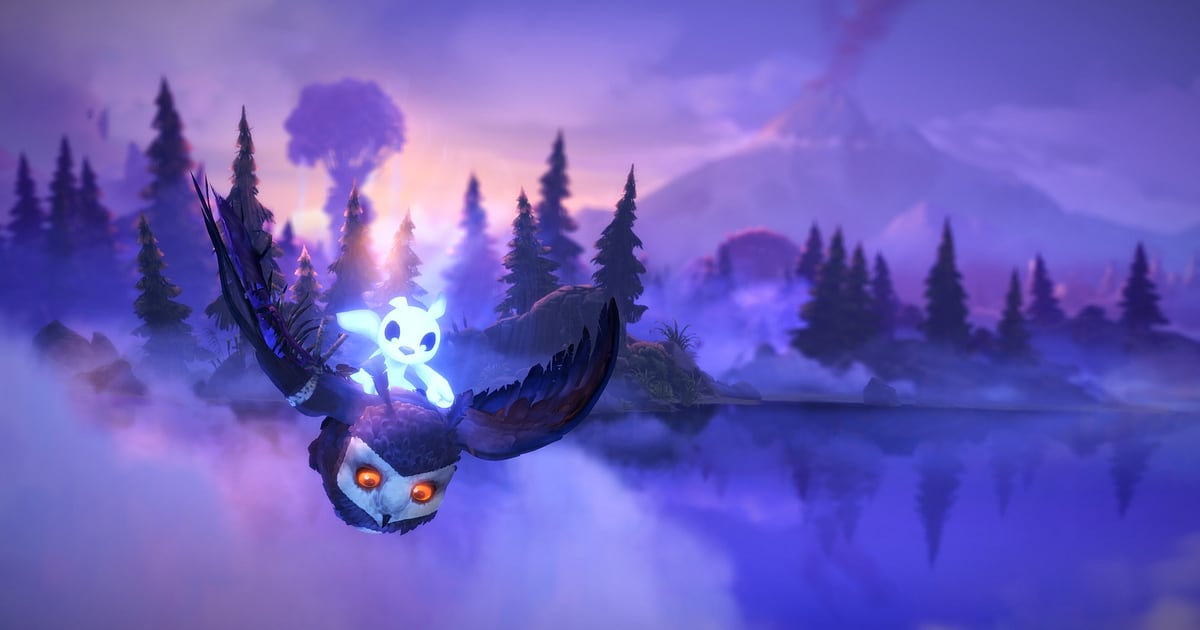

Ori and the Will of the Wisps एक action platformer है जिसमें छोटी सी spirit Ori ऐसे जंगल से गुज़रती है जो हाथ से पेंट किया हुआ लगता है।
कई पल ऐसे हैं जो पहली कोशिश में clear नहीं होते, जैसे बिना रुके wall jump और dash जोड़ने वाले हिस्से या किसी विशाल दुश्मन से भागने वाले sequences, इसलिए जब आख़िरकार निकल जाते हैं तो किसी को दिखाने का मन करता है।
दूसरी तरफ, एक ही जगह दर्जनों बार गिरने की footage भी दोस्तों के लिए उतनी ही मज़ेदार होती है। यह guide बताती है कि DOR से अपना gameplay कैसे record करें, दिखाने लायक एक attempt कैसे चुनें और उसे dor.gg link से कैसे भेजें। Ori and the Will of the Wisps अक्टूबर 2026 के app update में DOR का supported game बना।
इतने सारे attempts में से कौन सा भेजें, यह कैसे तय करें
DOR Ori and the Will of the Wisps को full session recording के रूप में record करता है। Game launch से exit तक exploring, गिरना, retry और success सब एक ही video में चलता रहता है, और जिस boss या हिस्से को आपने हराया उसे आप library में खुद चुनकर trim करते हैं।
इसलिए trim कहाँ से कहाँ तक हो, यह इस पर निर्भर है कि आप क्या दिखाना चाहते हैं। पहले तय करें कि एक साफ success दिखाना है, drama के लिए ठीक पहले वाला दर्दनाक near miss भी जोड़ना है, या हँसी के लिए सिर्फ failures इकट्ठा करने हैं। अगर रास्ते में अपनी आहें और खुशी की चीखें भी capture करनी हैं, तो पहले game sound और mic साथ में record करने का तरीका देखकर audio balance कर लें।
Ori highlight चुनकर भेजने के steps
- 1DOR चालू छोड़ें और आम तरह खेलेंDOR एक free Windows app है। Ori and the Will of the Wisps launch करते ही यह game को अपने आप पहचानकर recording शुरू कर देता है। आप कितनी भी बार retry करें, game बंद करने तक सब एक ही video में चलता है, इसलिए किसी मुश्किल हिस्से से पहले कुछ भी setup नहीं करना पड़ता।
- 2मुश्किल हिस्से में घुसते समय टाइम नोट करेंExploration में समय लगता है, इसलिए recordings आसानी से घंटों लंबी हो जाती हैं। जब आप किसी boss या chase sequence तक पहुँचें तो phone में असली समय लिख लें, और recording शुरू होने के समय से मिलाकर पता चल जाएगा कि video में attempts लगभग कहाँ हैं।
- 3Restarts गिनकर attempts अलग करेंLibrary में recording आगे पीछे करते हुए देखेंगे कि हर failure के बाद screen बदलती है और Ori उसी जगह से फिर निकल पड़ती है। इन restarts को गिनकर attempts अलग पहचानें। आख़िरी restart के बाद वाला हिस्सा ही successful run है।
- 4जैसे दिखाना है, वैसे trim करेंसिर्फ success के लिए हिस्से में घुसने के पल से clear होने के ठीक बाद तक trim करें। Drama के लिए आख़िरी failure से success तक एक साथ trim करें। Failure reel के लिए हर failure को कुछ सेकंड का काटें और बाद में सबको एक video में merge कर दें।
- 5पेंटिंग जैसे visuals 16:9 में रखेंइस game की खूबी इसके backgrounds और चौड़े frames में है, इसलिए 16:9 सबसे सही बैठता है। जिन scenes में सिर्फ Ori की movement पर ध्यान है, जैसे छोटी wall jump chain, उनके लिए phone पर 1:1 भी अच्छा चलता है।
- 6दोस्त की progress पूछें, फिर भेजेंTrim पूरा होते ही dor.gg link मिल जाता है। अगर scene में कोई boss या story दिखती है, तो पहले पूछ लें कि दोस्त कहाँ तक खेल चुका है, और जिन्होंने कोई platforming हिस्सा अभी पूरा नहीं किया उन्हें कम spoiler वाले clips भेजें। वे बिना कुछ install किए browser में देख लेते हैं।
हर scene के लिए कौन सा attempt चुनें, और उसमें कितना spoiler है
| Scene | कौन सा attempt चुनें | Spoiler risk |
|---|---|---|
| विशाल दुश्मन से fight | Successful attempt और उससे ठीक पहले का failure | ज़्यादा, दुश्मन सामने आ जाता है |
| Chase और escape sequence | वह attempt जो सबसे कम अंतर से clear हुआ | मध्यम, sequence कहाँ है इसका अंदाज़ा मिलता है |
| Wall jump और dash chain | बिना किसी गलती वाला सबसे साफ attempt | कम |
| Failure reel | एक ही जगह कई बार गिरना, एक के बाद एक जोड़ा हुआ | कम |
| नए area की पहली झलक | Area पहली बार खुलने का पल, attempt कोई भी हो | मध्यम, area का look दिख जाता है |
| Story scene | Scene वैसा ही जैसा आपने पहली बार देखा | बहुत ज़्यादा, सिर्फ game पूरा कर चुके दोस्तों के लिए |
Ori clip भेजने से पहले
- आपने तय कर लिया कि यह success है, near miss के साथ success है या failure reel।
- Success clip उसी पल से शुरू होता है जब आप हिस्से में घुसते हैं।
- आपने चेक किया कि दोस्त यह boss या story scene पहले देख चुका है या नहीं।
- Menu या map खुले रहने वाले लंबे हिस्से काट दिए गए हैं।
- घंटों खेलने के बाद भी recording drive में 20GB से काफ़ी ज़्यादा जगह खाली है।
- अगर clip में आपकी आवाज़ है, तो आपने चेक किया कि दूसरों को सुनाने में कोई दिक्कत नहीं।
DOR Ori and the Will of the Wisps को कैसे record करता है
DOR एक free Windows desktop app है। Ori and the Will of the Wisps launch करते ही यह game को अपने आप पहचानता है और exit तक पूरा session एक mp4 में save करता है।
Game sound और आपका mic साथ में record होते हैं, और RTX series जैसे supported NVIDIA graphics card वाले PCs पर DOR NVENC hardware encoding से record करता है। Library के trim tool से start और end सेट करें, 16:9, 9:16 या 1:1 चुनें, और ऐसा dor.gg link भेजें जो बिना app के browser में चलता है।
अपने failures को एक video बनाने के लिए बिना install वाला DOR browser editor इस्तेमाल करें, videos merge करें, text और effect templates जोड़ें, फिर mp4 download करें या link share करें। तैयार video के लिए आकर्षक cover shot चुनने के tips game clip thumbnail बनाने का तरीका में हैं। लंबा exploration drive जल्दी भरता है, और free space 20GB से कम होते ही recording अपने आप रुक जाती है।