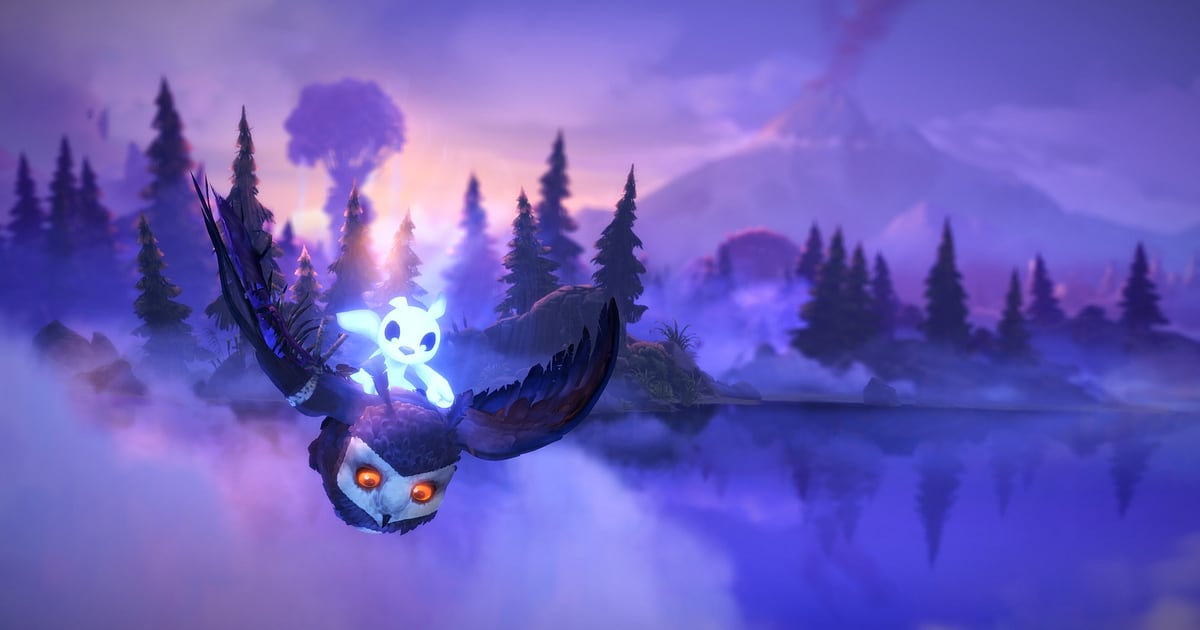

DOR इंस्टॉल होते ही Ori and the Will of the Wisps अपने आप रिकॉर्ड होता है: गेम शुरू करें, बाकी recording DOR खुद संभाल लेता है।
शुरुआत में Niwen में गिरने से लेकर गेम बंद करने तक, exploring, fail होना, retry करना और आखिर में पार करना, सब एक ही वीडियो में लगातार चलता है, इसलिए किसी मुश्किल हिस्से से पहले record बटन याद रखने की ज़रूरत नहीं।
यह गाइड पूरा तरीका क्रम से बताती है: तैयारी, recording चेक करना, हिस्सा पार करने का पल सेव करना, लंबी recording में attempts को अलग पहचानना, route गाइड और खूबसूरत सीन के cuts बनाना, और उन्हें दोस्तों को भेजना। जंगल हाथ से पेंट किया हुआ लगता है और music बहुत कुछ कह जाता है, इसलिए सीधे सादे cuts भी अच्छे दिखते हैं।
- Niwen का पूरा सफ़र, failed attempts समेत, एक वीडियो में रखें।
- विशाल मकड़ी से आखिरकार बच निकलने का पल clip save shortcut से सेव करें।
- AI Voice Notes से 'grapple, फिर दो wall jumps' जैसी बड़बड़ाहट ढूँढें और सीधे उस attempt पर पहुँचें।
- Ku के साथ पहली उड़ान, रेत में burrow करना और final scene को AI Highlight से एक छोटी फ़िल्म में जोड़ें।
- उसी हिस्से पर अटके दोस्त को अपना साफ़ route एक dor.gg लिंक से भेजें।
Ori and the Will of the Wisps रिकॉर्ड करने से पहले: इंस्टॉल और recording mode
Ori and the Will of the Wisps GPU पर भारी है, इसलिए recommended spec या उससे ऊपर के PC पर गेम का frame rate और recording दोनों स्थिर रहते हैं। DOR एक फ्री Windows ऐप है, और आपके PC पर सेव होने वाली recordings में कोई watermark नहीं होता।
इस गेम में पूरे session की recording होती है, यानी एक ही escape को आप कितनी भी बार retry करें, गेम बंद करने तक वीडियो चलता रहता है। Exploring में समय लगता है और recordings आसानी से घंटों लंबी हो जाती हैं, इसलिए लंबी recording स्थिर रखने के लिए लंबे gameplay को बिना stutter रिकॉर्ड करने वाली गाइड देखें। नीचे की टेबल में वह सब है जो पहली recording से पहले चेक करना चाहिए।
| चीज़ | Ori and the Will of the Wisps के लिए | ध्यान दें |
|---|---|---|
| इंस्टॉल | DOR, फ्री Windows ऐप | आपकी recordings पर कोई watermark नहीं |
| गेम वर्ज़न | Steam पर Windows PC वर्ज़न | आपके PC पर चल रहे गेम को DOR रिकॉर्ड करता है |
| Recording mode | पूरे session की recording | गेम बंद करने तक fails और retries एक ही वीडियो में रहते हैं |
| Display mode | Fullscreen, windowed और borderless तीनों रिकॉर्ड होते हैं | अगर game capture रुक जाए, तो DOR monitor capture पर चला जाता है |
| Resolution और frame rate | डिफ़ॉल्ट 1080p 30fps | ज़्यादा smooth wall jumps और dashes के लिए 60fps चुनें, या हल्का 720p/30fps mode |
| Storage | Exploring का समय बढ़ने के साथ वीडियो बड़े होते जाते हैं | जिन दिनों घंटों खेलते हैं, उन दिनों खाली जगह भरपूर रखें |
DOR से Ori and the Will of the Wisps रिकॉर्ड करें: स्टेप बाय स्टेप
- 1DOR इंस्टॉल करेंDOR डाउनलोड करके इंस्टॉल करें। Setup पूरा होने के बाद DOR background में गेम शुरू होने का इंतज़ार करता है। अगर नया playthrough है, तो गेम खोलने से पहले इंस्टॉल कर लें ताकि शुरुआत भी रिकॉर्ड में रहे।
- 2गेम खोलेंहमेशा की तरह Steam से Ori and the Will of the Wisps शुरू करें। DOR जैसे ही गेम पहचानता है, recording शुरू हो जाती है, इसलिए वीडियो की शुरुआत में title screen और save select दिखना सामान्य है।
- 3Recording चल रही है, यह चेक करेंSave load होकर जंगल में वापस पहुँचने के बाद एक बार DOR ऐप देखकर पक्का करें कि recording चल रही है। अगर गेम पकड़ में नहीं आया, तो recorder गेम न पहचाने तो क्या करें वाली गाइड फ़ॉलो करें। इसके बाद हर retry उसी वीडियो में रहता है।
- 4पार करते ही clip सेव करेंअभी अभी विशाल मकड़ी से आगे निकलकर escape पार किया, या बिना एक भी गलती के wall jumps और dashes की chain पूरी की? उसके ठीक बाद clip save shortcut दबाएँ। सिर्फ़ सफल attempt अलग clip के रूप में सेव होता है।
- 5गेम बंद करें और My Clips खोलेंगेम बंद करें, और पूरा session एक वीडियो के रूप में My Clips में आ जाता है, साथ में आपके सेव किए clips भी। Failed attempts session वीडियो में रहते हैं और सफलताएँ आपके clips में।
अपनी recordings ढूँढें
आपकी recordings DOR ऐप के My Clips में जमा होती हैं, जिसे library भी कहते हैं। गेम को हर बार खोलना और बंद करना एक session बनता है, और clip save shortcut से पकड़ी गई हर चीज़ अलग clip के रूप में दिखती है। लंबे session में कोई खास attempt ढूँढने के लिए restarts गिनें।
हर fail के बाद स्क्रीन बदलती है और Ori उसी जगह से फिर निकलता है, इसलिए इन्हें गिनकर attempts अलग पहचाने जा सकते हैं, और आखिरी restart के बाद जो आता है वही सफलता है। मुश्किल हिस्से में घुसते समय phone पर असली समय नोट कर लेना भी काम आता है, क्योंकि उसे recording शुरू होने के समय से मिला सकते हैं।
Trim के लिए start और end point सेट करें, फिर 16:9, 9:16 या 1:1 में export करें। पेंटिंग जैसे backgrounds और चौड़े frames 16:9 में सबसे अच्छे लगते हैं। पूरा तरीका game clips कैसे trim करें में है।
जो वीडियो रखने हैं, जैसे आपका पहला clear, उन्हें like कर दें। जगह भरने पर पहले वे पुराने वीडियो हटते हैं जिन्हें like नहीं किया गया।
जो पल रखने हैं, उन्हें सेव करें
पूरा session रिकॉर्ड होने के बावजूद, सफलता का पल clip के रूप में सेव कर लें तो उसे ढूँढने के लिए दर्जनों fails नहीं खंगालने पड़ते। Clip save shortcut दबाएँ और पिछला हिस्सा clip के रूप में सेव हो जाता है। डिफ़ॉल्ट लंबाई 30 सेकंड है, और settings में 15, 30, 45 या 60 सेकंड चुन सकते हैं।
विशाल मकड़ी से बचने जैसा लंबा हिस्सा 60 सेकंड में सबसे अच्छा आता है, ताकि clip अंदर घुसने से बाहर निकलने तक चले। बिना मरे wall jump chain 30 सेकंड में आ जाती है। Ku के साथ पहली उड़ान जैसे खूबसूरत पलों के लिए sequence खत्म होते ही दबाएँ।
अगर speedrun route skip test कर रहे हैं, तो हर साफ़ attempt 15 सेकंड में सेव करें ताकि तुलना आसान रहे। Shortcut या लंबाई बदलनी हो तो पिछले कुछ सेकंड तुरंत सेव करने वाली गाइड देखें।
AI Voice Notes से बोली गई बातें ढूँढें
मुश्किल हिस्सों में मुँह से अपने आप lines निकलती हैं, जैसे 'यहाँ dash छोड़ा तो गिर जाओगे', 'grapple, फिर दो wall jumps' और 'इस escape पर दसवीं कोशिश, अब तो हो जा'।
DOR game audio और आपका microphone साथ में रिकॉर्ड करता है, और AI Voice Notes आपकी बातों को recording की timeline पर text के रूप में लिख देता है।
अगर आपने बोलकर समझाया था कि route कैसे निकाला, तो वह explanation footage के ठीक बगल में रहता है, और वह पल जब आपने पूछा था 'trading quest में अगला item क्या था', text से आसानी से मिल जाता है। Stream chat को दिए explanations भी इसी तरह रिकॉर्ड होते हैं। अपनी आवाज़ और game audio का balance ठीक करने के लिए mic audio के साथ गेम रिकॉर्ड करने वाली गाइड देखें।
AI Highlight से montage बनाएँ
End तक पहुँचने के बाद उन पलों को जोड़ें जो दिल को छू गए। Library में विशाल मकड़ी से बचना, बिना मरे wall jump chain, Ku के साथ पहली उड़ान, रेत में burrow करना और final scene चुनें, फिर AI Highlight चुनकर Niwen का सफ़र एक वीडियो में जोड़ दें।
Music बहुत काम कर देता है, इसलिए सादे cuts भी cinematic लगते हैं। सिर्फ़ fails वाली reel भी मज़ेदार बनती है। क्रम खुद तय करना हो तो game clips कैसे merge करें देखें।
DOR Studio में edit करें
DOR Studio आपके browser में खुलता है, कुछ इंस्टॉल नहीं करना पड़ता। Failed attempts काट दें, सिर्फ़ सफल runs जोड़ें, और हर हिस्से पर text label लगाएँ, तो ऐसी route गाइड बनती है जो देखने में भी अच्छी लगे।
जहाँ विशाल boss स्क्रीन भर देता है वहाँ shake zoom लगाएँ, और जहाँ एक इलाका अगले में बदलता है वहाँ glitch transition। Background music से यह लगभग एक छोटी फ़िल्म जैसा बन जाता है। Route गाइड YouTube के लिए 16:9 में और खूबसूरत सीन के छोटे cuts 1:1 या 9:16 में export करें। mp4 सेव करने की जानकारी clips export करने वाली गाइड में है, या तुरंत लिंक से शेयर करें।
dor.gg लिंक से शेयर करें
Trim किए पल dor.gg लिंक के रूप में भेजें। लिंक खोलने वाला ऐप के बिना browser में देख लेता है, इसलिए उसी हिस्से पर अटका दोस्त कुछ ही सेकंड में आपका route देख सकता है।
अगर किसी सीन में boss या कहानी का कोई मोड़ खुलता है, तो पहले दोस्त से पूछ लें कि वह कहाँ तक खेला है, और जिन्होंने अभी पार नहीं किया उन्हें कम spoiler वाला platforming हिस्सा भेजें।
पहले ही तय कर लें कि सिर्फ़ सफलता भेजनी है, उससे पहले की दर्दनाक near miss भी जोड़नी है, या सिर्फ़ fails इकट्ठा करने हैं, तो trim points अपने आप साफ़ हो जाते हैं। हर सीन के लिए कौन सा attempt चुनें, यह Ori and the Will of the Wisps की boss fights और escapes शेयर करने वाली गाइड में है।
Ori and the Will of the Wisps के recommended settings और troubleshooting
Ori and the Will of the Wisps GPU पर भारी है, इसलिए recording डिफ़ॉल्ट 1080p 30fps से शुरू करें, और ज़्यादा smooth wall jumps और dashes के लिए 60fps पर तभी जाएँ जब गेम के frame rate में गुंजाइश हो। Frames कम पड़ें तो 720p/30fps mode पर आ जाएँ।
RTX series जैसे supported NVIDIA graphics cards पर DOR NVENC hardware encoding से रिकॉर्ड करता है, इसलिए frame rate पर इसका असर कम रहता है और सटीक platforming का feel बना रहता है। Fullscreen, windowed और borderless window तीनों रिकॉर्ड होते हैं, इसलिए अपनी रोज़ की display settings रखें।
अगर frames सिर्फ़ recording के दौरान गिरते हैं, तो पहले recording के दौरान FPS drop ठीक करने वाली गाइड देखें। DOR में कोई cheat feature नहीं है और यह game files या save data को कभी नहीं छूता।
| समस्या | क्या चेक करें | हल |
|---|---|---|
| Recording में काली स्क्रीन आती है | गेम का display mode | DOR fullscreen, windowed और borderless तीनों बराबर रिकॉर्ड करता है। फिर भी काला आए तो fullscreen recording ठीक करने वाली गाइड से monitor capture पर स्विच करें। |
| Music और sound effects गायब हैं | Windows का output device और DOR की audio settings | पक्का करें कि गेम किस device से चल रहा है, फिर बिना आवाज़ वाली game recording ठीक करने वाले steps आज़माएँ। |
| Recording के दौरान platforming में frames गिरते हैं | Recording frame rate और graphics load | RTX series जैसे supported NVIDIA graphics cards पर NVENC hardware encoding असर कम रखता है, फिर भी दिक्कत हो तो recording 30fps पर रखें या 720p/30fps mode इस्तेमाल करें। |
| दर्जनों कोशिशों में सफल attempt नहीं मिल रहा | Restarts कहाँ हैं | Ori के उसी जगह से दोबारा शुरू होने के पल गिनकर आखिरी attempt ढूँढें, और अगली बार पार करते ही clip सेव करें। |
| डर है कि recording से save पर असर पड़ सकता है | DOR कैसे काम करता है | DOR सिर्फ़ स्क्रीन capture करता है और game files या save data में कभी बदलाव नहीं करता। |

