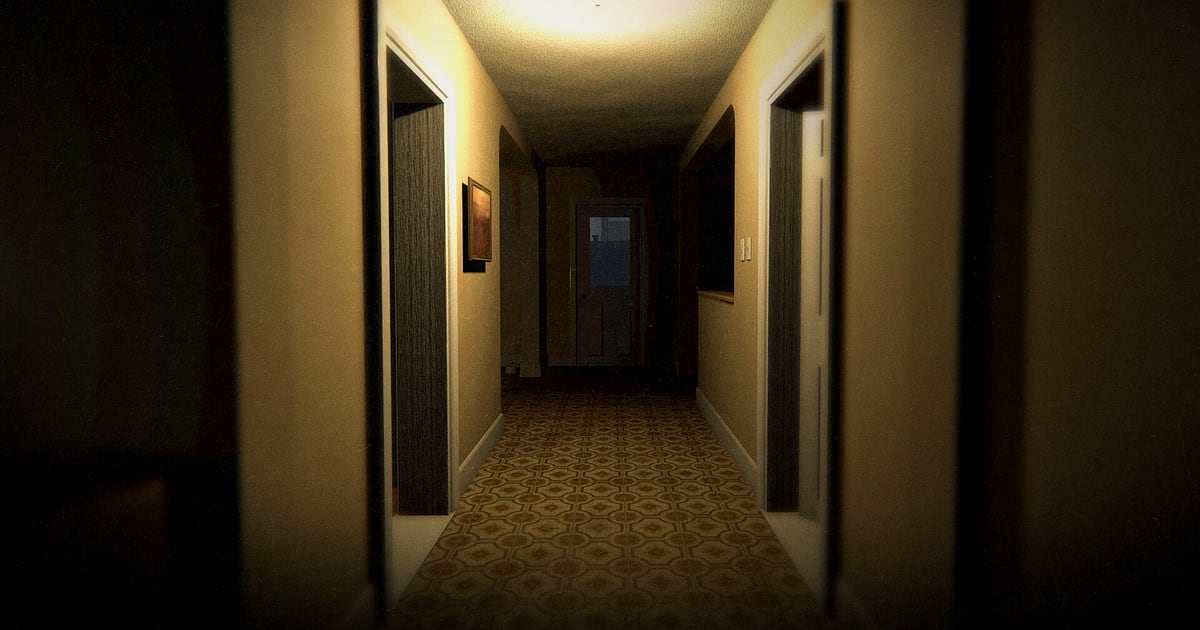
Phasmophobia एक co-op हॉरर गेम है जिसमें 4 खिलाड़ी तक किसी भूतिया जगह में घुसकर ghost hunting gear से evidence जुटाते हैं, इसलिए दोस्तों को दिखाने लायक पल बिना चेतावनी के आते हैं।
अलमारी में छिपकर hunt से बच निकलना या spirit box से जवाब सुनना दोबारा वैसा नहीं होता, यानी बाद में निकालना है तो पूरी investigation रिकॉर्ड होनी चाहिए।
अक्टूबर 2026 के ऐप अपडेट से DOR, Phasmophobia को अपने आप पहचानकर पूरा सेशन रिकॉर्ड करता है, इसलिए यह गाइड सिर्फ़ उस recording से सीन ढूँढने, काटने और भेजने के बारे में है।
पहले समझें recording कैसे होती है
Phasmophobia मैच के हिसाब से नहीं बँटता। गेम खोलने से बंद करने तक सब कुछ एक mp4 में सेव होता है। Lobby में gear चुनना, truck में इंतज़ार और कई investigations सब एक ही फ़ाइल में लगातार चलते हैं, इसलिए कहाँ देखना है ये पता हो तो आधा काम हो गया। सीन की सही शुरुआत और अंत तय करने के लिए गेम clips कैसे trim करें देखें।
Phasmophobia recording से शेयर करने लायक clip तक
- 1DOR इंस्टॉल करके Phasmophobia चलाएँअपने Windows PC पर मुफ़्त DOR ऐप इंस्टॉल करें, फिर Phasmophobia खोलें। DOR गेम पहचानकर खुद recording शुरू कर देता है। Settings के Full Session Recording में यह गेम चालू है, ये एक बार चेक कर लें, उसके बाद कुछ छूने की ज़रूरत नहीं।
- 2जब कोई चीखे, समय लिख लेंआपकी recording कई investigations वाला एक लंबा वीडियो होगी, इसलिए hunt शुरू होते ही या evidence दिखते ही फ़ोन पर अंदाज़न समय लिख लें। कौन सी investigation थी और कौन सी जगह, ये भी जोड़ दें तो लाइब्रेरी में सीन बहुत जल्दी मिलता है।
- 3आवाज़ और टिमटिमाहट से hunt ढूँढेंलाइब्रेरी में वीडियो खोलें, नोट किए समय के पास जाएँ और वो जगह ढूँढें जहाँ स्क्रीन टिमटिमाती है या सबकी आवाज़ एक साथ तेज़ होती है। Hunt में छिपने के बाद के खामोश सेकंड अक्सर भागने से भी ज़्यादा डरावने लगते हैं, इसलिए छिपने के बाद काफ़ी हिस्सा रहने दें।
- 4Evidence clip रिएक्शन से पहले शुरू करेंEMF, thermometer या spirit box वाले पल को ठीक रिएक्शन पर काटेंगे तो संदर्भ गायब हो जाएगा। आपने जो सवाल पूछा या जिस पल gear निकाला वहाँ से शुरू करें, और जवाब के बाद कुछ सेकंड रखें। जिन दोस्तों ने कभी नहीं खेला, उन्हें भी समझ आएगा कि ये क्यों डरावना है।
- 5लाइब्रेरी में trim करें और ratio चुनेंऐप लाइब्रेरी के trim टूल में शुरुआत और अंत तय करें और output ratio चुनें। चौड़ा अंधेरा गलियारा दिखाना हो तो 16:9, और दोस्त फ़ोन पर देखेगा ऐसा छोटा रिएक्शन clip हो तो 9:16। Trim पूरा होते ही dor.gg लिंक बन जाता है।
- 6लिंक को अपनी टीम चैट में पेस्ट करेंटीम साथियों को वही hunt भेजें ताकि वो अपनी नज़र से देखे से मिला सकें, और जो दोस्त उस रात नहीं था उसे ghost call तक चलने वाला 1 मिनट का हिस्सा भेजें। लिंक खोलने वाला कोई भी, फ़ोन ब्राउज़र समेत, बिना कुछ इंस्टॉल किए सीधे ब्राउज़र में चला लेगा।
Investigation के हर स्टेज में रखने लायक सीन
| Investigation स्टेज | Recording में संकेत | Clip लंबाई और ratio |
|---|---|---|
| Truck और gear की तैयारी | Location चुनने की स्क्रीन के बाद truck के दरवाज़े खुलना | अंदर जाने से पहले के 10 से 20 सेकंड, 16:9 |
| Evidence | EMF reader का उछलना या spirit box पर आवाज़ का जवाब देना | रिएक्शन से 5 सेकंड पहले से, 20 से 30 सेकंड, 9:16 |
| Hunt | आवाज़ें तेज़ होने के साथ टॉर्च और लाइटें टिमटिमाने लगना | भागने से hunt खत्म होने तक, करीब 1 मिनट, 16:9 |
| Ghost call | तीन evidence मिलने के बाद टीम का ghost type पर बात करना | अंदाज़ा लगाने वाले 30 सेकंड से 1 मिनट, 16:9 |
| नतीजे | Investigation कैसी रही, ये दिखाने वाली स्क्रीन | सिर्फ़ नतीजे, करीब 10 सेकंड, 1:1 |
Investigation से पहले
- Settings के Full Session Recording में Phasmophobia चालू है।
- लगातार कई investigations का प्लान है तो recording ड्राइव में 20GB से ज़्यादा खाली जगह है।
- वीडियो में अपना रिएक्शन चाहिए तो mic जुड़ा है।
- Hunt और evidence का समय जल्दी लिखने का कोई तरीका तैयार है।
- आपको पता है कि clip टीम साथियों के लिए है या उस दोस्त के लिए जो वहाँ नहीं था।
DOR से Phasmophobia रिकॉर्ड करना
DOR एक मुफ़्त Windows डेस्कटॉप ऐप है। Phasmophobia चलाते ही यह गेम पहचानकर उसे पूरी गेमप्ले के रूप में रिकॉर्ड करता है। सेशन खोलने से बंद करने तक एक लगातार वीडियो में रहता है, इसलिए अचानक आया hunt भी नहीं छूटता, और जो पल रखना है वो आप खुद चुनकर निकालते हैं।
खाली जगह 20GB से कम होने पर recording अपने आप रुक जाती है, और settings में इस गेम की recording बंद करने पर एक पुष्टि वाला prompt आता है।
RTX series जैसे सपोर्टेड NVIDIA ग्राफ़िक्स कार्ड पर DOR, NVENC hardware encoding से रिकॉर्ड करता है, और गेम ऑडियो व आपका mic एक ही वीडियो में आते हैं, तो आपकी चीखें भी रहती हैं। Mic की आवाज़ बैलेंस करने के लिए गेम साउंड और mic साथ में कैसे रिकॉर्ड करें देखें।
कई सीन जोड़ने या text डालने के लिए ब्राउज़र में DOR Studio खोलें, लंबाई बदलें, clips जोड़ें, बैकग्राउंड म्यूज़िक डालें और वॉल्यूम सेट करें, फिर mp4 डाउनलोड करें या लिंक शेयर करें।