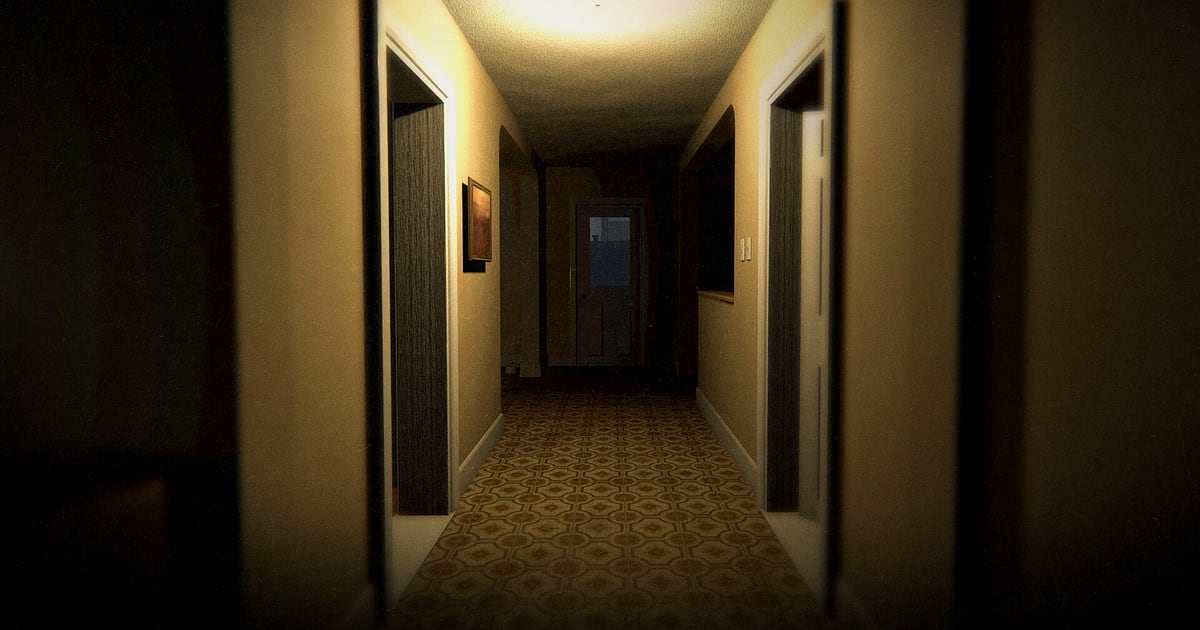
DOR इंस्टॉल होते ही Phasmophobia अपने आप रिकॉर्ड होता है: गेम शुरू करें, बाकी recording DOR खुद संभाल लेता है। Lobby में gear पैक करते समय ही recording चल रही होती है, और गेम बंद करने तक हर contract में जारी रहती है।
Spirit box का जवाब देना, या hunt शुरू होने के बाद closet में कूदने वाले वो कुछ सेकंड, दोबारा कभी नहीं होते, इसलिए पूरी investigation रिकॉर्ड में होना ही उन्हें वापस पाने का एकमात्र तरीका है।
गेम का video camera ghost orbs जैसे evidence पकड़ने का gear है; DOR अलग है, यह आपकी असली स्क्रीन और voice chat को video file के रूप में सेव करता है।
यह गाइड PC पर Phasmophobia रिकॉर्ड करने का तरीका क्रम से बताती है: तैयारी, recording चेक करना, hunts के clips बनाना, recording में चीखें ढूँढना, horror वीडियो बनाना और लिंक शेयर करना।
- Truck से बाहर निकलने से लेकर ghost का नाम बताकर भागने तक, पूरी investigation वीडियो में रखें।
- Closet में बचा hunt, spirit box का पहला जवाब या kitchen में EMF 5, सबको अलग clips के रूप में सेव करें।
- AI Voice Notes से 'temperature गिर रहा है, hunt आने वाला है, छुपो' जैसी चीखें ढूँढें और सीधे वहाँ पहुँचें।
- Evidence मिलना, hunt से बचना और दोस्त के पकड़े जाने का पल AI Highlight से एक horror वीडियो में जोड़ें।
- दोस्त की चीख dor.gg लिंक से Discord पर भेजें ताकि वह उस पल को दोबारा देखे।
Phasmophobia रिकॉर्ड करने से पहले: इंस्टॉल और recording mode
Phasmophobia एक हल्का co op horror गेम है, इसलिए recording की तैयारी में बहुत कम काम है। DOR एक फ्री Windows ऐप है, और आपके PC पर सेव होने वाली recordings में कोई watermark नहीं होता।
इस गेम में पूरे session की recording होती है, यानी contract के हिसाब से वीडियो नहीं बँटता; lobby, truck में इंतज़ार और कई investigations गेम बंद करने तक एक ही वीडियो में रहते हैं। इस गेम का आधा मज़ा दोस्तों की आवाज़ है, इसलिए सबसे ज़रूरी है कि आपका mic पकड़ में आए।
शुरू करने से पहले mic audio के साथ गेम रिकॉर्ड करने में mic audio capture करने का तरीका देख लें। नीचे की टेबल में Phasmophobia के लिए ज़रूरी बातें हैं।
| चीज़ | Phasmophobia के लिए | ध्यान दें |
|---|---|---|
| इंस्टॉल | DOR, फ्री Windows ऐप | आपकी recordings पर कोई watermark नहीं |
| गेम वर्ज़न | Steam पर Phasmophobia का PC वर्ज़न | आपके PC पर चल रही investigation को DOR रिकॉर्ड करता है |
| Recording mode | पूरे session की recording | गेम बंद करने तक lobby, truck और कई investigations एक ही वीडियो में रहते हैं |
| गेम के video camera से फ़र्क | DOR आपकी पूरी स्क्रीन को video file के रूप में सेव करता है | गेम का camera evidence gear है और recording से अलग चीज़ है |
| Audio | Game audio और mic साथ में रिकॉर्ड होते हैं | Proximity chat की चीखें और spirit box के सवाल वीडियो में आ जाते हैं |
| Resolution और frame rate | डिफ़ॉल्ट 1080p 30fps | अँधेरे maps के लिए डिफ़ॉल्ट सबसे अच्छा है, 60fps और हल्का 720p/30fps mode भी उपलब्ध हैं |
DOR से Phasmophobia रिकॉर्ड करें: स्टेप बाय स्टेप
- 1DOR इंस्टॉल करेंDOR डाउनलोड करें, इंस्टॉल करें और चालू रहने दें। यह फ्री है, और गेम खुलते ही ऐप कैसे रिकॉर्ड करता है, यह DOR automatic game recording में बताया गया है। दोस्तों के साथ investigation वाली रात तय करने से पहले एक बार यह कर लें।
- 2Phasmophobia खोलेंSteam से Phasmophobia शुरू करें। DOR गेम पहचानते ही lobby screen से recording शुरू कर देता है, इसलिए gear चुनना और contract चुनना भी रिकॉर्ड में रहता है।
- 3पहली investigation से पहले recording चेक करेंTruck से बाहर निकलने से पहले एक बार DOR ऐप खोलकर पक्का करें कि recording चल रही है और आपका mic input पकड़ में आ रहा है। इसके बाद बस flashlight और EMF reader उठाएँ और अंदर जाएँ।
- 4अभी बचे hunt का clip बनाएँजब lights टिमटिमाएँ, hunt शुरू हो और आप closet में छुपकर बाल बाल बचें, तो साँस लेते हुए clip save shortcut दबाएँ। Hunt से ठीक पहले से लेकर छुपे रहने के खामोश सेकंड तक सब अलग clip के रूप में सेव हो जाता है।
- 5गेम बंद करें और My Clips खोलेंरात के contracts पूरे करके गेम बंद करें, पूरे session का वीडियो और सेव किए सारे clips DOR ऐप के My Clips में एक साथ दिखते हैं। जिस रात आप ghost का नाम सही बताकर truck तक भाग निकले और जिस रात सब पकड़े गए, दोनों एक ही तरह रखी जाती हैं।
अपनी recordings ढूँढें
अपनी recordings DOR ऐप के My Clips से खोलें, जिसे library भी कहते हैं। Phasmophobia को हर बार खोलना और बंद करना एक session बनता है, और clip save shortcut से पकड़ी गई हर चीज़ अलग clip के रूप में दिखती है।
लगातार कई investigations वाले लंबे session में hunt ढूँढने के लिए टिमटिमाती स्क्रीन और वे जगहें देखें जहाँ सबकी आवाज़ एक साथ अचानक तेज़ हो जाती है। याद हो कि वह कौन सा contract था और कहाँ हुआ, तो दायरा जल्दी छोटा हो जाता है।
Hunt भागने से ज़्यादा छुपने के बाद के खामोश सेकंड में डरावना लगता है, इसलिए trim करते समय उस पल के बाद भरपूर समय छोड़ें, फिर 16:9, 9:16 या 1:1 में export करें। Trim के tips game clips कैसे trim करें में हैं। जो वीडियो हमेशा के लिए रखने हैं, जैसे वह investigation जिसमें पहली बार ghost सही पहचाना, उन्हें like कर दें।
जगह भरने पर पहले वे पुराने वीडियो हटते हैं जिन्हें like नहीं किया गया, इसलिए like की गई investigations बनी रहती हैं।
जो पल रखने हैं, उन्हें सेव करें
पूरी investigation रिकॉर्ड होने पर भी चीख का clip उसी समय बना लें तो उसे बाद में ढूँढना ही नहीं पड़ता। Clip save shortcut दबाएँ और खेल का पिछला हिस्सा clip के रूप में सेव हो जाता है। डिफ़ॉल्ट लंबाई 30 सेकंड है, और settings में 15, 30, 45 या 60 सेकंड चुन सकते हैं।
Phasmophobia में इसे दबाने के अच्छे मौके हैं: spirit box का पहला जवाब आने के ठीक बाद, kitchen में EMF reader के 5 पर पहुँचने के ठीक बाद, closet में hunt से बचने के ठीक बाद, और basement में अकेले छूटे दोस्त के पकड़े जाने के ठीक बाद।
Hunt लंबा चलता है, चेतावनी देने वाले temperature drop से उसके खत्म होने तक, इसलिए tension बना रहे इसके लिए लंबाई 45 या 60 सेकंड रखें। Shortcut बदलना हो तो पिछले कुछ सेकंड तुरंत सेव करने वाली गाइड देखें।
AI Voice Notes से बोली गई बातें ढूँढें
Phasmophobia proximity chat पर चलता है, इसलिए लोग जो बोलते हैं वही content है। 'Kitchen में EMF 5, kitchen', 'अगर तुम यहाँ हो तो कोई इशारा दो' और 'मैंने कहा था tarot cards मत खींचो' जैसी lines कभी नहीं रुकतीं।
DOR game audio और आपका microphone साथ में रिकॉर्ड करता है, और AI Voice Notes वह बातचीत recording की timeline पर text के रूप में लिख देता है।
जब वह पल ढूँढना हो जब किसी ने चिल्लाया था 'temperature गिर रहा है, hunt आने वाला है, छुपो', तो timeline text में खोजें और line चुनें, सीधे उस सीन पर पहुँच जाएँगे। आप यह भी देख सकते हैं कि सबसे पहले कौन भागा और tarot cards किसने खींचे, बातें और footage एक साथ। अगर आपका squad अलग Discord call पर बात करता है, तो Discord call audio रिकॉर्ड करने वाली गाइड देखें।
AI Highlight से montage बनाएँ
Phasmophobia वीडियो का राज़ है धीमी खोजबीन काट देना और सिर्फ़ रोंगटे खड़े करने वाले हिस्से रखना।
Library में spirit box का पहला जवाब, kitchen में EMF 5, closet में hunt से बचना, ghost orb पकड़ना, basement में अकेला दोस्त और सही अंदाज़े के बाद truck की तरफ़ दौड़, ये clips चुनें, फिर AI Highlight चुनें। DOR चुने हुए पलों को जोड़कर एक horror वीडियो बना देता है।
इसे एक ही contract की शुरुआत से अंत तक के क्रम में बनाएँ, तो देखने वालों को लगेगा कि वे आपके साथ investigate कर रहे हैं। क्रम खुद तय करना हो तो game clips कैसे merge करें देखें।
DOR Studio में edit करें
DOR Studio आपके browser में खुलता है, कुछ इंस्टॉल नहीं करना पड़ता। खोजबीन वाला हिस्सा काट दें और जिस frame पर ghost दिखता है वहाँ shake zoom लगाएँ ताकि jump scare ज़ोर से लगे। चीख के ठीक साथ text उभारें, और tension बनाने के लिए शांत सीन पर handheld effect लगाएँ।
Reaction Shorts के लिए 9:16 और पूरी investigation वाले वीडियो के लिए 16:9 ठीक रहता है। Vertical frame में अँधेरा hallway तंग न लगे, इसके लिए vertical Shorts के लिए गेम रिकॉर्ड करने वाली गाइड पढ़ें। काम पूरा होने पर नतीजा mp4 में डाउनलोड करें या तुरंत लिंक से शेयर करें।
dor.gg लिंक से शेयर करें
Trim किए सीन dor.gg लिंक के रूप में भेजें। लिंक खोलने वाला कुछ इंस्टॉल किए बिना सीधे browser में चला सकता है, इसलिए Discord में teammate को उसकी अपनी चीख फिर से सुनवा सकते हैं, या उस रात न आ पाए दोस्त को hunt भेज सकते हैं।
जिन दोस्तों से horror बर्दाश्त नहीं होता, उनके group chat में चीख से ठीक पहले कटने वाला छोटा clip भेजें। चीखने वाले पल कैसे ढूँढें और भेजें, यह Phasmophobia gameplay वीडियो शेयर करने वाली गाइड में है, और Discord पर पोस्ट करने का तरीका Discord पर clips शेयर करने में है।
Phasmophobia के recommended settings और troubleshooting
Phasmophobia काफ़ी हल्का है, इसलिए minimum spec पर भी recording smooth चलती है। Maps अँधेरे हैं और flashlight की रोशनी मायने रखती है, इसलिए डिफ़ॉल्ट 1080p 30fps रखने से धुंधले hallways धब्बा नहीं बनते।
Hunt के दौरान भागना ज़्यादा smooth दिखाना है तो 60fps चुनें, और अगर गेम का frame rate गिरे, तो DOR को 720p/30fps mode पर रखना सबसे हल्का option है। Fullscreen, windowed और borderless window तीनों रिकॉर्ड होते हैं, इसलिए गेम की settings को छेड़ने की ज़रूरत नहीं।
RTX series जैसे supported NVIDIA graphics cards पर DOR NVENC hardware encoding से रिकॉर्ड करता है, इसलिए खेलने पर इसका असर कम रहता है। इसमें कोई cheat feature नहीं है और यह आपकी game files या play data को कभी नहीं छूता। Laptop पर रिकॉर्ड करते हैं तो low end PC पर गेम रिकॉर्ड करने वाली गाइड देखें।
| समस्या | क्या चेक करें | हल |
|---|---|---|
| Recording में काली स्क्रीन आती है | गेम की settings में display mode | DOR fullscreen, windowed और borderless तीनों बराबर रिकॉर्ड करता है। फिर भी काला आए तो fullscreen recording ठीक करने वाली गाइड से monitor capture पर स्विच करें। |
| Recording में आपकी चीख गायब है | Windows का input device और DOR की mic settings | चेक करें कि सही mic चुना है, फिर रिकॉर्ड न होने वाला mic ठीक करने वाले steps आज़माएँ। |
| Ghost के कदमों और दरवाज़े पटकने की आवाज़ नहीं आती | Windows का output device और DOR की audio settings | पक्का करें कि गेम किस device से चल रहा है, फिर बिना आवाज़ वाली game recording ठीक करने वाली गाइड फ़ॉलो करें। |
| अँधेरे सीन धुंधले दिखते हैं | Recording resolution | अगर 720p/30fps mode इस्तेमाल कर रहे हैं, तो डिफ़ॉल्ट 1080p पर वापस जाएँ। |
| डर है कि recorder से account पर असर पड़ सकता है | DOR कैसे काम करता है | DOR सिर्फ़ स्क्रीन capture करता है, इसमें कोई cheat feature नहीं है और यह game files या play data में बदलाव नहीं करता। |

