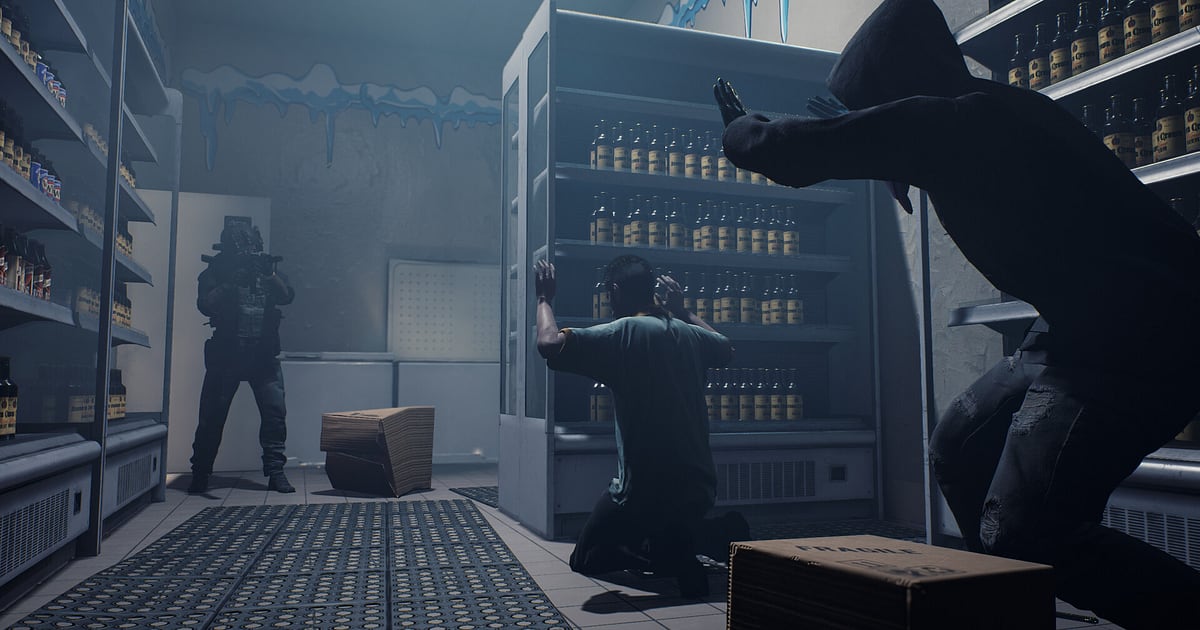

Ready or Not एक tactical first-person shooter है जिसमें आप SWAT commander बनकर अपनी squad को high-risk जगहों पर ले जाते हैं, suspects को arrest करते हैं और civilians को बचाते हैं।
Door पर stack up करना, call पर sync होकर एक साथ अंदर घुसना, या बिना एक भी गोली चलाए suspect से surrender करवाना, ऐसे पल अगर सिर्फ़ आपने देखे तो अधूरे लगते हैं। दूसरी तरफ़, दीवार के आर-पार गई एक गोली से बिगड़ा run भी squad के साथ review के लिए बढ़िया material है।
October 2026 के app update से DOR Ready or Not को अपने आप पहचानकर पूरा session record करता है। इस गाइड में बताया गया है कि उस recording को mission phase के हिसाब से कैसे बाँटें, trim करें और भेजें।
Recording mission के हिसाब से नहीं, session के हिसाब से चलती है
Ready or Not में हर mission का अलग video नहीं बनता। Launch से exit तक सब एक ही mp4 होता है। Loadout screen, fail हुए mission का retry और अगला mission, सब एक file में लगातार चलते हैं, इसलिए पहले से तय कर लें कि हर phase से क्या रखना है, तो ढूँढने का समय काफ़ी कम हो जाता है। किसी scene की शुरुआत और अंत सटीक रखने के लिए Game Clips Trim कैसे करें देखें।
Ready or Not mission recording से shareable clip तक
- 1DOR install करें और Ready or Not चालू करेंअपने Windows PC पर free DOR app install करें और Ready or Not launch करें। DOR game पहचानकर अपने आप recording शुरू कर देता है। बस settings में full-play recording group में यह game on है, यह देख लें, mission के दौरान और कुछ नहीं करना है।
- 2Mission का नाम और entry का समय लिख लेंएक रात में कई missions खेलने या एक ही mission कई बार retry करने से recording लंबी हो जाती है। Mission का नाम, कौन सा attempt था और किसी शानदार entry का अंदाज़न समय squad chat या note में लिख दें, तो library में सीधे वहीं पहुँच जाएँगे।
- 3Flash और चिल्लाने की आवाज़ से breach ढूँढेंEntry आमतौर पर वहीं होती है जहाँ door की आवाज़, flash या bang और squad की आवाज़ें एक साथ जमा होती हैं। Audio अचानक तेज़ होने तक scrub करें, फिर करीब 10 seconds पहले से शुरू करें ताकि door पर इंतज़ार का tension भी साथ आए।
- 4एक review version और एक show-off version काटेंSquad के साथ देखने वाले review में entry से room clear खत्म होने तक का लंबा हिस्सा रखें, ताकि साफ़ दिखे किसने कौन सा corner लिया। दोस्तों के लिए show-off clip में door खुलने से suspect के surrender तक 20 seconds से कम रखें। बस एक ही recording को दो बार trim करना है।
- 5Library में ratio चुनें और link बनाएँApp library के trim tool में start और end सेट करें और ratio चुनें। तंग hallways और room layout दिखाने वाले review के लिए 16:9 ठीक है, जबकि phone के लिए छोटी entry 9:16 या 1:1 में अच्छी लगती है। Trim पूरा होते ही dor.gg link बन जाता है।
- 6एक squad को भेजें, एक दोस्तों कोEntry order तय करने के लिए अगले mission से पहले review link squad chat में डालें, और show-off link दोस्तों को message में भेजें। जिसे भी link मिले, वह बिना app install किए phone या PC browser में तुरंत चला सकता है।
हर mission phase में क्या रखें और किसे भेजें
| Mission phase | रखने लायक scene | किसे और कितना लंबा |
|---|---|---|
| Loadout | Squad, weapons और gear चुनने वाली screen | साथ जाने वाले squadmates, planning के लिए 10 से 20 seconds |
| Stack और breach | Door के दोनों तरफ़ line up होना, sync करना और साथ में घुसना | Squad review के लिए 30 से 40 seconds; दोस्तों को 10 seconds की entry |
| Room clear | Room clear करते हुए एक-एक corner check करना | आपकी squad, गलती समेत करीब एक मिनट |
| Clean arrest | बिना गोली चले suspect का हाथ ऊपर करना | 20 seconds का clip जो game न खेलने वाले दोस्तों को भी समझ आए |
| Hostage rescue | Civilian को सुरक्षित करके बाहर ले जाना | दोस्त, ending तक 30 seconds |
| Results | Mission खत्म होने के बाद score screen | आपकी squad, record share करने के लिए 10 seconds |
Deploy करने से पहले
- Settings में full-play recording के तहत Ready or Not on है।
- लगातार कई missions खेलने हैं तो recording drive पर 20GB से ज़्यादा जगह खाली है।
- Video में अपने callouts चाहिए तो mic जुड़ा हुआ है।
- आपको पता है कि mission का नाम और entry का समय कहाँ लिखेंगे।
- तय कर लिया है कि review या show-off, कौन सा version किसे जाएगा।
DOR से Ready or Not recording
DOR एक free Windows desktop app है। Ready or Not launch करते ही यह game पहचानकर full play record करता है। Launch से exit तक सब एक लगातार video में रहता है, इसलिए आपके retries भी पूरे मौजूद होते हैं, और arrest या shootout वाले पल आप library में ढूँढकर खुद काटते हैं।
लंबे play से disk जल्दी भरती है, और खाली जगह 20GB से कम होने पर recording अपने आप रुक जाती है। RTX series जैसे supported NVIDIA graphics cards पर DOR NVENC hardware encoding इस्तेमाल करता है, और game audio के साथ आपका mic भी record होता है, इसलिए चिल्लाए गए callouts उसी video में आ जाते हैं।
छोटी entry को vertical clip बनाने के लिए Vertical Game Video कैसे बनाएँ देखें। DOR Studio में आप length बदल सकते हैं, कई videos जोड़ सकते हैं, effect templates लगा सकते हैं, text, background music और volume जोड़ सकते हैं, फिर mp4 download करें या link share करें।