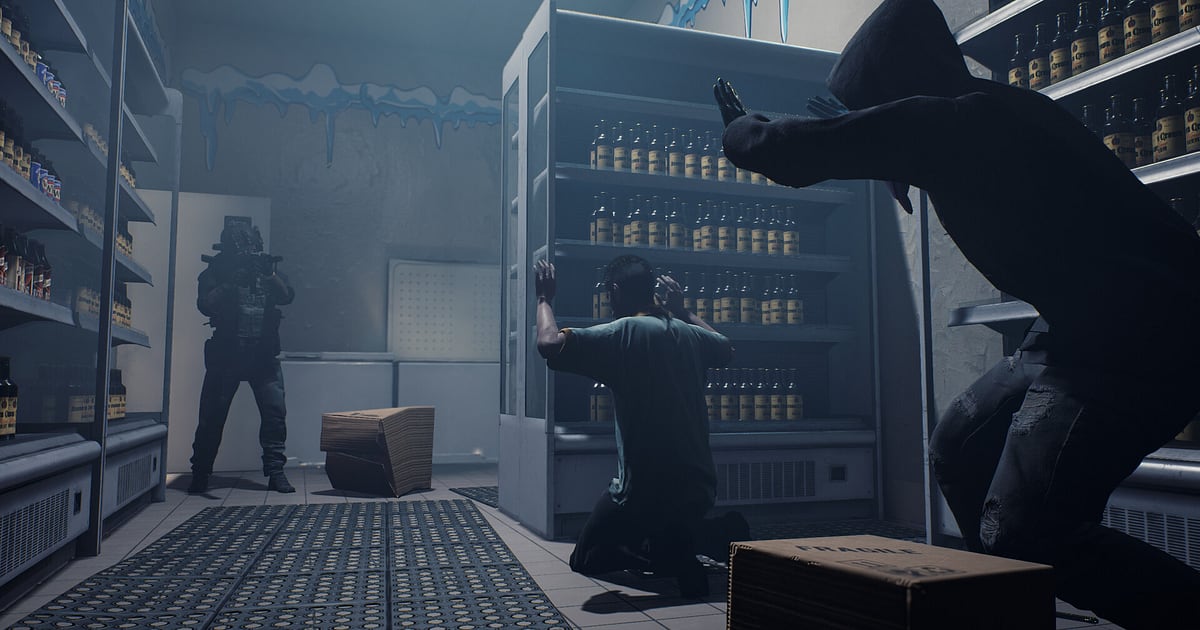
DOR इंस्टॉल होते ही Ready or Not अपने आप रिकॉर्ड होता है: गेम शुरू करें, बाकी काम DOR खुद संभाल लेता है। Deployment से पहले की loadout screen, Los Suenos के सीन और हर mission के बाद का debrief, गेम खुला रहने तक सब एक ही वीडियो में चलता रहता है।
इसलिए दरवाज़े पर stack up करने से पहले record बटन याद रखने की ज़रूरत नहीं। यह गाइड पूरा routine क्रम से बताती है: तैयारी, recording चेक करना, entries और arrests सेव करना, कई missions वाली recording में कोई खास breach ढूँढना, op videos बनाना और squad को लिंक भेजना।
एकदम साफ़ op हो या ऐसा run जो दीवार के पार से आई गोली की वजह से बिगड़ गया, दोनों review के लिए बढ़िया material हैं।
- Loadout चुनने से आखिरी debrief तक, रात के हर mission को एक वीडियो में रखें।
- Synced C2 breach या flashbang के बाद साफ़ arrest को उसी वक्त अलग clip के रूप में सेव करें।
- AI Voice Notes से 'C2 और bang, फिर अंदर' जैसी stack calls ढूँढें और सीधे उस entry पर पहुँचें।
- AI Highlight से hostage extraction और सबके arrest वाले debrief को जोड़कर एक SWAT op वीडियो बनाएँ।
- किसी entry का लंबा review cut dor.gg लिंक के साथ squad के Discord में डालें और साथ बैठकर देखें।
Ready or Not रिकॉर्ड करने से पहले: इंस्टॉल और recording mode
Ready or Not GPU पर भारी गेम है, इसलिए recommended spec या उससे ऊपर के PC पर गेम का frame rate और recording दोनों स्थिर रहते हैं। DOR एक फ्री Windows ऐप है, और आपके PC पर सेव होने वाली recordings में कोई watermark नहीं होता।
Ready or Not में पूरा session recording होता है, यानी missions अलग अलग files में नहीं बँटते। Loadout screen, fail हुए mission का retry और अगला mission, गेम बंद करने तक सब एक वीडियो में साथ चलते हैं। गेम खुलते ही recording अपने आप कैसे शुरू होती है, यह DOR की automatic game recording में समझाया गया है। पहली recording से पहले क्या चेक करना है, वह नीचे की टेबल में है।
| चीज़ | Ready or Not के लिए | नोट |
|---|---|---|
| इंस्टॉल | DOR, फ्री Windows ऐप | आपकी recordings पर कोई watermark नहीं |
| गेम वर्ज़न | Steam का Windows PC वर्ज़न | DOR आपके PC पर चल रहे Ready or Not को रिकॉर्ड करता है |
| Recording mode | पूरा session recording | गेम से बाहर निकलने तक missions और retries एक ही वीडियो में |
| Display mode | Fullscreen, windowed और borderless, तीनों रिकॉर्ड होते हैं | अगर game capture block हो, तो DOR monitor capture पर चला जाता है |
| Resolution और frame rate | डिफ़ॉल्ट 1080p, 30fps | अंधेरे कमरों में smooth entries के लिए 60fps चुनें, या हल्का 720p/30fps mode |
| Audio | गेम की आवाज़ और mic साथ में रिकॉर्ड | Flashbang और squad calls एक ही वीडियो में, इसलिए review में साफ़ दिखता है कि असल में क्या हुआ |
DOR से Ready or Not रिकॉर्ड करें: स्टेप बाय स्टेप
- 1DOR इंस्टॉल करेंDOR डाउनलोड करके इंस्टॉल करें। Setup पूरा होते ही DOR background में गेम शुरू होने का इंतज़ार करता है। अगर आज रात squad high difficulty missions खेलने वाला है, तो सबके Discord join करने से पहले इसे इंस्टॉल कर लें।
- 2Ready or Not शुरू करेंहमेशा की तरह Steam से Ready or Not खोलें। DOR जैसे ही गेम पहचानता है, recording शुरू हो जाती है, इसलिए वीडियो की शुरुआत में menus और loadout screen दिखना normal है।
- 3Recording चल रही है, यह चेक करेंपहले deployment से पहले DOR ऐप पर एक नज़र डालकर देख लें कि recording चल रही है। अगर गेम पकड़ में न आए, तो recorder गेम detect न करे तो क्या करें वाले स्टेप्स फॉलो करें। उसके बाद retry करें या mission बदलें, सब उसी वीडियो में रहता है।
- 4Entry के ठीक बाद clip सेव करेंदरवाज़े के नीचे mirror लगाया, C2 से breach करके कमरा clear किया, या flashbang के बाद suspect को घुटनों पर गिरते देखा? ठीक उसके बाद clip save shortcut दबाएँ। पिछले 30 सेकंड अलग clip के रूप में सेव हो जाते हैं।
- 5गेम बंद करें और My Clips खोलेंगेम बंद करते ही पूरा session एक वीडियो के रूप में My Clips में आ जाता है, और आपके सेव किए clips उसके साथ रहते हैं। जो mission fail होकर दोबारा खेला, वह भी उसी वीडियो में है।
अपनी recordings ढूँढें
आपकी recordings DOR ऐप के My Clips में जमा होती हैं, जिसे library भी कहते हैं। हर बार Ready or Not खोलकर बंद करना एक session बनता है, और clip save shortcut से पकड़ा गया हर पल अलग clip के रूप में दिखता है।
एक session में कई missions साथ चलते हैं, इसलिए किसी शानदार entry का mission नाम, attempt नंबर और अंदाज़न समय squad chat में लिख दें, फिर library में सीधे वहाँ पहुँच सकते हैं। Entries अक्सर वहीं होती हैं जहाँ दरवाज़े की आवाज़, flashbang और squad का चिल्लाना एक साथ आता है।
तो वह जगह ढूँढें जहाँ audio अचानक तेज़ होता है, और दरवाज़े वाला tension बनाए रखने के लिए लगभग 10 सेकंड पहले से शुरू करें। Start और end point सेट करके काटें, फिर 16:9, 9:16 या 1:1 में export करें। पूरा तरीका game clips trim करने वाली गाइड में है।
जिन वीडियो को रखना है, जैसे top grade वाला op, उन्हें like करें। जगह भरने पर पहले वे पुराने वीडियो हटते हैं जिन्हें आपने like नहीं किया।
जो पल रखने हैं, उन्हें सेव करें
Ready or Not में entry का फ़ैसला दरवाज़ा खुलने के कुछ सेकंड में हो जाता है। कमरा clear होते ही clip save shortcut दबाएँ, आखिरी हिस्सा clip के रूप में सेव हो जाता है। डिफ़ॉल्ट लंबाई 30 सेकंड है, और settings में 15, 30, 45 या 60 सेकंड चुन सकते हैं।
Synced C2 breach के लिए 45 या 60 सेकंड सबसे अच्छे हैं ताकि stack up भी आ जाए, जबकि flashbang के बाद साफ़ arrest 30 सेकंड में आ जाता है। जब mirror gun से ambush दिखे, तो उसके ठीक बाद 15 सेकंड का quick save review के लिए अच्छा material बनता है।
Hostage extraction या hallway firefight clear करने जैसे लंबे sequences के लिए खत्म होते ही 60 सेकंड सेव करें और बाकी session वीडियो से काटें। Shortcut या लंबाई बदलनी हो तो आखिरी कुछ सेकंड तुरंत सेव करना देखें।
AI Voice Notes से बोली गई बातें ढूँढें
Squad के साथ ops खेलते समय 'दरवाज़े पर mirror लगा रहा हूँ, रुको', 'C2 और bang, फिर अंदर', 'हाथ ऊपर, नीचे बैठो, cuff कर रहा हूँ' और 'civilian secure, अगला कमरा clear' जैसी calls हर entry का क्रम तय करती हैं।
DOR गेम की आवाज़ और आपका microphone साथ में रिकॉर्ड करता है, और AI Voice Notes उन calls को recording की timeline पर text के रूप में लिख देता है।
पूरा mission दोबारा देखे बिना पढ़ सकते हैं कि दरवाज़ा किसने खोला और bang किसने फेंका, और किसी line को चुनकर सीधे उस कमरे पर पहुँच सकते हैं जहाँ stack बिखर गया था। Squadmates की आवाज़ भी रिकॉर्ड करनी हो तो Discord call का audio रिकॉर्ड करना देखें।
AI Highlight से montage बनाएँ
एक साफ़ op को सही record में बदलें। Library में C2 breach और synced entry, mirror gun से दिखा ambush, flashbang के बाद साफ़ arrest, hostage extraction, clear हुई hallway firefight और सबके arrest वाला debrief चुनें, फिर AI Highlight चुनकर SWAT op वीडियो बनाएँ।
Top grade run को squad के साथ फिर से जीने के लिए यह बढ़िया है। हर mission का अलग वीडियो भी बना सकते हैं ताकि हर map का अपना op log हो। क्रम खुद तय करना हो तो game clips merge करने का तरीका देखें।
DOR Studio में edit करें
DOR Studio आपके browser में खुलता है, कुछ इंस्टॉल नहीं करना पड़ता। Breach से ठीक पहले से काटें और flashbang फटने वाली जगह पर shake zoom लगाएँ, bodycam वाला feel बना रहता है। Suspect के हार मानने पर punch zoom और कमरों के बीच glitch transition आज़माएँ।
Map का नाम और grade text के रूप में डालें, background music जोड़ें, और आपका op log वीडियो तैयार है। Review cuts को 16:9 में export करें ताकि पूरी screen दिखे, और दोस्तों के लिए छोटी entries 9:16 में। Vertical framing के लिए vertical Shorts के लिए game recording देखें। काम पूरा होने पर mp4 डाउनलोड करें या तुरंत लिंक के रूप में शेयर करें।
dor.gg लिंक से शेयर करें
काटे गए पलों को dor.gg लिंक के रूप में भेजें। लिंक खोलने वाला ऐप के बिना browser में देख लेता है, इसलिए एक लिंक से पूरा squad Discord में op दोबारा साथ देख सकता है।
एक ही recording को दो बार काटें: entry से room clear खत्म होने तक का लंबा review cut, जिसमें दिखे कि किसने कौन सा corner लिया, और जो दोस्त गेम नहीं खेलते उनके लिए दरवाज़ा खुलने से suspect के हार मानने तक 20 सेकंड से छोटा cut। Mission को phase के हिसाब से कैसे काटें, यह Ready or Not breach videos शेयर करना में है, और Discord पर पोस्ट करना Discord पर clips शेयर करना में।
Ready or Not की recommended settings और समस्या समाधान
Ready or Not GPU पर ज़्यादा load डालता है, इसलिए recording डिफ़ॉल्ट 1080p और 30fps से शुरू करें, और 60fps पर तभी जाएँ जब गेम के frame rate में गुंजाइश हो। फिर भी frames कम पड़ें तो 720p/30fps mode पर आ जाएँ।
RTX series जैसे supported NVIDIA graphics cards पर DOR NVENC hardware encoding से रिकॉर्ड करता है, इसलिए frame rate पर असर कम रहता है। Fullscreen, windowed और borderless window, तीनों रिकॉर्ड होते हैं, तो अपनी आदत वाली display settings रखें।
गेम में अंधेरे interiors बहुत हैं, इसलिए recordings धुंधली लगें तो पहले गेम की brightness चेक करें। अगर frames सिर्फ़ recording के दौरान गिरते हैं, तो recording के दौरान FPS drop ठीक करना देखें। DOR में कोई cheat feature नहीं है और यह गेम files या play data को कभी नहीं छूता।
| समस्या | क्या चेक करें | हल |
|---|---|---|
| Recording में काली screen आती है | गेम का display mode | DOR fullscreen, windowed और borderless सब एक जैसे रिकॉर्ड करता है। फिर भी काला दिखे तो fullscreen recording ठीक करना फॉलो करके monitor capture पर स्विच करें। |
| Flashbang और squad calls की आवाज़ गायब है | Windows output device और DOR की audio settings | देखें कि गेम किस device से बज रहा है, फिर बिना आवाज़ वाली game recording ठीक करना के स्टेप्स करें। |
| Recording के दौरान entries में frames गिरते हैं | Recording frame rate और graphics load | RTX series जैसे supported NVIDIA cards पर NVENC hardware encoding असर कम रखता है, फिर भी दिक्कत हो तो 30fps पर रिकॉर्ड करें या 720p/30fps mode लें। |
| एक वीडियो में कई missions होने से entry ढूँढना मुश्किल | जहाँ audio तेज़ होता है | वह जगह देखें जहाँ दरवाज़े की आवाज़, flashbang और चिल्लाना एक साथ आते हैं, और अगली बार हर room clear के ठीक बाद clip सेव करें। |
| डर है कि recorder से ban हो सकता है | DOR कैसे काम करता है | DOR सिर्फ़ screen capture करता है, इसमें कोई cheat feature नहीं है और यह गेम files या play data नहीं बदलता। |

