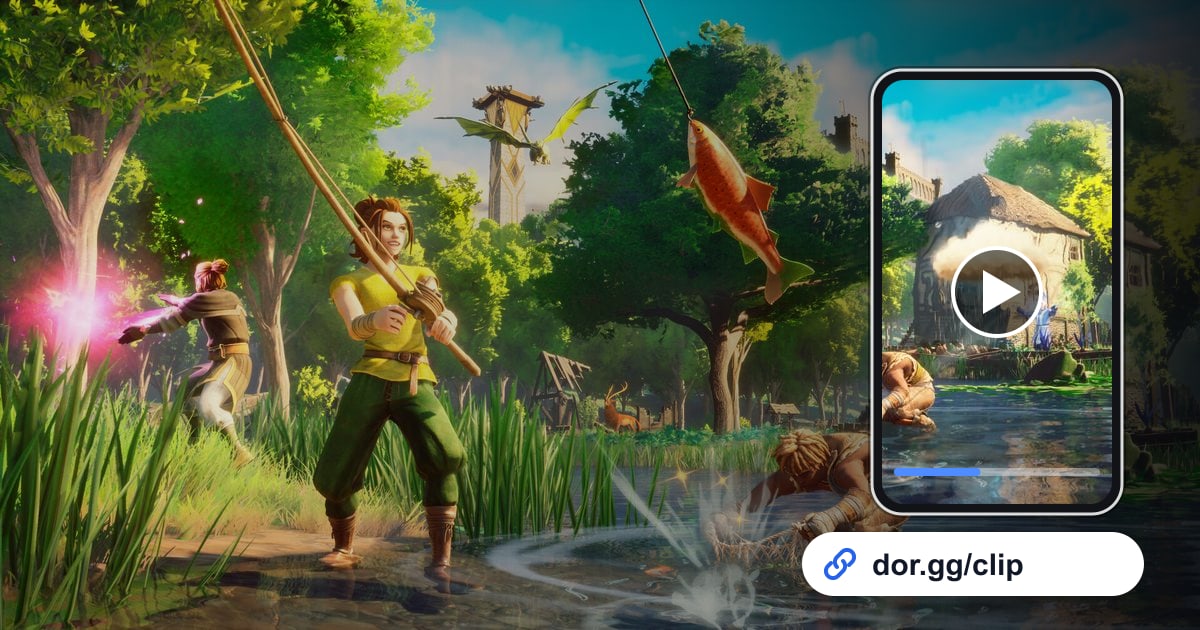

अगर आपने RuneScape: Dragonwilds में दोस्तों के साथ कई दिन लगाकर base बनाया और कुछ मुश्किल monsters गिराए, तो उसे DOR से record कीजिए, दिखाने लायक हिस्से trim कीजिए और link से भेज दीजिए।
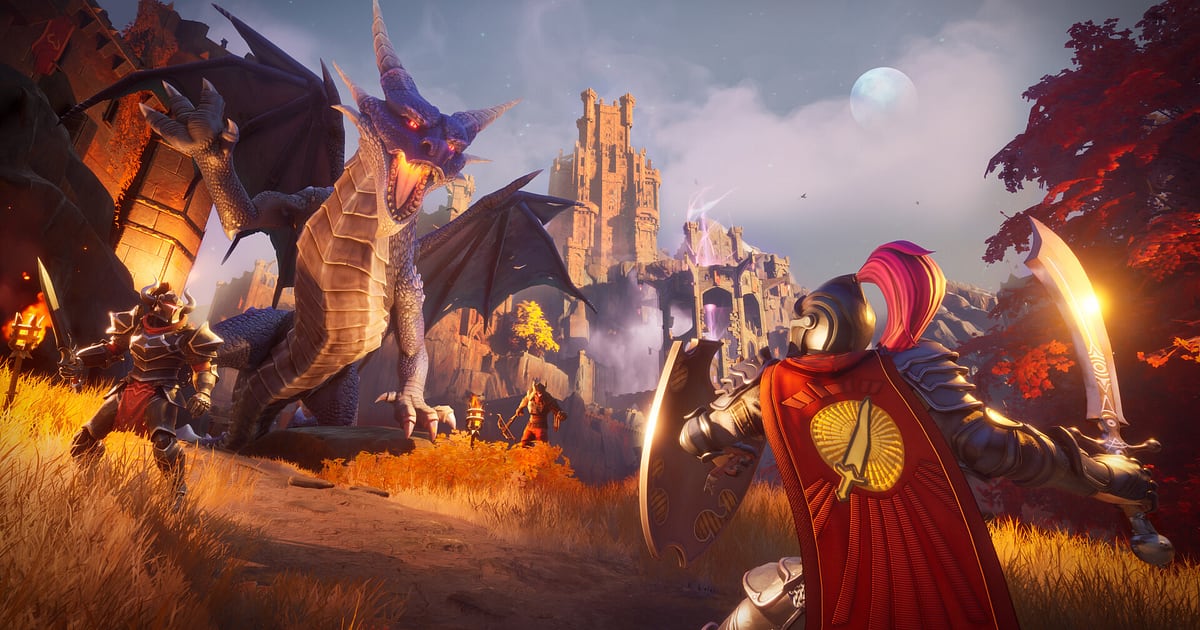
Dragonwilds, Jagex का co-op survival adventure है: RuneScape दुनिया के भूले हुए महाद्वीप Ashenfall पर आप resources जुटाते हैं, बनाते हैं और skills level करते हुए Dragon Queen का सामना करने की ओर बढ़ते हैं। इसे Windows PC पर अकेले या दोस्तों के साथ खेल सकते हैं।
October 2026 के ऐप update से यह DOR में 'Full play recording' गेम बना, इसलिए गेम खोलते ही DOR उसे अपने आप पहचान लेता है और बंद करने तक सब कुछ एक वीडियो में रखता है।
Survival गेम होने की वजह से ज़्यादातर footage बार बार resources जुटाने की होती है, इसलिए यह गाइड उसके बीच छिपे देखने लायक पलों को चुनने पर फोकस करती है।
Co-op sessions के लिए पहले mic चेक करें
Dragonwilds वीडियो का आधा मज़ा खेलते खेलते चिल्लाई गई बातों में है।
DOR game sound और आपका mic साथ में record करता है, इसलिए शुरू करने से पहले देख लें कि आपका mic Windows का default input device है; फिर किसी monster को पहली बार देखकर निकली चीख या base कहां बनाएं इस बहस में कही बातें जैसी थीं वैसी ही रहेंगी। Mic और game sound का balance बनाने के लिए game sound और mic साथ में कैसे record करें देखें।
Co-op sessions अक्सर लंबे चलते हैं और disk जल्दी भरती है, और free space 20GB से कम होने पर recording अपने आप रुक जाती है, इसलिए शुरू करने से पहले जगह भी चेक कर लें।
Dragonwilds recording से scenes कैसे चुनें और भेजें
- 1Recording settings और disk space चेक करके login करेंDOR settings में देख लें कि 'Full play recording' group में RuneScape: Dragonwilds चालू है और आपके पास 20GB से काफी ज़्यादा जगह खाली है। गेम खोलते ही recording अपने आप शुरू होती है, और दोस्त की world में join करके साथ खेलते समय भी चलती रहती है।
- 2Base को पहले और बाद में एक ही angle से film करेंबनाना शुरू करने से पहले खाली जगह को कुछ सेकंड दिखाएं, और घंटों बाद उसी जगह को मिलते जुलते angle से फिर दिखाएं। दोनों shots trim करके जोड़ें, तो पूरा process दिखाए बिना बदलाव एक नज़र में समझ आ जाता है।
- 3Resources जुटाने वाले हिस्से छोड़ देंपेड़ काटने, खुदाई और crafting वाले हिस्सों में स्क्रीन लगभग नहीं बदलती, इसलिए तेज़ी से आगे पीछे करते हुए भी पहचान में आ जाते हैं। जहां लड़ाई या सफर से स्क्रीन अचानक बदलती है वहां रुकें और देखें कि उसके आसपास क्या होता है।
- 4तेज़ होती आवाज़ों को निशान बनाएंकिसी ताकतवर monster से मिलने पर आपकी अपनी आवाज़ तेज़ हो जाती है या हंसी छूट जाती है, और combat audio भी बढ़ जाता है। Library में playback करते समय sound चालू रखें, तो वे पल दिखने से पहले सुनाई दे जाते हैं; शुरुआत कुछ दर्जन सेकंड पहले रखें।
- 5Spells के लिए 9:16, building और fights के लिए 16:9एक spell दिखाने वाले छोटे scene में आपका character बीच में रहता है, इसलिए वह 9:16 vertical clip के रूप में अच्छा लगता है। Base के चौड़े shots या कई लोगों की साथ वाली लड़ाई को किनारों पर जगह चाहिए, इसलिए 16:9 चुनें।
- 6Party chat में link डाल देंTrim पूरा करके बना dor.gg link साथ खेलने वाले दोस्तों के group chat में paste करें। जो दोस्त उस दिन login नहीं कर पाए, वे बिना ऐप के browser में ही उसे चलाकर देख सकते हैं कि क्या छूट गया।
Dragonwilds के हर तरह के पल को कैसे capture करें
| पल | Recording में कैसे ढूंढें | सबसे अच्छा ratio और किसे भेजें |
|---|---|---|
| पहले base की जगह चुनना | नई world शुरू करने के ठीक बाद, जब आप पहली दीवारें और फर्श लगाते हैं | 16:9, जगह चुनने में मदद करने वाले party member के लिए |
| तैयार base का tour | वह हिस्सा जहां building पूरी करके आप उसके चारों ओर एक चक्कर लगाते हैं | 16:9, उस दोस्त के लिए जो साथ नहीं खेल पाया |
| पहली बार नया spell चलाना | Skill level करके मिला spell पहली बार इस्तेमाल करना, जैसे spectral axe से पेड़ गिराना | छोटी 9:16 clip, गेम आज़माने की सोच रहे दोस्त के लिए |
| Garou या Black Knights से लड़ाई | वह हिस्सा जहां आपकी आवाज़ या combat audio अचानक तेज़ हो जाता है | 16:9, 1 से 2 मिनट, साथ लड़ने वाले party members के लिए |
| Zogre जैसे मुश्किल दुश्मन को गिराना | Kill के बाद loot उठाने से ठीक पहले | आखिरी वार के आसपास 30 सेकंड, group chat के लिए |
| Dragon का सामना | Session notes में लिखे समय के आसपास | 16:9, मुठभेड़ से ठीक पहले से नतीजे तक, पूरी party के लिए |
Co-op video भेजने से पहले
- Settings में 'Full play recording' के तहत RuneScape: Dragonwilds चालू है।
- लंबे co-op session से पहले 20GB से काफी ज़्यादा जगह खाली कर ली।
- आपका mic default input device है ताकि आपकी आवाज़ record हो।
- Base को पहले और बाद में एक ही जगह से film किया।
- सिर्फ resources जुटाने वाले हिस्से वीडियो से कट गए हैं।
- हर scene के हिसाब से 9:16 या 16:9 चुना।
DOR Dragonwilds को कैसे record करता है
DOR एक फ्री Windows desktop ऐप है। RuneScape: Dragonwilds खोलते ही DOR उसे अपने आप पहचान लेता है और बंद करने तक एक mp4 वीडियो record करता है; boss kills या पूरी हुई building जैसे पल आप उसी recording से trim करके निकालते हैं।
App library में recording खोलें, trim tool से शुरुआत और अंत तय करें, 16:9, 9:16 या 1:1 चुनें, और dor.gg link बन जाता है।
Base के पहले और बाद वाले shots या कई fights को एक वीडियो में जोड़ना हो, तो बिना install किए browser में DOR Studio खोलें, वीडियो merge करें, तारीखें text के रूप में जोड़ें और background music व volume ठीक करें।
Studio के tour के लिए browser में clips edit करना देखें, और spell scenes को vertical वीडियो बनाने के लिए vertical game video कैसे बनाएं देखें। नतीजा mp4 के रूप में download करें या link से शेयर करें। जब यह गेम record नहीं करना हो, तो settings में 'Full play recording' के तहत इसे गेम के हिसाब से बंद कर दें; ऐसा करते समय एक confirmation window आती है।