DOR इंस्टॉल होते ही RuneScape: Dragonwilds अपने आप रिकॉर्ड होता है: गेम शुरू करें, बाकी काम DOR संभाल लेता है।
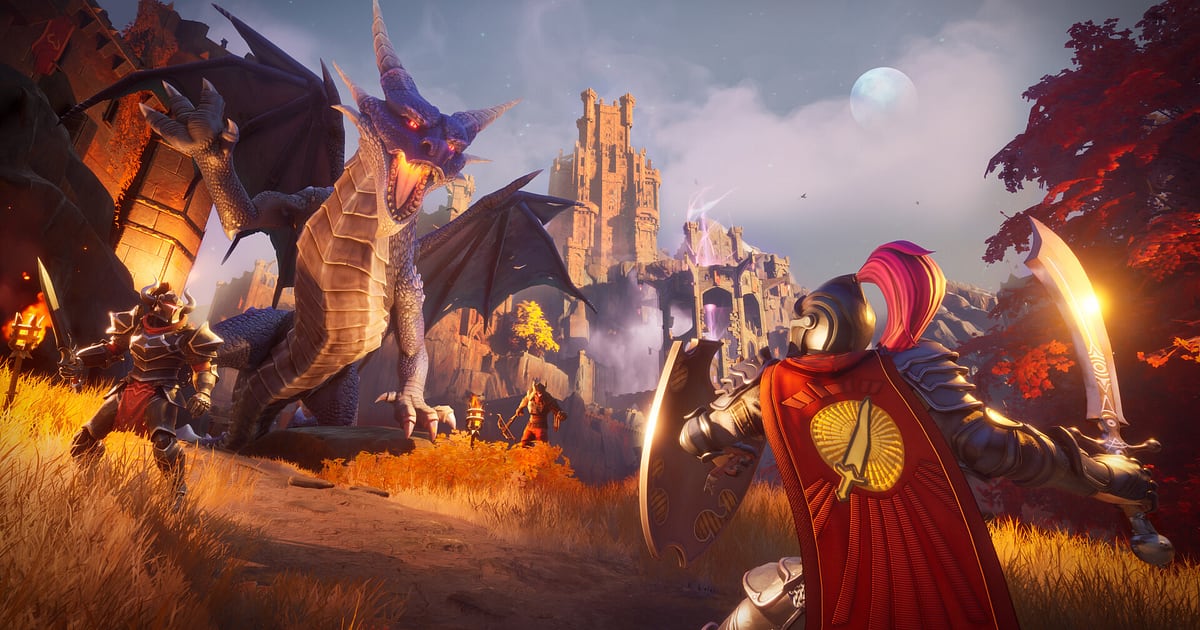
Jagex का बनाया यह co op survival adventure RuneScape दुनिया के भूले हुए महाद्वीप Ashenfall पर सेट है, जहाँ आप resources जमा करते हैं, building करते हैं और skills level करते हुए Dragon Queen से भिड़ने तक पहुँचते हैं।
पहले कटे पेड़ से लेकर group का दीवार दर दीवार खड़ा किया fort और सिर के ऊपर चल रही dragon fight तक, गेम बंद करने तक सब रिकॉर्ड होता है।
Survival recording का ज़्यादातर हिस्सा बार बार की gathering होता है, इसलिए यह गाइड देखने लायक पल रखने और ढूँढने पर फ़ोकस करती है: तैयारी, recording चेक करना, सीन सेव करना, बाद में ढूँढना, survival log बनाना और लिंक शेयर करना।
- पहली लकड़ी से तैयार fort तक, गेम में कितने भी दिन बीतें, गेम बंद करने तक अपनी survival कहानी वीडियो में रखें।
- पहले shelter पर छत डालना, monster पर rune magic या library puzzle हल करना अलग clips के रूप में सेव करें।
- AI Voice Notes से 'मैं ore लाता हूँ, तुम छत लगाओ' जैसी co op planning को work log की तरह दोबारा पढ़ें।
- खाली हाथ वाली पहली रात और चार players वाले fort को AI Highlight से जोड़कर survival log बनाएँ।
- जो दोस्त server पर नहीं आ सका, उसे dor.gg लिंक से fort tour भेजें।
RuneScape Dragonwilds रिकॉर्ड करने से पहले: इंस्टॉल और recording mode
RuneScape: Dragonwilds GPU पर भारी गेम है, इसलिए रिकॉर्ड करने से पहले एक बार अपना PC चेक कर लेना अच्छा है। DOR एक फ्री Windows ऐप है, और आपके PC पर सेव होने वाली recordings में कोई watermark नहीं होता।
इस गेम में पूरा session रिकॉर्ड होता है, यानी दोस्त की world join करते समय भी recording चलती रहती है, और पेड़ काटने व mining में बिताया समय भी गेम बंद करने तक एक ही वीडियो में जाता है। Co op sessions आसानी से घंटों चलते हैं, इसलिए लंबा gameplay बिना stutter रिकॉर्ड करने वाली गाइड भी पहले पढ़ लें। नीचे की टेबल में Dragonwilds के लिए ज़रूरी बातें हैं।
| चीज़ | RuneScape Dragonwilds के लिए | नोट |
|---|---|---|
| इंस्टॉल | DOR, फ्री Windows ऐप | आपकी recordings पर कोई watermark नहीं |
| गेम वर्ज़न | Steam पर RuneScape: Dragonwilds का PC वर्ज़न | DOR आपके Windows PC पर solo या co op दोनों play रिकॉर्ड करता है |
| Recording mode | पूरा session recording | गेम में दिन बीतते रहें, बंद करने तक एक ही वीडियो रहता है |
| Co op | दोस्त की world join करने पर भी आम तरह रिकॉर्ड होता है | आपकी स्क्रीन, गेम की आवाज़ और आपका mic साथ में कैप्चर होते हैं |
| Resolution और frame rate | डिफ़ॉल्ट 1080p, 30fps, 60fps भी उपलब्ध | कमज़ोर spec पर हल्का 720p/30fps mode इस्तेमाल करें |
| Storage | 30 सेकंड का 1080p clip लगभग 30MB | कई दिन चलने वाली co op worlds बड़ी recordings बनाती हैं, इसलिए काफ़ी जगह खाली रखें |
DOR से RuneScape Dragonwilds रिकॉर्ड करें: स्टेप बाय स्टेप
- 1DOR इंस्टॉल करके चालू रखेंDOR डाउनलोड करें, इंस्टॉल करें और चालू छोड़ दें। यह फ्री है, और एक बार इंस्टॉल होने के बाद हर बार Dragonwilds शुरू करने से पहले कुछ तैयार नहीं करना पड़ता। Group की server पर पहली रात से पहले कर लें, तो पहला दिन भी रिकॉर्ड में रहेगा।
- 2Dragonwilds खोलेंSteam से RuneScape: Dragonwilds शुरू करें, DOR गेम पहचानकर recording शुरू कर देता है। अपनी world खोलें या दोस्त की join करें, recording एक ही तरह चलती रहती है।
- 3Gathering से पहले recording चेक करेंकुल्हाड़ी उठाने से पहले एक बार DOR ऐप खोलकर देख लें कि recording चल रही है। अगर गेम पकड़ में नहीं आया, तो recorder गेम detect न करे तो क्या करें फ़ॉलो करें। उसके बाद बेफ़िक्र होकर पेड़ काटें या ore veins ढूँढें।
- 4तैयार builds और बड़ी fights के clips लेंजब पहले shelter पर छत लग जाए या dragon fight खत्म हो, तुरंत clip save shortcut दबाएँ। घंटों की gathering के बीच वह पल अलग clip के रूप में सेव होता है, इसलिए बाद में ढूँढना आसान रहता है।
- 5गेम बंद करें और My Clips खोलेंदिन का खेल खत्म करके गेम बंद करें, पूरा session वीडियो और आपके सेव किए सारे clips DOR ऐप के My Clips में साथ में दिखते हैं। गेम में कितने भी दिन बीते हों, सब एक session में रहते हैं।
अपनी recordings ढूँढें
आपकी recordings DOR ऐप के My Clips में रहती हैं, जिसे library भी कहते हैं। Dragonwilds को हर बार खोलने और बंद करने से एक session बनता है, और clip save shortcut से पकड़ा हर पल अलग clip के रूप में दिखता है।
Survival recordings में ज़्यादातर बार बार की gathering होती है, इसलिए ढूँढते समय दिन से रात के बदलाव और base पर लौटने को निशानी बनाएँ। किसी boss से पहली मुलाकात वहाँ आसानी से मिलती है जहाँ mic की आवाज़ अचानक तेज़ हो जाती है।
सीन मिल जाए तो start और end सेट करके trim करें, फिर 16:9, 9:16 या 1:1 में export करें। पूरा तरीका game clips trim करने वाली गाइड में है। जो वीडियो हमेशा रखने हैं, जैसे fort पूरा होने वाला दिन, उन्हें like करें। जगह भरने पर पहले वे पुराने वीडियो हटते हैं जिन्हें like नहीं किया, इसलिए liked records बने रहते हैं।
जो पल रखने हैं उन्हें सेव करें
पूरा survival run रिकॉर्ड होने पर भी, दिखाने लायक सीन का उसी वक्त clip ले लेने से घंटों की gathering खंगालनी नहीं पड़ती। Clip save shortcut दबाएँ और खेल का पिछला हिस्सा clip के रूप में सेव हो जाता है। डिफ़ॉल्ट लंबाई 30 सेकंड है, और settings में 15, 30, 45 या 60 सेकंड चुन सकते हैं।
Dragonwilds में इसे दबाने के अच्छे मौके हैं: पहले shelter पर छत लगने के ठीक बाद, नई vein पर mining rush के ठीक बाद, rune magic से monster गिराने के ठीक बाद और library puzzle हल करने के ठीक बाद। Dragon fight या fort tour जैसे लंबे सीन के लिए लंबाई 60 सेकंड रखना बेहतर है। Shortcut बदलना हो तो आखिरी कुछ सेकंड तुरंत सेव करने वाली गाइड देखें।
AI Voice Notes से बोली गई बातें ढूँढें
Co op server पर बातचीत हमेशा इसी पर चलती है कि कौन क्या करेगा। 'मैं ore लाता हूँ, तुम छत लगाओ', 'runes खत्म, मेरे पास spells नहीं हैं' और 'dragon ऊपर चक्कर लगा रहा है, छुप जाओ' जैसी बातें चलती रहती हैं, और AI Voice Notes इन्हें recording की timeline पर work log की तरह लिख देता है।
DOR गेम की आवाज़ और आपका microphone साथ में रिकॉर्ड करता है, इसलिए जब वह पल ढूँढना हो जब किसी ने कहा था 'library puzzle का order शायद यही है', तो timeline text में वह लाइन चुनें और सीधे वहाँ पहुँचें। जो plan आपने तय किया था, वह असल में कैसा चला, यह भी दिख जाता है। आपका mic Windows का default input है या नहीं, यह जाँचने के लिए mic audio के साथ गेम रिकॉर्ड करने वाली गाइड देखें।
AI Highlight से montage बनाएँ
खाली हाथ वाली पहली रात और तैयार fort की तुलना एक वीडियो में करें। Library में पहले shelter पर छत, नई vein पर mining rush, monster पर rune magic, library puzzle हल करना, चार players वाले fort का tour और dragon fight चुनें, फिर AI Highlight चुनें। DOR इन्हें जोड़कर एक survival log बना देता है।
ऐसे सीन चुनें जिनमें server के सभी सदस्य हों, तो उस world की यादगार बन जाती है। Clips को गेम के दिनों के हिसाब से खुद लगाना हो तो game clips merge करने वाली गाइड देखें।
DOR Studio में एडिट करें
DOR Studio आपके browser में खुलता है, कुछ इंस्टॉल नहीं करना पड़ता। Gathering के लंबे हिस्सों को छोटे टुकड़ों में काटें, फिर background track और तैयार build पर 'दिन 3, fort पूरा' जैसा text जोड़ें, और घंटों में बना fort एक मिनट का build वीडियो बन जाता है।
Dragon की दहाड़ पर shake zoom और एक दिन से अगले दिन के cut पर glitch transition आज़माएँ। Build Shorts के लिए 9:16 सही है, fort tours के लिए 16:9। पूरा fort vertical frame में लाने के लिए vertical Shorts के लिए गेम रिकॉर्ड करने वाली गाइड पढ़ें। काम पूरा होने पर नतीजा mp4 में डाउनलोड करें या तुरंत लिंक के रूप में शेयर करें।
dor.gg लिंक से शेयर करें
काटे हुए सीन dor.gg लिंक के रूप में भेजें। लिंक खोलने वाला बिना कुछ इंस्टॉल किए सीधे browser में देख लेता है, इसलिए जो दोस्त नहीं आ सके वे आपका fort घूम सकते हैं, और library puzzle पर अटका दोस्त आपका इस्तेमाल किया order देख सकता है।
Dragon fight उस Discord channel में पोस्ट करें जहाँ आपका co op server इकट्ठा होता है। भेजने के लिए base और boss fight सीन चुनना Dragonwilds co op वीडियो सेव करने वाली गाइड में है, और Discord पर पोस्ट करना Discord पर clips शेयर करने वाली गाइड में।
RuneScape Dragonwilds की recommended settings और समस्या समाधान
RuneScape: Dragonwilds GPU पर भारी है, इसलिए recommended spec या उससे ऊपर वाले PC पर गेम का frame rate और recording दोनों स्थिर रहते हैं। डिफ़ॉल्ट 1080p और 30fps से शुरू करें, और dragon fights ज़्यादा smooth दिखानी हों तो 60fps चुनें। कमज़ोर PC पर हल्का 720p/30fps mode load कम रखता है।
Fullscreen, windowed और borderless तीनों रिकॉर्ड होते हैं, इसलिए गेम की settings जैसी हैं वैसी छोड़ दें। RTX series जैसे supported NVIDIA graphics cards पर DOR NVENC hardware encoding से रिकॉर्ड करता है, इसलिए gameplay पर असर कम रहता है।
इसमें कोई cheat feature नहीं है और यह आपकी game files या play data को कभी नहीं छूता। Recording के दौरान frames गिरें तो recording के दौरान FPS drop ठीक करने वाली गाइड देखें।
| समस्या | क्या चेक करें | समाधान |
|---|---|---|
| Recording में काली स्क्रीन आती है | गेम की settings में display mode | DOR fullscreen, windowed और borderless सभी रिकॉर्ड करता है। फिर भी काला आए तो fullscreen recording ठीक करने वाली गाइड से monitor capture पर स्विच करें। |
| Co op में आपकी आवाज़ गायब है | Windows का default input device और DOR की mic settings | देखें कि आपका mic default input है, फिर mic रिकॉर्ड न हो तो वाली गाइड फ़ॉलो करें। |
| कई दिन वाली co op world से drive भर जाती है | Save location और खाली जगह | recording save location बदलने वाली गाइड से recordings को ज़्यादा जगह वाली drive पर ले जाएँ, और देखने लायक सीन clips के रूप में सेव करें। |
| Dragon fight के दौरान frame rate डगमगाता है | Recording resolution, frame rate और आपके PC का spec | RTX series जैसे supported NVIDIA graphics cards पर NVENC hardware encoding असर कम रखता है, लेकिन कमज़ोर spec पर 720p/30fps mode पर जाएँ। |

