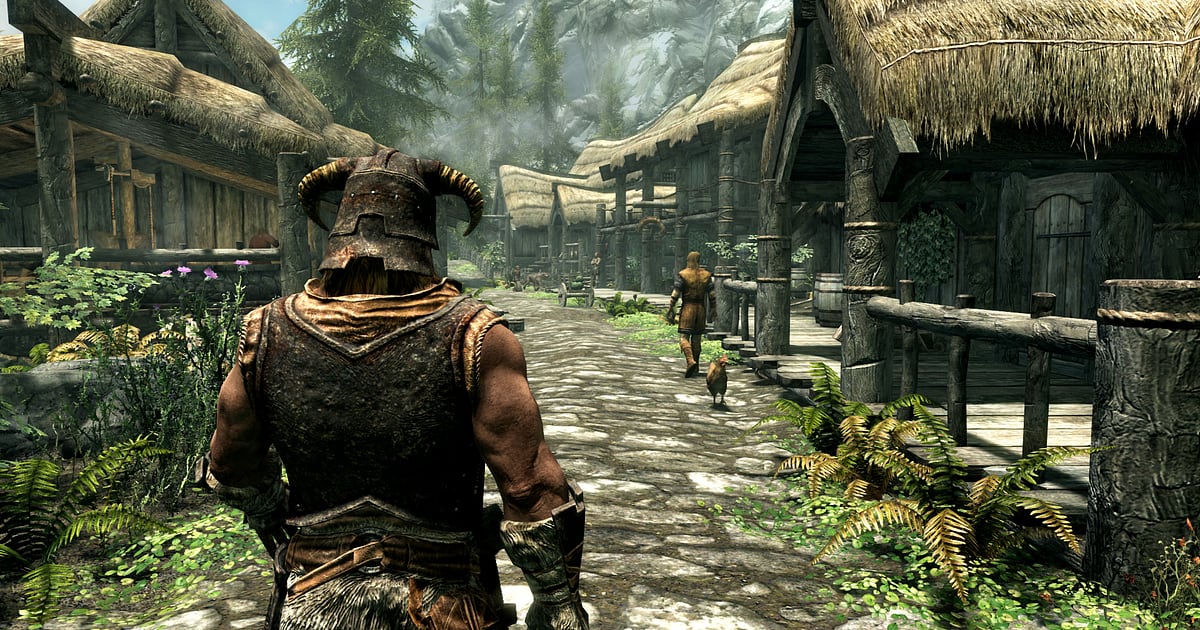
Skyrim खेलने वाले हर इंसान की अपनी अलग कहानी बनती है। पहाड़ी के ऊपर से झपटा dragon जिसे आपने बड़ी मुश्किल से गिराया और फिर उसकी soul ली, वह Shout जिसने दुश्मन को चट्टान से नीचे फेंक दिया, traps से भरा barrow जिसे लड़ते हुए पार करके आखिर के खज़ाने तक पहुंचे: यही पल दोस्त को दिखाने का मन करता है।
यह गाइड सिर्फ एक तरीका बताती है: The Elder Scrolls V: Skyrim Special Edition को DOR से record कीजिए, घंटों की exploration footage में वह scene ढूंढिए, trim कीजिए और dor.gg link से भेज दीजिए।
Open world में कभी पता नहीं होता कि अगला बड़ा पल कब आएगा, इसलिए यहां फोकस उन सुरागों पर है जिनसे scenes जल्दी मिलते हैं, और हर तरह के scene की सही लंबाई पर।
पूरा सफर record करें, भेजें सिर्फ कहानियां
DOR Skyrim Special Edition को पूरे session की recording के रूप में save करता है। गेम खोलकर save load करने से बंद करने तक सब एक वीडियो में जाता है: शहरों के बीच घोड़े की सवारी, merchant के पास inventory छांटना, लड़ाई और बातचीत।
Dragon kill या Shout वाले पल आप recording में ढूंढते हैं और trim करके अलग निकाल लेते हैं। लंबे वीडियो से सिर्फ ज़रूरी हिस्सा रखने की बुनियादी बातें game clips कैसे trim करें में हैं। लंबे exploration sessions से recordings तेज़ी से बड़ी होती हैं, और drive में free space 20GB से कम होने पर recording अपने आप रुक जाती है।
अपने Skyrim adventure का एक scene भेजना
- 1DOR चालू रखकर अपना save load करेंDOR एक फ्री Windows ऐप है जो supported गेम खुलते ही उन्हें पहचानकर अपने आप recording शुरू कर देता है। यह solo गेम है, लेकिन अगर आपको explore करते हुए खुद से बातें करना या commentary देना पसंद है, तो mic लगा लें। Game sound और आपकी आवाज़ एक ही वीडियो में साथ record होती हैं।
- 2Dragon दिखे तो घड़ी पर नज़र डाल लेंDragon fight वह क्लासिक scene है जो कभी भी शुरू हो सकता है। सिर के ऊपर दहाड़ सुनाई दे और combat music बदल जाए, तो phone की घड़ी देख लें। Soul absorption उस समय से कुछ ही मिनट के अंदर होगा, इसलिए recording में जल्दी मिल जाता है।
- 3Loading screens को जगहों की सीमा मानेंशहर, barrow या घर में घुसते समय हर बार loading screen आता है। Library में recording आगे पीछे करते हुए इन screens को निशान बनाकर बाहर की exploration और dungeons को अलग पहचानें, और barrow clip उसके दरवाज़े वाले loading screen के ठीक बाद से शुरू करें।
- 4Scene के हिसाब से लंबाई रखेंShouts और finishing moves छोटे अच्छे लगते हैं, दोनों तरफ बस कुछ सेकंड, कुल करीब 15 सेकंड। Dragon fight उसके उतरने से soul absorption तक एक मिनट से थोड़ा ज़्यादा चलती है, और नज़ारों को 30 सेकंड या ज़्यादा दें ताकि music खुलकर बज सके।
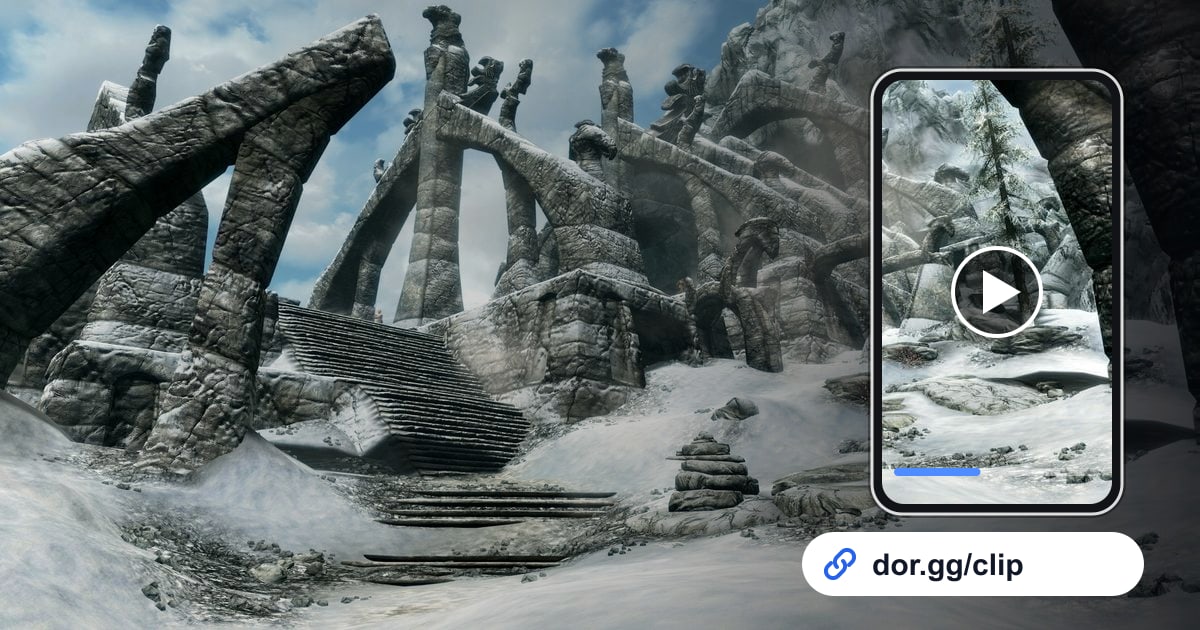
- 5Trim करें और link बनाएंLibrary के trim tool में शुरुआत और अंत तय करें और output ratio चुनें। चौड़े बर्फीले मैदान और उड़ते dragons 16:9 में अच्छे लगते हैं, जबकि स्क्रीन के बीच में होने वाला Shout phone पर देखने वाले दोस्त के लिए 9:16 में काटा जा सकता है। पूरा होते ही dor.gg link बन जाता है।
- 6कहां हुआ, इस पर एक line जोड़ेंSkyrim खेलने वाले दोस्त के लिए बस एक line कि कौन सा region या कौन सा barrow था, बातचीत शुरू करने को काफी है। जो दोस्त या परिवार वाले गेम नहीं जानते, उन्हें पहले बिना कुछ समझाए एक नज़ारा या Shout clip भेजें।
Recording में सुराग और हर scene किसे भेजें
| Scene | Recording में सुराग | किसे भेजें |
|---|---|---|
| Dragon kill | गिरे हुए dragon से रोशनी की धाराएं आपके character में आती हुई | Skyrim खेलने वाला दोस्त |
| एक बड़ा Shout | Shout की आवाज़ और दुश्मन का पीछे उड़ जाना | वह दोस्त जो गेम न जानते हुए भी हंस पड़े |
| Word Wall | दीवार के पास की आवाज़ और चमकते अक्षर | Words of Power इकट्ठा करने वाला दोस्त |
| Barrow run | Barrow के दरवाज़े के loading screen से खज़ाने के संदूक तक | Dungeon crawl पसंद करने वाला दोस्त |
| Finishing move | आखिरी वार पर camera का बदलना | Combat scenes पसंद करने वाला दोस्त |
| बर्फीला नज़ारा | बर्फ से ढके पहाड़ी रास्ते पर घोड़े की सवारी | परिवार, या गेम खरीदने का सोच रहा दोस्त |
Skyrim scene भेजने से पहले चेक करें
- Dragon fight clip में soul absorption शामिल है।
- Shout clip Shout से ठीक पहले शुरू होती है और नतीजा दिखते ही खत्म होती है।
- Barrow run loading screen के बाद शुरू होती है, बेकार चलना कट गया है।
- Clip में inventory छांटने वाली कोई footage नहीं आई।
- लंबे exploration session से पहले देख लिया कि drive में 20GB से काफी ज़्यादा जगह खाली है।
- Link एक बार खोलकर देख लिया कि Shout और music ठीक सुनाई दे रहे हैं।
DOR आपकी Skyrim exploration को कैसे सहेजता है
DOR एक फ्री Windows desktop ऐप है। October 2026 के ऐप update से The Elder Scrolls V: Skyrim Special Edition एक supported गेम है: गेम खोलते ही DOR उसे अपने आप पहचान लेता है और बंद करने तक पूरा session एक mp4 में record करता है। Settings में हर गेम के लिए whole-session recording चालू या बंद कर सकते हैं।
App library में कोई हिस्सा trim करें तो dor.gg link बनता है, और दोस्त उस पर tap करके बिना file download किए browser में देख लेता है। Explore करते हुए record की गई आपकी commentary game sound के नीचे न दबे, इसके लिए दोनों का balance बनाने के tips game sound और mic साथ में record करना में देखें।
कई scenes को जोड़कर background music डालना हो, तो browser वाला DOR Studio वीडियो merge करने और text व effect templates जोड़ने देता है, और game videos में music जोड़ना में tracks चुनने और volume सेट करने का तरीका है।