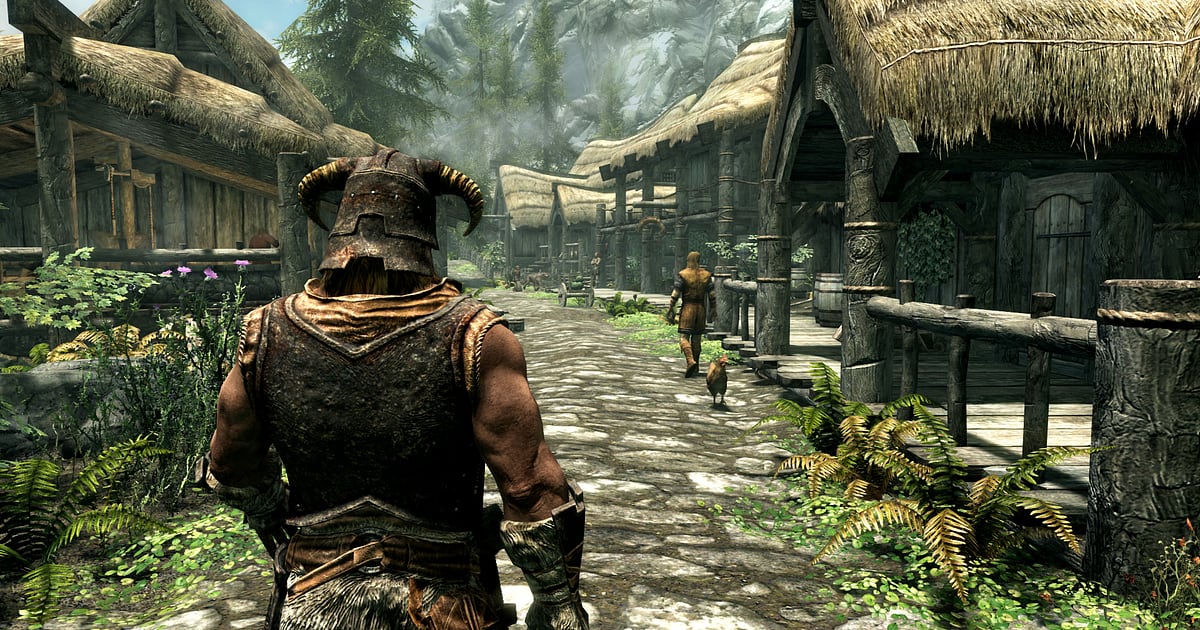
DOR install करने के बाद Skyrim Special Edition अपने आप record होता है: game खोलिए, बाकी सब अपने आप हो जाता है। Dragonborn की video diary उसी पल शुरू होती है जब आप Helgen जाती गाड़ी पर जागते हैं, और Whiterun watchtower पर पहली dragon soul या Fus Ro Dah से खाई में फेंका गया draugr, सब record button दबाए बिना बचा रहता है।
Skyrim का हर playthrough अलग कहानी कहता है, इसलिए पता ही नहीं होता कि यादगार पल कब और कहाँ आएगा। यही वजह है कि पूरा adventure record होते रहना सुकून देता है।
इस गाइड में PC पर Skyrim record करना क्रम से समझाया गया है: तैयारी, recording check करना, dragons और shouts save करना, recording में scene ढूँढना, mod showcase बनाना और link share करना।
- Save load करने से लेकर शहरों के बीच सफ़र, barrows की खोज और बातचीत तक पूरा adventure video में रखें।
- Absorb की गई dragon soul, खाई से नीचे Fus Ro Dah या giant की मार से आसमान की सैर को अलग clips के रूप में save करें।
- AI Voice Notes से 'dragon आ गया, shout ready है क्या?' जैसी बुदबुदाई बातें ढूँढें और सीधे उसी scene पर पहुँचें।
- Dragon hunts, Nordic tomb का boss और tundra के ऊपर aurora को AI Highlight से एक adventure कहानी में जोड़ें।
- बड़ी मेहनत से सेट किया अपना load order dor.gg link के साथ Discord server में दिखाएँ।
Skyrim Special Edition record करने से पहले: install और recording mode
Skyrim Special Edition hardware पर काफ़ी हल्का है, इसलिए vanilla game के लिए लगभग कोई तैयारी नहीं चाहिए, और अगर आप बहुत सारे mods चलाते हैं तो बस यह देख लें कि आपके PC में कितनी गुंजाइश बची है।
DOR एक free Windows app है जो recordings को बिना watermark के आपके PC पर save करता है, इसलिए आपकी बर्फ़ीली दुनिया साफ़ दिखती है। इस game में full session recording होती है, यानी save load करने के बाद सफ़र, लड़ाई, बातचीत और inventory संभालना, सब game बंद करने तक एक ही video में जाता है।
Skyrim के sessions शुरू होने के बाद घंटों चलते हैं, इसलिए पहले लंबा gameplay बिना stutter record करना पढ़ लेना अच्छा है। नीचे की table में Skyrim के लिए ज़रूरी बातें हैं।
| चीज़ | Skyrim Special Edition के लिए | नोट |
|---|---|---|
| Install | DOR, free Windows app | PC पर save recordings में कोई watermark नहीं, इसलिए mod footage साफ़ रहती है |
| Game version | Steam वाला PC Skyrim Special Edition | DOR आपके PC पर चल रहा game record करता है |
| Mods | Mods वाला setup भी record होता है | Armor या NPC replacer mods ठीक हैं, बस वही Skyrim खोलें |
| Recording mode | Full session recording | Dungeons और शहरों के बीच लंबा सफ़र game बंद करने तक एक video में रहता है |
| Resolution और frame rate | Default 1080p 30fps | 60fps भी है, और हल्का 720p/30fps mode भी |
| Storage | 1080p के 30 second clip के लिए लगभग 30MB | जिस दिन घंटों explore करें, उस दिन काफ़ी खाली जगह रखें |
DOR से Skyrim Special Edition record करें: step by step
- 1DOR सेट करेंDOR download करें, install करें और चालू छोड़ दें। यह free है, और हर बार Skyrim शुरू करने पर कुछ और तैयार नहीं करना पड़ता। कोई भी PC game record करने का basic तरीका PC games कैसे record करें में भी है।
- 2Skyrim खोलें और अपना save load करेंSteam से Skyrim Special Edition शुरू करें। DOR जैसे ही game पहचानता है, main menu से recording शुरू हो जाती है, इसलिए नया character गाड़ी से Helgen तक और पुराना character save load होते ही record होता है।
- 3निकलने से पहले recording check करेंशहर से निकलने से पहले एक बार DOR app खोलकर देख लें कि recording चल रही है। उसके बाद बेफ़िक्र होकर hold पार करें या barrow में गहराई तक जाएँ।
- 4Dragon गिरते ही clip करेंजब आसमान से दहाड़ गूँजे और combat music बदल जाए, तो समझिए dragon fight शुरू हो गई। Dragon गिरने और उसकी soul आपके अंदर आने के बाद clip save shortcut दबाएँ। आख़िरी वार से soul absorb होने तक सब एक clip में save होता है।
- 5Game बंद करें और My Clips खोलेंदिन का adventure ख़त्म करके game बंद करें, तो पूरा session video और आपके save किए सारे clips DOR app के My Clips में साथ दिखते हैं। Main quest वाला दिन हो या alchemy ingredients इकट्ठा करने वाला, दोनों एक ही तरह से रखे जाते हैं।
अपनी recordings ढूँढें
अपनी recordings DOR app के My Clips से खोलें, जिसे library भी कहते हैं। Skyrim को हर बार खोलना और बंद करना एक session बनता है, और clip save shortcut से पकड़ा गया हर पल अलग clip के रूप में दिखता है।
कई घंटों के session में scene ढूँढने के लिए दरवाज़े से गुज़रते समय आने वाली loading screens का इस्तेमाल करें। दो loading screens के बीच का हिस्सा एक ही जगह का होता है, इसलिए बस यह याद रखना कि कौन सा dungeon था, खोज काफ़ी छोटी कर देता है।
अंदर आती dragon soul या Word Wall के सामने की गूँज भी आसान निशान हैं। Scene मिल जाए तो start और end सेट करें, trim करें, और 16:9, 9:16 या 1:1 में export करें। अच्छा नियम यह है कि लड़ाई छोटी और ज़ोरदार रखें, नज़ारे लंबे और आराम से; पूरा तरीका game clips कैसे trim करें में है।
पहली dragon kill जैसे हमेशा रखने वाले videos को like करें। जगह भरने पर पुराने unliked videos पहले हटते हैं, इसलिए liked adventures बचे रहते हैं।
जो पल रखने हैं उन्हें save करें
पूरा adventure record होने के बावजूद, जिन scenes की बात करनी है उन्हें उसी वक़्त clip कर लेने से घंटों की footage खंगालनी नहीं पड़ती। Clip save shortcut दबाएँ और खेल का पिछला हिस्सा clip के रूप में save हो जाता है। Default लंबाई 30 second है, और settings में 15, 30, 45 या 60 second चुन सकते हैं।
Skyrim में इसे दबाने के अच्छे मौके हैं: dragon soul absorb करने के ठीक बाद, Fus Ro Dah से दुश्मन को खाई में फेंकने के ठीक बाद, giant के आपको आसमान में उछालने के ठीक बाद, और sneak attack takedown के ठीक बाद।
एक shout या physics का हादसा 15 second में आ जाता है, जबकि Nordic tomb boss जैसी लंबी लड़ाई के लिए 60 second बेहतर है ताकि आख़िरी वार भी रहे। Shortcut बदलने के लिए पिछले कुछ second तुरंत save करना देखें।
AI Voice Notes से कही गई बातें ढूँढें
Skyrim single player game है, फिर भी घूमते हुए मुँह से commentary निकल ही आती है। 'उस giant को मारा तो सीधे space में जाओगे', 'यह Dwemer ruin कितना गहरा है' और 'यह snow mod तो कमाल लग रहा है' जैसी बातें अपने आप निकलती हैं।
DOR game audio और आपका microphone साथ में record करता है, और AI Voice Notes आपकी कही बातें recording timeline पर text के रूप में लिख देता है। अगर वह पल दोबारा देखना है जब आपने 'giant को मत मारो' कहा और अगले ही पल आसमान में उड़ गए, तो timeline text में वह line ढूँढें और चुनें, सीधे वहीं पहुँच जाएँगे।
Commentary वाली guide बनाते समय अपनी बातें लिखी हुई मिलने से scenes चुनना बहुत आसान हो जाता है। Mic input सेट करने के लिए mic audio के साथ games record करना देखें।
AI Highlight से montage बनाएँ
Dragon hunts और physics के हंगामे की एक कहानी बननी चाहिए। Library में absorb की गई dragon soul, खाई से नीचे Fus Ro Dah, giant वाली उड़ान, Nordic tomb boss, tundra के ऊपर aurora और sneak attack takedown को check करें, फिर AI Highlight चुनें। DOR check किए गए पलों को एक video में जोड़ देता है।
Level 1 से एक ही character के clips जोड़ें और Dragonborn का पूरा सफ़र एक cut में मिल जाता है। Clips को quest के क्रम में ख़ुद लगाने के लिए game clips कैसे merge करें देखें।
DOR Studio में edit करें
DOR Studio आपके browser में खुलता है, कुछ install नहीं करना पड़ता। Shout लगने वाले पल पर एक shake zoom ही Skyrim clip का असर बदल देता है। Mod showcase के लिए हर mod का नाम screen पर text के रूप में डालें, नीचे शांत background track रखें, और before और after shots के बीच glitch transition लगाकर फ़र्क़ दिखाएँ।
एक shout वाले Shorts 9:16 में और showcases या guides 16:9 में export करें। Result को mp4 के रूप में पाने का तरीका DOR clips export करना में है, या उसे तुरंत link के रूप में share करें।
dor.gg link से share करें
Trim किए scenes dor.gg links के रूप में भेजें। Link खोलने वाला कुछ install किए बिना सीधे browser में देख लेता है, इसलिए आप अपनी मेहनत से mod की गई बर्फ़ीली दुनिया modding Discord server में डाल सकते हैं या giant वाली उड़ान group chat में भेज सकते हैं।
Before और after comparisons वही mods चलाने वाले दोस्त को भेजें, और अपनी पहली dragon kill उस दोस्त को जो अभी Skyrim शुरू कर रहा है। किस तरह का scene कितना लंबा काटें और कैसे भेजें, यह Skyrim dragon kill videos share करना में है, और Discord पर post करना Discord पर clips share करना में।
Skyrim Special Edition की recommended settings और troubleshooting
Skyrim Special Edition काफ़ी हल्का है, इसलिए minimum spec पर भी recording आराम से चलती है। Default 1080p 30fps बर्फ़ीले मैदान और aurora साफ़ capture करता है, और dragon fights ज़्यादा smooth चाहिए तो 60fps चुनें।
अगर भारी graphics mods की वजह से game का frame rate तंग हो, तो recording को हल्के 720p/30fps mode पर रखें ताकि load कम हो। Fullscreen, windowed और borderless तीनों record होते हैं, इसलिए game की settings जैसी हैं वैसी छोड़ दें।
RTX series जैसे supported NVIDIA graphics cards पर DOR NVENC hardware encoding से record करता है, इसलिए खेल पर असर कम पड़ता है। इसमें कोई cheat feature नहीं है और यह आपकी game files या play data को कभी नहीं छूता। पुराने PC पर low end PC पर games record करना देखें।
| समस्या | क्या check करें | समाधान |
|---|---|---|
| Recording में काली screen आती है | Game की settings में display mode | DOR fullscreen, windowed और borderless तीनों record करता है। फिर भी काला दिखे तो fullscreen recording ठीक करना देखकर monitor capture पर switch करें। |
| Dragon की दहाड़ और music नहीं आ रहे | Windows output device और DOR audio settings | देखें कि game किस device से आवाज़ चला रहा है, फिर game recording में आवाज़ न आना ठीक करें फ़ॉलो करें। |
| Recording के दौरान graphics mods से stutter | Mods का load और recording resolution या frame rate | RTX series जैसे supported NVIDIA graphics cards पर NVENC hardware encoding असर कम रखता है। Mods से frame rate तंग हो तो recording को 720p/30fps mode पर करें। |
| घंटों explore करने से files बड़ी हो जाती हैं | Drive में खाली जगह | सिर्फ़ share करने लायक scenes clip करें और game recording की file size कम करना देखकर settings बदलें। |

