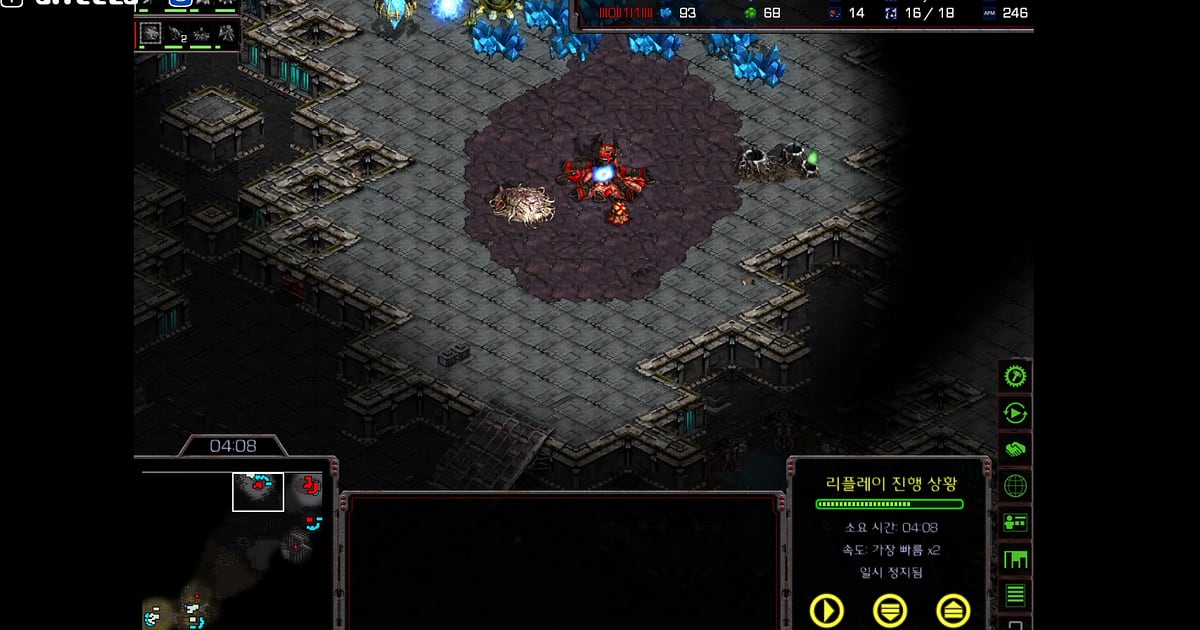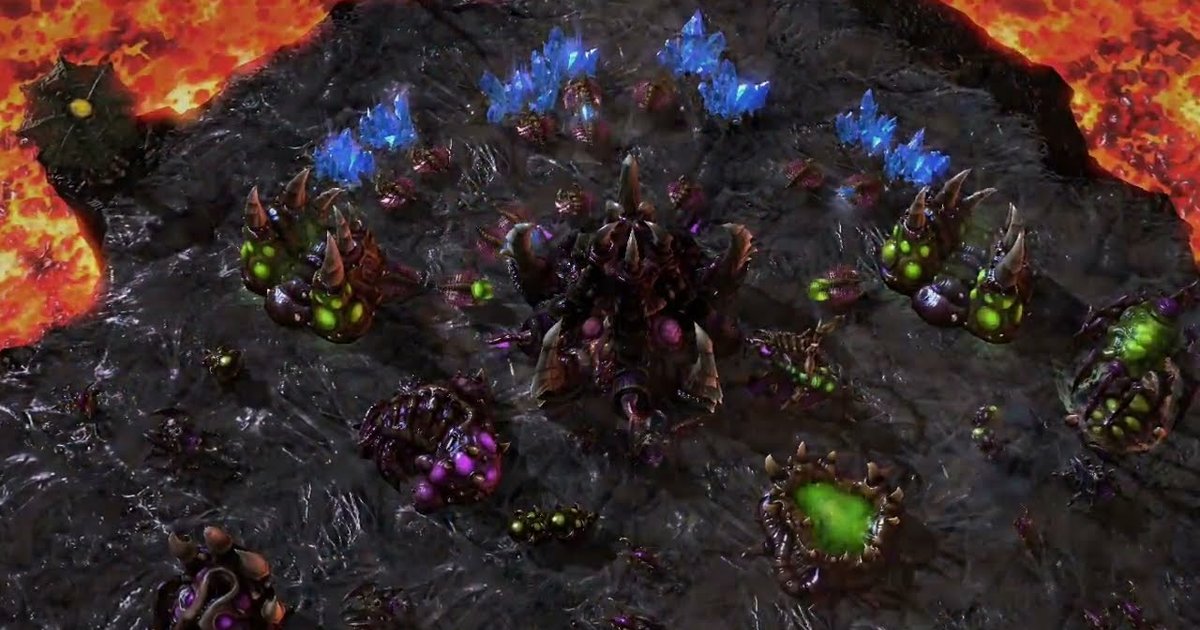

ऐसा StarCraft गेम जिसमें आपका main लगभग साफ़ हो गया था और फिर आपने मैच पलट दिया, या जिसमें workers खींचकर early rush रोका, सिर्फ़ बताने से असर नहीं करता।
यही बात तब भी लागू होती है जब कोई दोस्त पूछता है, "वो गेम तुमने कैसे open किया था?" यह गाइड एक तरीका बताती है: StarCraft को DOR से रिकॉर्ड करें, गेम का सिर्फ़ वह हिस्सा काटें जो दिखाना है, और उसे dor.gg लिंक से भेजें।
StarCraft खुलने के बाद कई खिलाड़ी लगातार कई ladder और team games खेलते हैं, इसलिए एक रिकॉर्डिंग में कई गेम होते हैं। इसीलिए यह गाइड इस पर ध्यान देती है कि हर गेम कैसे ढूँढें और हर मक़सद के लिए अलग trim रेंज कैसे सेट करें: comeback, rush defense, team game या build order।
छोटे में
जिस PC पर DOR इंस्टॉल है उस पर StarCraft खेलें, और गेम बंद करने तक के सारे गेम एक वीडियो में चले जाते हैं। उस वीडियो को लाइब्रेरी में खोलें, जो गेम दिखाना है उसे ढूँढें, मक़सद के हिसाब से सिर्फ़ ज़रूरी रेंज trim करें और dor.gg लिंक दोस्त को भेज दें।
अगर comeback की तरह दो सीन जोड़ने हैं या build order पर टेक्स्ट लिखना है, तो ब्राउज़र वाला स्टूडियो इस्तेमाल करें; उसकी स्क्रीन DOR ब्राउज़र Clip एडिटर में समझाई गई हैं।
StarCraft गेम दोस्त को भेजना, स्टेप बाय स्टेप
- 1DOR इंस्टॉल करें और StarCraft खोलेंअपने Windows PC पर फ़्री DOR ऐप इंस्टॉल करें और StarCraft लॉन्च करें। DOR गेम को अपने आप पहचानकर रिकॉर्डिंग शुरू कर देता है, और गेम बंद करने तक वेटिंग स्क्रीन और सारे गेम एक वीडियो में चलते रहते हैं।
- 2हर गेम का क्रम, विरोधी race और नतीजा लिखेंएक रिकॉर्डिंग में कई गेम होते हैं, इसलिए "गेम 4, Zerg के ख़िलाफ़ comeback" या "गेम 6, team मैप" जैसा छोटा नोट बना लें। बस यह पता होना कि गेम कौन से नंबर पर था, ढूँढने का समय काफ़ी घटा देता है।
- 3शुरुआत और नतीजे की स्क्रीन से गेम की सीमा पहचानेंगेम बंद करने पर सेशन एक mp4 के रूप में लाइब्रेरी में आ जाता है। गेम शुरू होने वाला सीन और victory या defeat स्क्रीन गेम्स के बीच की सीमा होते हैं, इसलिए इन्हें गिनकर नोट किए गए गेम तक पहुँचें।
- 4मक़सद के हिसाब से trim रेंज सेट करेंbuild दिखाना हो तो गेम की शुरुआत से पहले हमले से ठीक पहले तक सब रखें। rush defense के लिए दुश्मन की पहली units से अपने counterattack तक। comeback के लिए दो कट बनाएँ: हारने वाला पल और पलटने वाली फ़ाइट। PC पर देखने वाले दोस्तों के लिए 16:9 चुनें, फ़ोन वालों के लिए 9:16 या 1:1।
- 5build पूछने वाले दोस्त को लिंक भेजेंtrim करने पर dor.gg लिंक बनता है। उसे उस दोस्त को भेजें जिसने build पूछा था, वह ब्राउज़र में वीडियो रोककर building order देख सकता है। team ग्रुप चैट में एक बार डाल दें तो सबको वही वीडियो दिखेगा।
- 6स्टूडियो में दो सीन जोड़ेंcomeback के दोनों हिस्सों को एक वीडियो बनाने के लिए ब्राउज़र में DOR Studio खोलें, उन्हें merge करें और "यहाँ से पलटा" या अपने build का नाम जैसा टेक्स्ट जोड़ें। नतीजा लिंक से शेयर करें या mp4 डाउनलोड करें।
हर मक़सद के लिए StarCraft गेम कैसे trim करें
| जो गेम दिखाना है | कैसे trim करें | दोस्त को इससे क्या समझ आता है |
|---|---|---|
| comeback जीत | main लगभग साफ़ होने वाला पल और मैच पलटने वाली फ़ाइट काटकर जोड़ें | आप कहाँ पीछे थे और किस चीज़ ने मैच पलटा |
| rush defense | दुश्मन units पहली बार दिखने से लेकर रोककर वापस धकेलने तक | आपने कहाँ wall बनाई और workers खींचने का फ़ैसला |
| तेज़ अनलिमिटेड resource वाला team मैप | ये गेम लंबे चलते हैं, इसलिए सिर्फ़ फ़ैसला करने वाली बड़ी फ़ाइट लें | teammates किस दिशा से आए |
| अपना build दिखाना | पूरी opening, गेम की शुरुआत से पहले हमले से ठीक पहले तक | buildings का क्रम और timing |
| drops और harass | transport निकलने से लेकर workers का नुक़सान दिखने तक | आपका रास्ता और आप कैसे निकले |
| आख़िरी वार | आख़िरी फ़ाइट से लेकर विरोधी के GG लिखकर निकलने तक | वह पल जिसने गेम तय किया |
StarCraft फ़ुटेज भेजने से पहले चेक करें
- वीडियो में विरोधी की ID दिखने से आपको दिक़्क़त नहीं है
- team games के लिए teammates शेयर करने पर राज़ी हैं
- comeback वीडियो में हार वाला हिस्सा इतना है कि पलटना असर करे
- build वीडियो पहले हमले से ठीक पहले की ज़रूरी timing से पहले नहीं कटता
- माइक ने ऐसी कोई बात रिकॉर्ड नहीं की जो सिर्फ़ एक दोस्त के लिए थी
- लगातार कई गेम खेलने से पहले कम से कम 20GB ख़ाली डिस्क स्पेस है
DOR StarCraft को कैसे रिकॉर्ड करता है
DOR एक फ़्री Windows डेस्कटॉप ऐप है। StarCraft लॉन्च करते ही यह गेम पहचानकर फ़ुल सेशन रिकॉर्डिंग करता है: लॉन्च से बंद करने तक एक mp4। पूरा सेशन एक वीडियो में रहता है, और जो गेम दिखाना है उसे आप लाइब्रेरी में ढूँढकर अपनी पसंद की रेंज में trim करते हैं।
लगातार कई गेम खेलने पर डिस्क जल्दी भरती है, और ऐप settings के मुताबिक़ ख़ाली जगह 20GB से कम होने पर रिकॉर्डिंग अपने आप रुक जाती है। RTX सीरीज़ जैसे सपोर्टेड NVIDIA ग्राफ़िक्स कार्ड पर DOR NVENC हार्डवेयर encoding से रिकॉर्ड करता है, और गेम ऑडियो व आपका माइक एक ही वीडियो में जाते हैं।
शुरुआत और आख़िर के पॉइंट सेट करने की टिप्स के लिए गेम clips trim करने का तरीका देखें, और कई हिस्सों को एक वीडियो में जोड़ने के लिए गेम clips merge करने का तरीका देखें।