DOR इंस्टॉल होने के बाद StarCraft अपने-आप रिकॉर्ड होता है: बस गेम खोलिए, बाकी काम DOR खुद करता है। Battle.net से StarCraft चलाते ही DOR उसे पहचान लेता है, और lobby चुनने से लेकर लगातार कई ladder games और देर रात दोस्तों के साथ team game तक, गेम बंद करने तक सब एक ही वीडियो में रिकॉर्ड होता है।
नतीजा replay file नहीं बल्कि एक आम वीडियो होता है, इसलिए patch के बाद भी चलता है और replay folder में खोजबीन की ज़रूरत नहीं पड़ती।
इस गाइड में StarCraft का पूरा routine है: DOR इंस्टॉल करना, recording पक्की करना, best plays save करना, बाद में उन्हें ढूंढना, सिर्फ fights वाला वीडियो बनाना और clan को भेजना।
- एक session के सारे ladder और team games एक वीडियो में रखें, पहले worker से लेकर chat में GG तक।
- खास plays को अलग clips के रूप में save करें, जैसे workers से 4 pool रोकना या vulture mines से dragoons साफ़ करना।
- AI Voice Notes से वह पल ढूंढें जब ally ने कहा था 'साथ में 3 बजे वाले base पर push करो', और सीधे उसी fight पर पहुँचें।
- 40 मिनट के macro game को छोटा करके सिर्फ drop harass, triple storm और carrier बनाम goliath fight रखें।
- अपनी comeback जीत को एक dor.gg link से clan के Discord या दोस्तों के group chat में भेजें।
StarCraft रिकॉर्ड करने से पहले: इंस्टॉल और recording mode
StarCraft हल्का गेम है, इसलिए तैयारी बहुत कम चाहिए। DOR एक फ्री Windows ऐप है, और आपके PC पर save होने वाली recordings पर कोई watermark नहीं होता। StarCraft में full session recording होती है, यानी एक game खत्म होकर lobby में लौटने पर भी वीडियो चलता रहता है, जब तक आप StarCraft बंद न करें।
बस इतना याद रखें कि रात का कौन सा game comeback वाला था। अगर आप पुराने desktop या laptop पर ladder खेलते हैं, तो low end PC पर गेम रिकॉर्ड करने का तरीका भी पढ़ें। नीचे की table में पहली StarCraft recording से पहले जानने लायक बातें हैं।
| चीज़ | StarCraft के लिए | नोट |
|---|---|---|
| इंस्टॉल | DOR, फ्री Windows ऐप | आपकी recordings पर कोई watermark नहीं |
| गेम चलाना | Battle.net से StarCraft खोलें | PC पर गेम चलते ही DOR उसे पहचान लेता है |
| Recording mode | Full session recording | Ladder, team games और replay देखना, सब गेम बंद करने तक एक वीडियो में |
| Display mode | Fullscreen, windowed और borderless, तीनों रिकॉर्ड होते हैं | गेम settings में जो mode इस्तेमाल करते हैं वही रखें |
| Resolution और frame rate | Default 1080p, 30fps | 60fps भी मिलता है, और हल्का 720p/30fps mode भी |
| Storage | 30 सेकंड का 1080p clip लगभग 30MB | जिस रात कई लंबे macro games हों, ज़्यादा जगह खाली रखें |
DOR से StarCraft रिकॉर्ड करें: स्टेप बाय स्टेप
- 1DOR इंस्टॉल करेंDOR डाउनलोड करके इंस्टॉल करें। Setup में लगभग एक मिनट लगता है और ऐप फ्री है। इंस्टॉल होने के बाद DOR को चालू छोड़ दें। अगला ladder game queue करने से पहले कुछ भी दबाने की ज़रूरत नहीं।
- 2Battle.net से StarCraft खोलेंहमेशा की तरह Battle.net से StarCraft शुरू करें। DOR के गेम पहचानते ही recording शुरू हो जाती है, इसलिए room बनाने और Fighting Spirit चुनने वाली lobby भी वीडियो में आती है। Recording की शुरुआत में loading screen दिखना सामान्य है।
- 3Recording चल रही है, यह पक्का करेंपहला game शुरू होने पर एक बार DOR ऐप देखकर पक्का कर लें कि recording चल रही है। अगर गेम पकड़ में नहीं आया, तो recorder गेम को detect न करे तो क्या करें देखें। उसके बाद चाहे जितने games खेलें, बस अपने build order पर ध्यान दें।
- 4खास plays को clip के रूप में save करेंदुश्मन का 4 pool workers से रोकते ही, या reaver drop से उनके main की mineral line साफ़ होते ही, clip save shortcut दबाएँ। पिछले 30 सेकंड अलग clip के रूप में save हो जाते हैं, इसलिए बाद में पूरी रात की recording खंगालनी नहीं पड़ेगी।
- 5गेम बंद करें और My Clips खोलेंआखिरी game में GG लिखकर StarCraft बंद करें। पूरा session वीडियो और save किए सारे clips DOR ऐप के My Clips में साथ दिखते हैं। छोटा ladder session हो या पूरी रात का team game marathon, दोनों एक ही तरह save होते हैं।
अपनी recordings कहाँ मिलेंगी
आपकी recordings DOR ऐप के My Clips में रहती हैं, जिसे library भी कहते हैं। हर बार StarCraft खोलना और बंद करना एक session बनता है, और clip save shortcut से पकड़ी हर चीज़ अलग clip के रूप में दिखती है।
लंबे session में कोई खास game ढूंढने के लिए games की सीमाएँ गिनें: हर game loading screen से शुरू होता है और victory या defeat screen पर खत्म। 'चौथा game, Zerg के खिलाफ comeback' जैसा छोटा नोट इसे और तेज़ बना देता है।
Game मिलने पर start और end point सेट करके ज़रूरी हिस्सा trim करें, फिर 16:9, 9:16 या 1:1 में export करें। पूरा तरीका game clips trim करने की गाइड में है। जो games रखने हैं, जैसे promotion जीत या clan war final, उन्हें like कर दें। जगह भरने पर पहले वे पुराने वीडियो हटते हैं जिन्हें आपने like नहीं किया, इसलिए liked games बचे रहते हैं।
जो पल रखने हैं उन्हें save करें
पूरा session रिकॉर्ड होने पर भी, ज़रूरी plays को उसी वक्त clip के रूप में save कर लेने से उन्हें ढूंढना बहुत आसान हो जाता है। Clip save shortcut दबाते ही पिछला हिस्सा clip बन जाता है। Default लंबाई 30 सेकंड है, और settings में 15, 30, 45 या 60 सेकंड चुन सकते हैं।
StarCraft में इसे दबाने के अच्छे मौके हैं: early rush रोकने के तुरंत बाद, vulture mines की लाइन से army उड़ने के बाद, और hydralisks के झुंड पर storm गिरने के बाद। Carrier बनाम goliath fight एक मिनट से लंबी चल सकती है, इसलिए बड़ी लड़ाई से पहले clip लंबाई 60 सेकंड कर दें ताकि पूरी fight आ जाए। Shortcut बदलने या हर तरह के play के लिए लंबाई चुनने के लिए पिछले कुछ सेकंड तुरंत save करना देखें।
AI Voice Notes से ढूंढें कि किसने क्या कहा
Team games में लगातार calls चलती हैं, जैसे '4 pool है, drones खींचो', 'तुम्हारे main में reaver drop, dragoons पीछे लाओ' और 'आठ carriers तैयार, अभी खत्म करते हैं'।
DOR game audio और आपका microphone साथ में रिकॉर्ड करता है, और AI Voice Notes बोली गई बातों को recording timeline पर text के रूप में लिख देता है। Game के बाद अगर तय करना हो कि rush की call सबसे पहले किसने दी, तो timeline text में वह लाइन ढूंढें और चुनते ही सीधे उस scene पर पहुँचें।
Natural expansion लेने की सलाह किस मिनट आई, वह भी दर्ज रहता है, जो build review करते समय काम आता है। अगर आपकी team Discord पर बात करती है, तो Discord call audio रिकॉर्ड करना भी पढ़ें।
AI Highlight से montage बनाएँ
लंबा macro game पूरा दिखाने का मतलब है बहुत से मिनट workers को mining करते देखना। Library में 4 pool hold, main में reaver drop, hydras पर triple storm, carriers बनाम goliaths fight और natural खोने के बाद वाले GG के clips चुनें, फिर AI Highlight चुनें।
DOR उन्हें जोड़कर एक montage बनाता है जिसमें सिर्फ fights रहती हैं और शुरुआती worker production हट जाता है। अगर games का क्रम खुद तय करना चाहते हैं, तो game clips merge करने का तरीका देखें।
DOR Studio में edit करें
DOR Studio बिना कुछ इंस्टॉल किए browser में खुलता है। शुरुआती मिनटों का worker production और gas वाला हिस्सा काट दें, storms गिरने वाले frame पर shake zoom और reaver scarab लगने पर punch zoom लगाएँ। Footage पर '12:00 से comeback शुरू' जैसी text line और background track डालें, और आपका micro showcase तैयार है।
कई games की highlights जोड़ते समय बीच में glitch transition लगाने से हर game अलग पहचान में आता है। Minimap ज़रूरी हो तो 16:9 में और Shorts के लिए 9:16 में export करें, फिर नतीजा mp4 के रूप में डाउनलोड करें या तुरंत link से share करें।
dor.gg link से share करें
Trim किए गए games को dor.gg links के रूप में भेजें। Link खोलने वाला बिना कुछ इंस्टॉल किए सीधे browser में वीडियो चला लेता है, इसलिए जो दोस्त PC से दूर हैं वे भी phone पर आपका comeback देख सकते हैं।
जिस clanmate ने आपका build पूछा, उसे game की शुरुआत से पहले attack तक का हिस्सा भेजें; कल रात के team game वाले दोस्तों को आखिरी fight भेजें। हर मकसद के लिए range कैसे चुनें, यह StarCraft gameplay videos शेयर करना में है, और Discord पर post करना Discord पर clips शेयर करना में।
StarCraft की recommended settings और समस्या समाधान
StarCraft हल्का है, इसलिए default 1080p और 30fps में ही units और minimap साफ़ दिखते हैं। Marine split या mutalisk stacking जैसा तेज़ micro ज़्यादा smooth दिखाना हो, तो 60fps पर जाएँ। Laptop पर घंटों ladder खेलते हैं, तो 720p/30fps mode load कम रखता है।
Fullscreen, windowed और borderless, तीनों रिकॉर्ड होते हैं, इसलिए गेम की display settings जैसी हैं वैसी रहने दें। RTX series जैसे supported NVIDIA graphics cards पर DOR NVENC hardware encoding से रिकॉर्ड करता है, इसलिए in game frame rate पर असर कम रहता है।
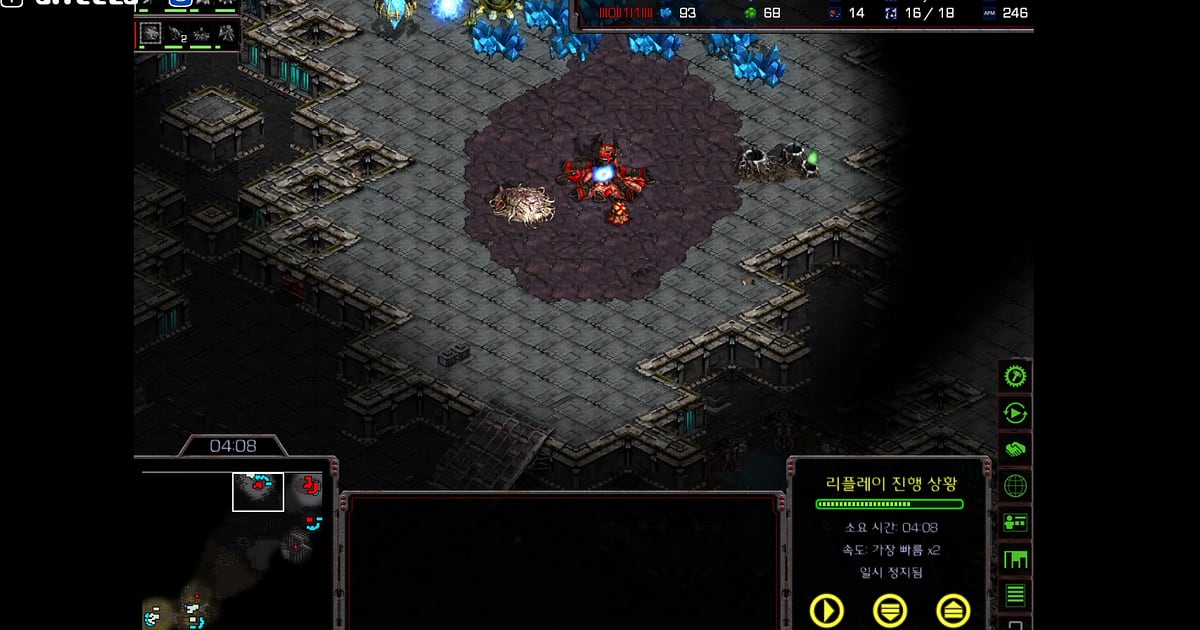
किसी replay को वीडियो के रूप में रखना हो, तो DOR चालू रखकर replay चलाएँ; वह screen भी किसी आम game की तरह रिकॉर्ड होती है। जिन रातों में घंटों लगातार games खेलते हैं, उनके लिए लंबा gameplay बिना stutter रिकॉर्ड करना देखें। DOR में कोई cheat feature नहीं है और यह game files या play data को कभी नहीं छूता।
| समस्या | क्या जाँचें | हल |
|---|---|---|
| Recording में black screen है | गेम settings में display mode | DOR fullscreen, windowed और borderless, तीनों रिकॉर्ड करता है। फिर भी black हो, तो fullscreen recording ठीक करना देखकर monitor capture पर जाएँ। |
| Unit sounds और voice lines नहीं आ रहीं | Windows output device और DOR audio settings | StarCraft किस device से आवाज़ चला रहा है यह पक्का करें, फिर बिना आवाज़ वाली game recording ठीक करना के स्टेप्स फॉलो करें। |
| बड़ी fights में screen अटकती है | Recording resolution और frame rate | RTX series जैसे supported NVIDIA graphics cards पर NVENC hardware encoding असर कम रखता है, फिर भी PC हांफे तो 720p/30fps mode पर जाएँ। |
| Patch के बाद पुराना replay गलत चलता है | Game DOR से रिकॉर्ड हुआ था या नहीं | DOR recordings आम वीडियो हैं और किसी भी patch पर एक जैसी चलती हैं। अपने पसंदीदा replays देखते समय ही रिकॉर्ड कर लें। |
| डर है कि recorder से account पर असर पड़ेगा | DOR कैसे काम करता है | DOR सिर्फ screen capture करता है, इसमें कोई cheat feature नहीं और यह game files या play data नहीं बदलता। |