आपके Valheim server ने अभी जो boss गिराया, या कई रातों में बना longhouse दिखाना है, तो DOR से record करें, वह पल trim करें और link भेजें। October 2026 के app update में Valheim DOR का 'full play recording' गेम बन गया। गेम चलाते ही DOR उसे पहचानता है और launch से exit तक सब कुछ एक video में रखता है।
Valheim में पेड़ काटने, ore खोदने, base ठीक करने और अगले biome की तैयारी में लंबा समय जाता है, इसलिए एक रात की recording में highlights बिखरे रहते हैं। इस गाइड में boss fights, builds और voyages निकालने का तरीका है।
एक पल भेजें या कई पलों को जोड़ें?
boss fight summon से kill तक एक ही हिस्से में चलती है, इसलिए एक trim काफ़ी है। लेकिन longhouse या fortress हर रात थोड़ा थोड़ा बनता है, इसलिए हर session की शुरुआत और अंत trim करके बाद में जोड़ दें, तो खाली ज़मीन से तैयार hall तक पूरी कहानी एक video में दिखती है। clips को smoothly जोड़ने के लिए कई game clips merge करने का तरीका देखें।
server session से पल चुनना और भेजना
- 1server join करने से पहले recording status देखेंअगर DOR settings में 'Full-play recording' के अंदर Valheim on है, तो Windows PC पर गेम चलाते ही automatic detection से recording शुरू हो जाती है। दोस्त के server में जाने से पहले एक बार check कर लें, पूरी रात सेव रहेगी।
- 2रात की recording को boss, build और voyage के हिसाब से नोट करेंrecording कई घंटों की एक file होती है, इसलिए याददाश्त के भरोसे ढूंढना मुश्किल है। 'boss summon करीब एक घंटे पर, सफ़र करीब दो घंटे पर' जैसे notes से आप playhead सीधे वहां ले जा सकते हैं।
- 3boss fights altar से शुरू करेंbosses altar पर summon होते हैं, इसलिए उसके सामने group का इकट्ठा होना सबसे भरोसेमंद निशान है। summon से ठीक पहले से boss गिरने तक trim करें, तैयारी और जीत दोनों आ जाएंगे।
- 4builds हर रात trim करें और studio में merge करेंहर रात building वाला हिस्सा trim करें और clips को library में जमा होने दें, फिर browser में DOR Studio में उन्हें क्रम से merge करें। background music और 'Day 1', 'Finished' जैसा text जोड़ने से server दोस्त एक नज़र में progress समझ लेते हैं।
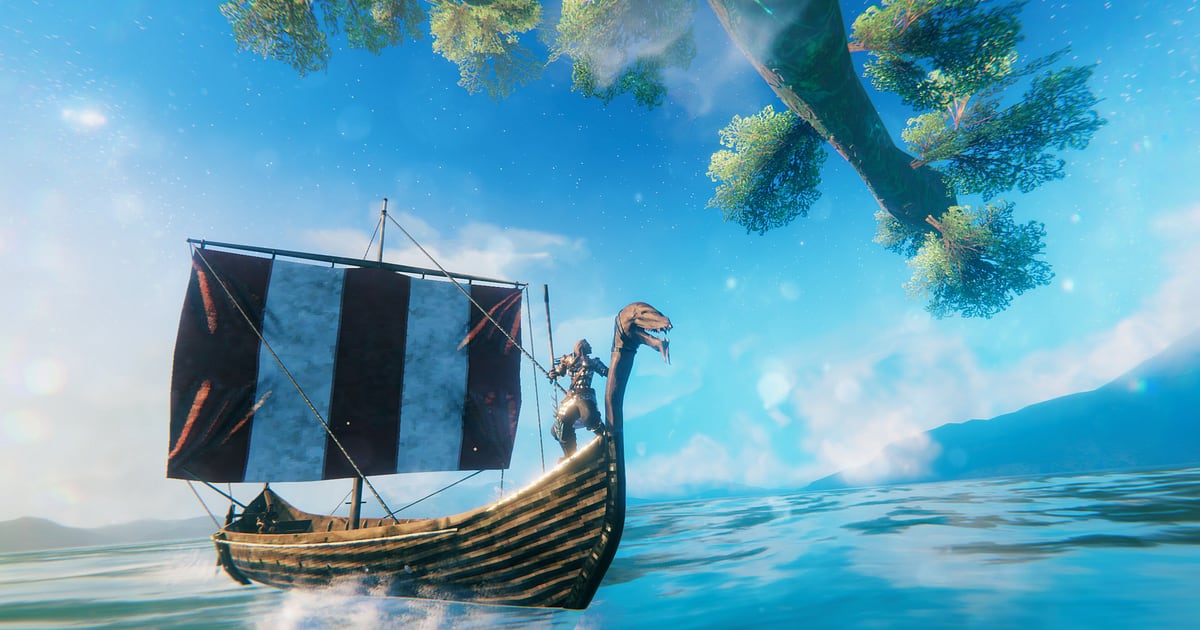
- 5voyages और नए biomes wide रखेंसमुद्र पार करना और नई ज़मीन दिखना पूरी तरह नज़ारे की बात है, इसलिए 16:9 सही है। निकलना और पहुंचना अलग अलग trim करें ताकि बाद में merge करते समय बीच का लंबा सफ़र छोड़ सकें।
- 6नतीजा server दोस्तों को link से भेजेंlibrary trim tool या studio से बने videos link से share हो सकते हैं। server के group chat में paste करें, दोस्त बिना app के फ़ोन browser में तुरंत चला लेंगे।
server activity के हिसाब से Valheim के पल चुनना
| Activity | recording में पहचान | edit कैसे करें |
|---|---|---|
| boss summon करना और मारना | summon के लिए altar पर group का इकट्ठा होना | summon से kill तक एक हिस्सा, 16:9 |
| longhouse या fortress बनाना | एक ही जगह जहां structures टुकड़ा टुकड़ा खड़े होते हैं | हर रात trim करें, studio में merge करें |
| Longship voyage | dock पर चढ़ना और नई ज़मीन दिखने का पल | निकलना और पहुंचना 30 से 60 सेकंड में, 16:9 |
| नए biome में पहले कदम | जहां नज़ारा और रंग अचानक बदलते हैं | border पार करने के आसपास 15 से 20 सेकंड, 16:9 |
| दोस्तों के साथ co-op hunt | कई players एक दुश्मन को घेरे हुए | fight के 20 से 40 सेकंड, 1:1 या 16:9 |
| building गिरने वाली गलती | support हटाने के बाद structure का धंस जाना | गिरने से 5 सेकंड पहले से 10 सेकंड, 9:16 |
भेजने से पहले
- settings में 'Full-play recording' के अंदर Valheim on है।
- boss summon, building और सफ़र शुरू होने का अंदाज़न समय नोट किया है।
- boss वाला हिस्सा altar के सामने summon से शुरू होता है।
- build के हिस्से तारीख के क्रम में trim किए हैं।
- voyages और नए biome के scenes 16:9 में काटे हैं।
- मेरी drive में 20GB से काफ़ी ज़्यादा जगह खाली है।
- अगर दोस्त का point of view चाहिए, तो उस दोस्त से भी DOR से record करने को कहा है।
DOR Valheim को कैसे record और edit करता है
DOR एक मुफ़्त Windows desktop app है। Valheim चलाएं, DOR गेम पहचानकर exit तक एक mp4 video में record करता है। boss kill या तैयार build जैसे पल आप app library में ढूंढकर trim करते हैं।
trim tool में 16:9, 9:16 या 1:1 चुन सकते हैं, और start व end points के tips game clips trim करने का तरीका में हैं। कई हिस्से जोड़ने के लिए DOR Studio इस्तेमाल करें, जो बिना install के browser में खुलता है।
इसमें length trim करना, कई videos merge करना, effect templates, text, background music और volume सब हैं, और नतीजा mp4 में download या link से share कर सकते हैं। studio का layout DOR browser clip editor में विस्तार से है। game sound और microphone साथ में record होते हैं, इसलिए boss गिरने पर चिल्लाने की आवाज़ें भी रहती हैं।