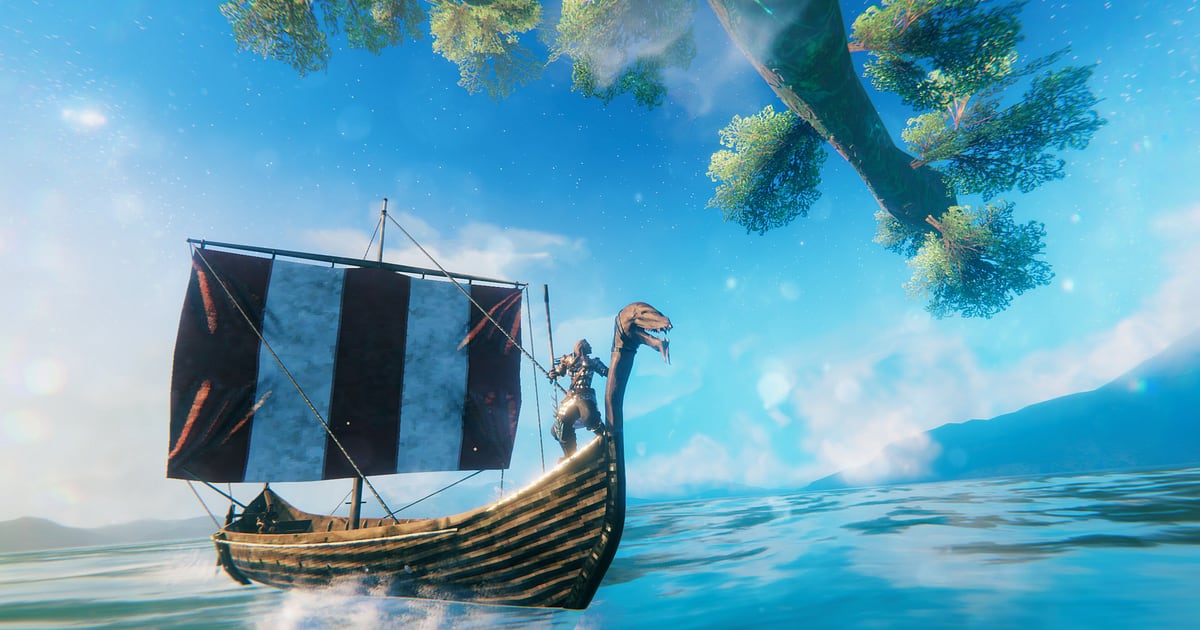
DOR install होने के बाद Valheim अपने आप record होता है: game launch करें, बाकी काम DOR संभाल लेता है। Meadows में आपकी कच्ची पहली झोपड़ी, दलदल में boss से लंबी लड़ाई, तूफ़ान के बीच longship का सफ़र, Steam से Valheim शुरू होने से लेकर world छोड़कर game बंद करने तक सब एक video में आता है।
Valheim की आदत है कि ठीक जब आप पेड़ काट रहे हों तभी base पर troll भेज दे, इसलिए बड़ा पल कब आएगा पता नहीं चलता, पर जानने की ज़रूरत भी नहीं, क्योंकि recording पहले से चल रही है।
यह गाइड free Windows app DOR से Valheim record करना, और फिर boss kills, builds और voyages को सेव, trim करके server दोस्तों को भेजना समझाती है।
- Meadows के पहले दिन से world छोड़ने तक पूरा Valheim session एक video में रखें, बिना record button के।
- Altar पर Eikthyr बुलाकर उसे गिराने का पल, या troll raid रोकने वाली रात, अलग clips के रूप में सेव करें।
- AI Voice Notes से summon से पहले की planning और नाव पर हुई बातचीत timeline text बन जाती है, फिर एक लाइन से scene ढूंढें।
- पहला Eikthyr kill, Bonemass से दलदल वाली लड़ाई और चोटी पर Moder, सब एक server chronicle में जोड़ें।
- कई रातों के longhouse build को जोड़कर पूरे hall का video बनाएं और server के Discord में post करें।
Valheim record करने से पहले: install और recording mode
Valheim hardware पर भारी नहीं है, इसलिए recording की तैयारी जल्दी हो जाती है। DOR free Windows app है, और आपके PC पर सेव होने वाली recordings पर कोई watermark नहीं होता।
Valheim full session recording इस्तेमाल करता है, यानी आप कहीं भी खेलें, अपने world में, दोस्त के world में या dedicated server पर, launch से exit तक एक video चलता है। Boss वाली रातें और building वाली रातें घंटों चल सकती हैं, इसलिए वे files किसी खास drive पर चाहिए तो पहले recordings कहां सेव हों, यह बदलना देखें। Valheim record करने से पहले जानने लायक बातें नीचे की table में हैं।
| चीज़ | Valheim के लिए | ध्यान दें |
|---|---|---|
| Install | DOR, free Windows app, recordings पर कोई watermark नहीं | हर बार world load करने पर कुछ setup नहीं करना |
| Game version | Steam पर Windows PC version | आपके PC पर चल रहे Valheim को DOR record करता है |
| Recording mode | Full session recording, launch से exit तक एक video | अपने world, दोस्त के world या dedicated server पर एक जैसा |
| Display mode | Fullscreen, windowed और borderless, सब record होते हैं | जहां game capture block हो, DOR monitor capture पर चला जाता है |
| Resolution और frame rate | Default 1080p पर 30fps, 60fps भी मिलता है | पुराने PCs हल्का 720p/30fps mode इस्तेमाल कर सकते हैं |
| Storage | 30 सेकंड की 1080p clip करीब 30MB | कई घंटे की server रातें जल्दी बढ़ती हैं, इसलिए भरपूर खाली जगह रखें |
DOR से Valheim record करें: स्टेप बाय स्टेप
- 1DOR install करेंDOR download करके install करें। करीब एक मिनट लगता है और कोई पैसा नहीं देना। Install होने के बाद DOR चालू छोड़ दें। अगर आपका group खेलते समय voice पर बात करता है, तो बस देख लें कि आपका रोज़ वाला headset mic लगा है।
- 2Valheim launch करें और world load करेंSteam से Valheim शुरू करें और अपना character और world चुनें। DOR game पहचानते ही recording शुरू कर देता है। नए character के साथ Meadows में पहले कदम से आगे का सब recording में आता है।
- 3Recording चल रही है, यह check करेंWorld में पहुंचकर एक बार DOR app देख लें कि recording चल रही है। अगर game पकड़ में नहीं आ रहा, तो recorder game detect न करे तो क्या करें देखें। उसके बाद हमेशा की तरह खेलें, चाहे पेड़ काट रहे हों या base पर ore ढो रहे हों।
- 4Boss kill या build पूरा होने के बाद clip सेव करेंजब altar पर बुलाया boss गिर जाए, या घंटों में बने longhouse पर आख़िरकार छत का आख़िरी हिस्सा लगे, तुरंत clip save shortcut दबाएं। आख़िरी 30 सेकंड अपनी अलग clip बनकर सेव होते हैं, तो बाद में लंबी recording में खोदना नहीं पड़ेगा।
- 5Game बंद करें और My Clips खोलेंरात का खेल खत्म हो तो world छोड़ें और game बंद करें। उस रात का पूरा session video और आपकी सेव की हुई हर clip DOR app के My Clips में साथ दिखती हैं। कल रात फिर login करें तो एक नया session जुड़ जाता है।
अपनी recordings ढूंढें
आपकी recordings DOR app के My Clips में रहती हैं, जिसे library भी कहते हैं। Valheim को हर बार launch और exit करने तक का समय एक session बनता है, और clip save shortcut से सेव किया हर पल अपनी अलग clip के रूप में दिखता है।
कई घंटे लंबे session में boss fight ढूंढनी हो तो altar के सामने इकट्ठा group ढूंढें, यह सबसे भरोसेमंद निशानी है। Voyages के लिए वह पल ढूंढें जब सब dock पर longship में चढ़ते हैं, और जब नई ज़मीन नज़र आती है। नया biome आसानी से दिखता है, जहां landscape के रंग अचानक बदल जाते हैं।
जो हिस्सा चाहिए उसे trim करने के लिए start और end point तय करें, फिर 16:9, 9:16 या 1:1 में export करें। Summon से ठीक पहले से kill तक एक ही block में trim की गई boss fight में तैयारी और जीत दोनों रहती हैं। पूरा तरीका game clips trim कैसे करें में है।
जो videos हमेशा के लिए रखने हैं, जैसे पहला boss kill या पूरा बना longhouse, उन्हें like करें। जगह भरने पर पहले वे पुराने videos हटते हैं जिन्हें आपने like नहीं किया, तो आपके liked runs सुरक्षित रहते हैं।
जो पल रखने हैं उन्हें सेव करें
पूरा session record होने के बावजूद, जो scenes दोबारा देखेंगे उन्हें उसी वक्त clips के रूप में सेव करने से server का इतिहास जोड़ना बहुत आसान होता है। Clip save shortcut दबाते ही gameplay का आख़िरी हिस्सा clip बनकर सेव होता है।
Default length 30 सेकंड है, और settings में 15, 30, 45 या 60 सेकंड चुन सकते हैं। Valheim में इसे दबाने के अच्छे मौके हैं: boss गिरने के ठीक बाद, troll raid रोककर घर शांत होने के ठीक बाद, तूफ़ान पार करके longship के किनारे पहुंचने के ठीक बाद, और गलत support beam हटाकर छत गिरा देने के ठीक बाद।
Boss fights 60 सेकंड पर सबसे अच्छी लगती हैं ताकि आख़िरी वार से पहले की भिड़ंत भी शामिल हो, जबकि अचानक building गिरना 15 सेकंड में आराम से आ जाता है। Length और shortcut settings आख़िरी कुछ सेकंड तुरंत सेव करना में समझाई गई हैं।
AI Voice Notes से बोली गई बातें ढूंढें
Valheim server पर 'Bonemass के लिए maces लाओ', 'नाव निकल गई, हवा देखो' और 'Troll आ रहा है, अंदर चलो' जैसी लाइनें कभी नहीं रुकतीं। DOR game audio और आपका mic साथ में record करता है, और AI Voice Notes उस बातचीत को recording timeline पर text के रूप में ले आता है।
बाद में सोचें कि 'Moder साँस छोड़ रहा है, बाएं हटो' किसने और कब चिल्लाया था, तो timeline text में वह लाइन ढूंढकर चुनें। Boss fight ठीक उसी पल से दोबारा चलने लगेगी। Summon से पहले की आपकी planning भी text के रूप में रहती है, जो अगली कोशिश से पहले याद दिलाती है कि क्या गलत हुआ था। Recording में आपकी अपनी आवाज़ धीमी लगे, तो mic audio के साथ games record करना में input device check करें।
AI Highlight से montage बनाएं
Eikthyr से final boss तक का सफ़र एक video में होना चाहिए। Library में पहला Eikthyr kill, Bonemass से दलदल वाली लड़ाई, तूफ़ान में longship, पूरा बना longhouse, रोकी गई troll raid और चोटी पर Moder check करें, फिर AI Highlight चुनें।
DOR इन्हें एक montage में जोड़ देता है जो आपके server की कहानी बन जाता है, अगले biome की ओर बढ़ने से पहले रखने लायक चीज़। अगर कई रातों की building को तारीख के क्रम में खुद जोड़ना चाहें, तो game clips merge कैसे करें देखें।
DOR Studio में edit करें
DOR Studio आपके browser में खुलता है, कुछ install नहीं करना पड़ता। हर रात trim किए हिस्से एक लाइन में लगाएं तो घंटों की longhouse building कुछ मिनटों में सिमट जाती है। 'Day 1' और 'Finished' जैसे text और background music जोड़ें, server दोस्त एक नज़र में progress समझ लेंगे।
Boss के गिरने वाले पल पर shake zoom और एक biome से दूसरे पर कट वाली जगह glitch transition आज़माएं। Voyages और नई ज़मीन YouTube के लिए 16:9 में सबसे अच्छे लगते हैं, जबकि छोटी troll raid 9:16 Short के रूप में बढ़िया चलती है। Vertical framing tips vertical Shorts के लिए games record करना में हैं। तैयार video mp4 में download करें या link से share करें।
dor.gg link से share करें
Trim किए पल dor.gg links के रूप में भेजें। Link खोलने वाला app के बिना सीधे browser में video चलाता है, इसलिए Valheim server के Discord में डाला गया boss kill लड़ने वाला हर साथी फ़ोन पर देख सकता है।
आपकी recording में दोस्तों का point of view नहीं होता, इसलिए अगर हर कोई DOR से record करे और एक दूसरे को links भेजें, तो एक ही boss fight कई angles से इकट्ठा हो जाती है। Server की activity के हिसाब से पल चुनने के tips Valheim boss और build videos share करना में हैं, और Discord पर post करना Discord पर clips share करना में।
Valheim की recommended settings और समस्या समाधान
Valheim इतना हल्का है कि default 1080p पर 30fps में ही Meadows की घास और समुद्र की लहरें साफ़ capture होती हैं। Boss fights में dodges और लंबे voyages ज़्यादा smooth दिखाने हों तो 60fps चुनें, और laptop या पुराने PC पर load कम करने के लिए 720p/30fps mode इस्तेमाल करें।
कमज़ोर machines की settings low end PC पर games record करना में हैं। Fullscreen, windowed और borderless windows सब record होते हैं, तो जो display mode अभी इस्तेमाल करते हैं वही रखें। RTX series जैसे supported NVIDIA graphics cards पर DOR NVENC hardware encoding से record करता है, इसलिए in game frame rate पर असर कम रहता है।
Server की रातें अक्सर सुबह तक चलती हैं, तो लंबी स्थिर recordings के लिए बिना stutter के लंबा gameplay record करना देखें। DOR में कोई cheat feature नहीं है और यह कभी आपकी game files या world data को नहीं छूता।
| समस्या | क्या check करें | हल |
|---|---|---|
| Recording में काली screen आती है | Game settings में display mode | DOR fullscreen, windowed और borderless सब record करता है। फिर भी काला हो तो monitor capture पर जाने के लिए fullscreen recording ठीक करना देखें |
| Troll के कदमों की आवाज़ या दोस्तों की आवाज़ गायब है | Windows output device और DOR audio settings | Game audio किस device से चल रहा है और आपका mic, दोनों check करें, फिर बिना आवाज़ वाली game recordings ठीक करना फ़ॉलो करें |
| Recording के दौरान boss fights अटकती हैं | Recording resolution और frame rate | RTX series जैसे supported NVIDIA cards पर NVENC hardware encoding असर कम रखता है, फिर भी PC struggle करे तो 720p/30fps mode पर जाएं |
| पूरी रात के session के बाद files बहुत बड़ी हो जाती हैं | Recording resolution और drive में खाली जगह | जो scenes दोबारा देखते हैं उन्हें clips के रूप में रखें और trim कर चुके originals हटा दें |
| डर है कि recorder आपके world पर असर डाल सकता है | DOR कैसे काम करता है | DOR सिर्फ़ screen capture करता है, इसमें कोई cheat feature नहीं, और यह game files या world data में कोई बदलाव नहीं करता |

