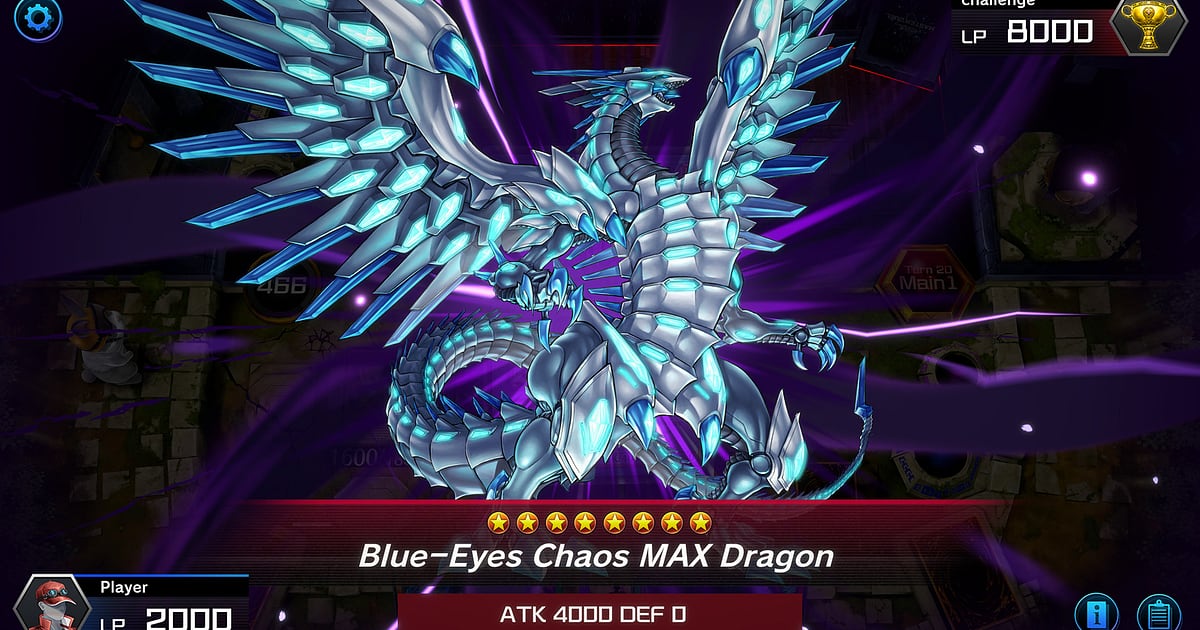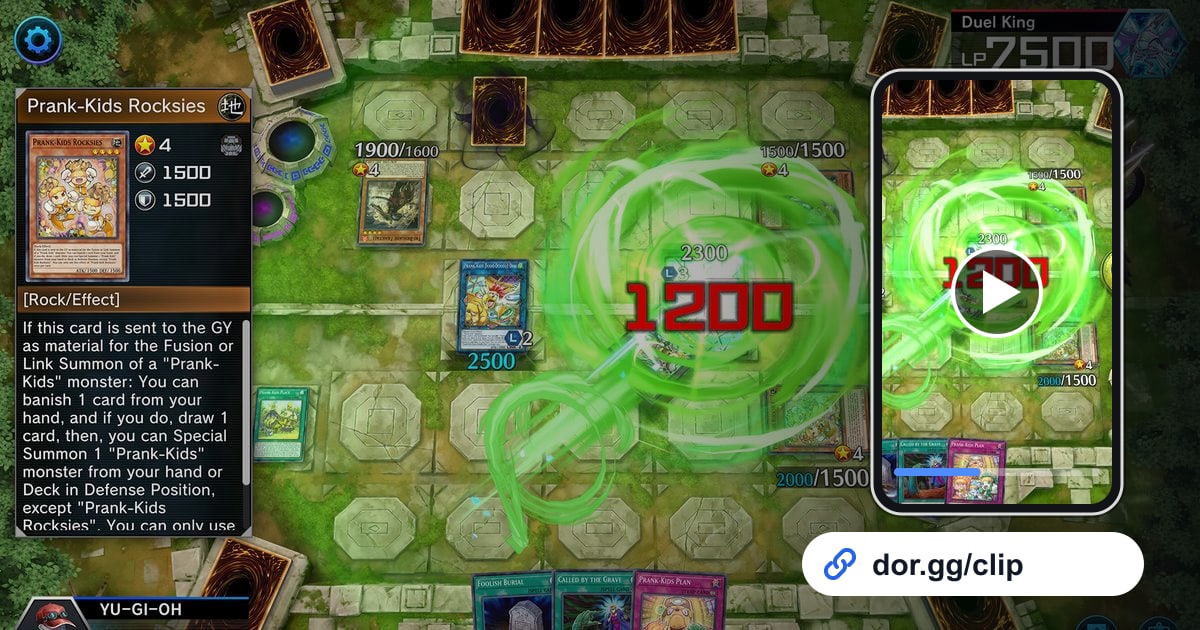

Yu-Gi-Oh! Master Duel, PC पर Yu-Gi-Oh! card game का फ़्री डिजिटल वर्ज़न है, इसलिए जो दोस्त साथ बैठकर डेक बनाते हैं वे अक्सर एक-दूसरे को combo दिखाना चाहते हैं।
सामने वाले के life points एक ही टर्न में खत्म कर देने वाला one-turn kill, ऐसा टर्न जिसमें दोनों तरफ़ से जवाब देते हुए तीन चार chain जुड़ गईं, या आखिरी draw से पलटा हुआ duel, इन्हें शब्दों में समझाने में बहुत वक्त लगता है पर वीडियो में तुरंत समझ आ जाता है।
इस गाइड में हम बताएँगे कि DOR से Yu-Gi-Oh! Master Duel कैसे रिकॉर्ड करें, लगातार खेले गए duels में से सिर्फ़ दिखाने लायक टर्न कैसे ट्रिम करें, और उसे dor.gg लिंक से डेक दोस्तों को कैसे भेजें।
कितने भी duels खेलें, रिकॉर्डिंग एक ही रहती है
DOR, Yu-Gi-Oh! Master Duel को full-play recording से रिकॉर्ड करता है। duel खत्म होने पर फ़ाइल अलग नहीं होती; ranked duels, Solo Mode और deck editor तक, गेम खोलने से बंद करने तक सब एक वीडियो में चलता रहता है।
OTK या comeback वाली जीत पूरी रिकॉर्डिंग में मौजूद रहती है, बस वह टर्न ढूँढें और trim tool से काट लें। combo turn अक्सर उम्मीद से लंबे होते हैं, इसलिए कहाँ से शुरू करें और कहाँ रोकें यह मायने रखता है। start और end point चुनने की बेसिक बातें game clips ट्रिम करने के तरीके में हैं।
लगातार duels में से combo turn भेजने का तरीका
- 1DOR इंस्टॉल करें और हमेशा की तरह duel खेलेंDOR एक फ़्री Windows desktop app है जो गेम खोलते ही उसे अपने आप पहचानकर रिकॉर्डिंग शुरू कर देता है। कोई record बटन दबाने की ज़रूरत नहीं; बस हमेशा की तरह ranked duels या events में उतरें। गेम की आवाज़ और आपका mic दोनों साथ रिकॉर्ड होते हैं, तो combo समझाती आपकी आवाज़ भी रह जाती है।
- 2याद रखें कि वह कौन सा duel थालगातार कई duels खेलने से रिकॉर्डिंग में मिलते-जुलते मैच जमा हो जाते हैं। जब दिखाने लायक combo हो, तो बस याद रखें कि वह दिन का कौन सा duel था और लगभग कितने बजे, फिर बाद में रिकॉर्डिंग में सीधे उसी duel पर पहुँच सकते हैं।
- 3start और result स्क्रीन से duels अलग करेंlibrary में रिकॉर्डिंग खोलें और duel शुरू होने पर आने वाली स्क्रीन तथा आखिर की जीत या हार वाली स्क्रीन को सीमा मानें। OTK और comeback ठीक जीत की स्क्रीन से पहले होते हैं, इसलिए जीत की स्क्रीन से पीछे जाकर वह टर्न ढूँढना तेज़ रहता है जहाँ combo शुरू हुआ।
- 4दो बार काटें: पूरा combo turn और एक छोटा वर्ज़नडेक दोस्तों के लिए पहली activation से finish तक पूरा टर्न रखें ताकि वे समझ सकें आपने क्या किया। जिन दोस्तों को combo नहीं पता, उनके लिए सिर्फ़ final attack और जीत की स्क्रीन का 10 से 20 सेकंड का अलग कट देखने में आसान रहता है।
- 5ऐसा ratio चुनें जिसमें card effect पढ़ा जा सकेजिन combo turns में पूरा field और card effect का टेक्स्ट दिखना चाहिए, वे 16:9 में सबसे अच्छे लगते हैं। 9:16 करने से फ़्रेम पतला हो जाता है, इसलिए vertical ratio सिर्फ़ उन छोटे clips के लिए रखें जिनमें एक ही पल बड़ा दिखाना हो, जैसे finishing attack।
- 6डेक दोस्तों को dor.gg लिंक भेजेंट्रिम पूरा होते ही आपको dor.gg लिंक मिल जाता है। उसे उन दोस्तों के group chat या Discord channel में पेस्ट करें जो वही डेक खेलते हैं, और जिसे भी लिंक मिलेगा वह गेम खोले बिना browser में, फ़ोन पर भी, combo दोबारा देख सकता है।
Duel के सीन: क्या ढूँढें और कितना रखें
| Duel का सीन | रिकॉर्डिंग में क्या ढूँढें | कितना हिस्सा रखें |
|---|---|---|
| OTK finish | वह पल जब सामने वाले के life points 0 होते हैं और जीत की स्क्रीन आती है | combo के पहले card से जीत की स्क्रीन तक |
| Chain battle | ऐसा टर्न जिसमें cards एक के बाद एक activate होकर chain जुड़ती जाती है | पहली activation से सारी chain resolve होने तक |
| Topdeck comeback | हारती हुई हालत से आखिरी draw | draw से ठीक पहले के life points की हालत से जीत तक |
| Rank promotion duel | promotion तय करने वाला duel जीतने के बाद की results स्क्रीन | आखिरी टर्न और results स्क्रीन |
| Solo Mode story duel | पहली बार कोई story duel clear करना | finishing attack और clear के ठीक बाद का पल |
| Event rules duel | event वाले खास rules में ऐसा टर्न जिसमें आपके डेक की पहचान दिखे | वह टर्न शुरू से आखिर तक |
Combo video भेजने से पहले की जाँच
- पहली activation से पहले का field शामिल है, ताकि साफ़ दिखे कि combo कहाँ से शुरू हुआ।
- clip जीत की स्क्रीन या life points 0 होने के पल तक चलता है।
- जिन टर्न में card effect पढ़ना ज़रूरी है, वे 16:9 में export किए गए हैं।
- duel से जुड़े न होने वाले हिस्से, जैसे deck editing या waiting स्क्रीन, काट दिए गए हैं।
- आपने देख लिया है कि वीडियो में सामने वाले का नाम दिखना ठीक है।
- लगातार duels वाले लंबे दिन से पहले आपने पक्का किया है कि recording drive में 20GB से काफ़ी ज़्यादा जगह खाली है।
DOR, Yu-Gi-Oh! Master Duel को कैसे रिकॉर्ड करता है
Yu-Gi-Oh! Master Duel अक्टूबर 2026 के app update में DOR के सपोर्टेड गेम्स में जोड़ा गया। DOR एक फ़्री Windows desktop app है: गेम खोलें और यह उसे अपने आप पहचान लेता है, खोलने से बंद करने तक सब कुछ एक mp4 में रिकॉर्ड करता है जिसे आप app की library में दोबारा देखते हैं।
RTX series जैसे सपोर्टेड NVIDIA graphics card वाले PC पर DOR, NVENC hardware encoding से रिकॉर्ड करता है। एक बार में बहुत सारे duels खेलने से रिकॉर्डिंग लंबी हो जाती है, और खाली जगह 20GB से कम होते ही रिकॉर्डिंग अपने आप रुक जाती है।
library के trim tool में start और end सेट करें और 16:9, 9:16 या 1:1 चुनें, तो ऐसा dor.gg लिंक बनता है जो खोलने वाले के लिए बिना किसी app के तुरंत चलता है।
कई duels के combos को मिलाकर deck showcase बनाने और डेक का नाम या नोट्स टेक्स्ट में जोड़ने के लिए DOR Studio browser में बिना इंस्टॉल के चलता है, जहाँ आप वीडियो जोड़ सकते हैं और टेक्स्ट व background music लगा सकते हैं। editor को करीब से देखने के लिए DOR browser clip editor देखें।
अगर यह गेम रिकॉर्ड नहीं करना चाहते, तो settings में full-play recording group के अंदर हर गेम के लिए इसे अलग से बंद कर सकते हैं।