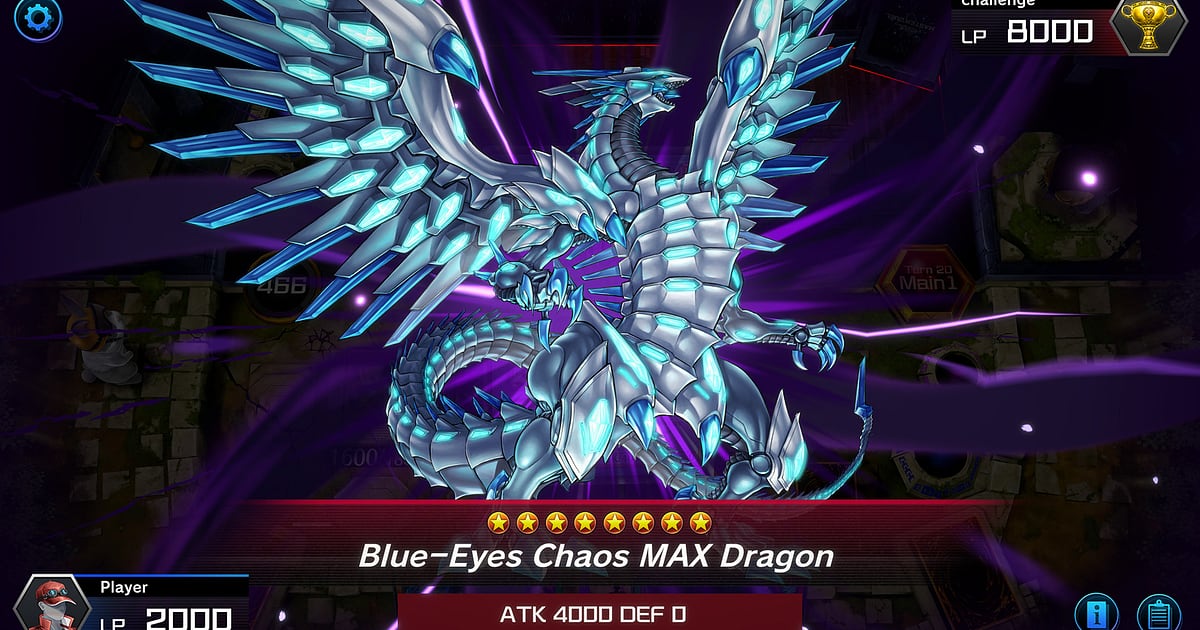
DOR install होने के बाद Yu-Gi-Oh! Master Duel अपने आप record होता है: game launch करें, बाकी काम DOR संभाल लेता है। Coin toss से यह तय होने से पहले ही कि कौन पहले खेलेगा, recording चल रही होती है, इसलिए पहले turn की hand trap वाली लड़ाई से लेकर आख़िरी OTK तक पूरा ranked grind कवर होता है।
In game replay slots खाली करने या replay IDs नोट करने की ज़रूरत नहीं, क्योंकि हर duel video के रूप में सेव होता है और वह combo आप deckbuilding दोस्तों को तुरंत दिखा सकते हैं।
यह गाइड Master Duel recording को क्रम से समझाती है: DOR install करना, recording चल रही है यह चेक करना, combo turns clip करना, लंबी recording में duels ढूंढना, deck profile video बनाना और links share करना।
- Coin toss से लेकर win या loss screen तक जितने चाहें ranked duels एक video में रखें।
- Turn one end board, combo रोकने वाला Ash Blossom या topdeck comeback अलग अलग clips के रूप में सेव करें।
- AI Voice Notes से duel के बीच कही बात, जैसे 'Maxx C chain करूं या नहीं', ढूंढें और सीधे उस turn पर जाएं।
- Life points zero करने वाला OTK और Master दिलाने वाला duel AI Highlight से एक deck showcase में जोड़ें।
- Replay ID की जगह एक dor.gg link से duel को अपने Discord duel server या deck group chat में share करें।
Yu-Gi-Oh! Master Duel record करने से पहले: install और recording mode
Master Duel एक हल्का digital card game है, इसलिए recording से पहले बहुत कम setup करना पड़ता है। DOR एक free Windows app है, और आपके PC पर सेव होने वाली recordings पर कोई watermark नहीं होता।
इस game में full session recording होती है, यानी duel खत्म होने पर file नहीं बंटती; ranked duels, solo mode और deck editor भी game बंद करने तक एक ही video में रहते हैं। कई scenes तभी समझ आते हैं जब देखने वाला card text पढ़ सके, इसलिए साफ़ picture के लिए default resolution ही रखें।
किसी भी PC game को record करने का basic flow PC games record कैसे करें में भी है। नीचे की table में Master Duel के लिए ज़रूरी बातें हैं।
| आइटम | Yu-Gi-Oh! Master Duel के लिए | नोट्स |
|---|---|---|
| इंस्टॉल | DOR (free Windows app) | PC पर सेव recordings पर कोई watermark नहीं, इसलिए card art कभी ढकता नहीं |
| गेम version | Steam पर Yu-Gi-Oh! Master Duel का PC version | आपके PC पर चल रहे duels DOR record करता है |
| रिकॉर्डिंग mode | पूरा session recording (Full session) | Game बंद करने तक ranked duels, solo mode और deck editing एक video में |
| In game replays से संबंध | अलग video file | Replay slots खाली किए बिना हर duel video के रूप में रहता है |
| Resolution और frame rate | Default 1080p, 30fps | Default में card text पढ़ने लायक रहता है, और 60fps भी उपलब्ध है |
| स्टोरेज | 1080p के 30 सेकंड के clip के लिए लगभग 30MB | लंबे turn one combos के लिए लंबे clips चाहिए, इसलिए कुछ free space रखें |
DOR से Yu-Gi-Oh! Master Duel record करें: step by step
- 1DOR install करेंDOR download करें, install करें और चालू रहने दें। यह free है, और एक बार setup हो जाने के बाद हर बार Master Duel शुरू करने पर कुछ तैयार नहीं करना पड़ता। Event weekend के ranked grind से पहले install कर लें, पहला duel भी कवर हो जाएगा।
- 2Master Duel launch करेंSteam से Yu-Gi-Oh! Master Duel शुरू करें। DOR के game detect करते ही recording शुरू हो जाती है, इसलिए deck चुनना और queue में जाना भी video में आ जाता है। Solo mode में नई build test करना भी ऐसे ही record होता है।
- 3पहले duel से पहले recording चेक करेंCoin toss screen आने से पहले एक बार DOR app खोलकर confirm करें कि recording चल रही है। अगर game पकड़ में न आए, तो recorder game detect न करे तो क्या करें फ़ॉलो करें। उसके बाद recording एक duel से अगले duel तक चलती रहती है।
- 4Turn खत्म होते ही combo clip करेंजब आप turn one end board पूरा करें, या opponent की chain का जवाब देकर OTK से game खत्म करें, तो turn खत्म होते ही clip save shortcut दबाएं। लंबे combos के लिए पहले से clip length 60 सेकंड कर दें, ताकि ज़रूरी summons एक clip में आ जाएं।
- 5Game बंद करें और My Clips खोलेंदिन भर का खेल खत्म हो तो game बंद करें। पूरा session video और आपके combo clips DOR app के My Clips में एक साथ दिखते हैं, in game replay list से अलग video files के रूप में चलाने के लिए तैयार।
अपनी recordings कहां मिलेंगी
अपनी recordings DOR app के My Clips से खोलें, जिसे library भी कहते हैं। हर बार Master Duel खोलने से बंद करने तक एक session बनता है, और clip save shortcut से पकड़े गए turns अपने अलग clips के रूप में दिखते हैं।
लगातार games में से कोई खास duel ढूंढना हो तो duel start screen और win या loss screen पर उन्हें अलग करें। सही duel मिलने के बाद field पर दिखने वाले turn counter से उस turn पर पहुंचें जहां combo शुरू हुआ था।
सिर्फ़ वही हिस्सा रखने के लिए start और end point सेट करें, फिर 16:9, 9:16 या 1:1 में export करें। जिस combo में card text ज़रूरी है उसे पूरे turn के साथ 16:9 में निकालें, जबकि तेज़ finishing attack छोटे 9:16 cut में अच्छा लगता है। Trim के tips game clips trim कैसे करें में हैं।
जो videos रखने हैं, जैसे Master दिलाने वाला duel, उन्हें like कर दें। Space भरने पर पहले वो पुराने videos हटते हैं जिन्हें आपने like नहीं किया, इसलिए liked duels बचे रहते हैं।
जो पल रखने हैं उन्हें सेव करें
हर duel record होने के बावजूद, जो turns दिखाने लायक हैं उन्हें उसी वक्त clip कर लेने से वे आसानी से मिल जाते हैं। Clip save shortcut दबाते ही play का आख़िरी हिस्सा clip बनकर सेव हो जाता है। Default length 30 सेकंड है, और settings में 15, 30, 45 या 60 सेकंड चुन सकते हैं।
Master Duel में इसे दबाने के सही मौके हैं: OTK से opponent zero पर पहुंचते ही, तीन link वाली chain battle resolve होते ही, topdeck comeback के तुरंत बाद, और rank promotion confirm होते ही।
Turn one end board आसानी से एक मिनट से ज़्यादा चलता है, इसलिए length 60 सेकंड रखें, जबकि Ash Blossom से combo रुकने जैसा छोटा पल 15 सेकंड में आ जाता है। Shortcut बदलना हो तो आख़िरी कुछ सेकंड तुरंत सेव करना देखें।
AI Voice Notes से ढूंढें कि क्या बोला गया था
Master Duel one on one game है, फिर भी ज़्यादातर players अपने turns बोलते हुए खेलते हैं, या तो खुद से या call पर किसी deckbuilding दोस्त से। 'अगर उनके पास Ash है, तो अभी ही डालेंगे', 'Maxx C chain करूं या नहीं', 'सब कुछ इस draw पर टिका है' जैसी lines आपके फ़ैसलों का record बन जाती हैं।
DOR game audio और आपका microphone साथ में record करता है, और AI Voice Notes आपकी बातें recording timeline पर text के रूप में लिख देता है।
जब अपनी list दोबारा देखें और वह duel फिर से देखना हो जिसमें आपने कहा था 'Master के लिए यह जीतना है', तो timeline text में वह line ढूंढकर select करें, सीधे वहीं पहुंच जाएंगे। जिस turn पर chain को लेकर सोच रहे थे उसे उस वक्त कही बातों के साथ देखने से deck review कहीं ज़्यादा काम का हो जाता है। Mic input सेट करने के लिए mic audio के साथ games record करना देखें।
AI Highlight से montage बनाएं
Combo turns से deck showcase बनाना हो तो AI Highlight इस्तेमाल करें। Library में turn one end board, combo रोकने वाला Ash Blossom, तीन link वाली chain battle, topdeck comeback, life points zero करने वाला OTK और Master दिलाने वाला duel चुनें, फिर AI Highlight select करें।
DOR चुने गए पलों को एक video में जोड़ देता है। सिर्फ़ एक ही deck से जीते duels चुनें, तो deck profile upload का ढांचा तैयार हो जाता है। Clips को combo के क्रम में खुद लगाना हो तो game clips merge कैसे करें देखें।
DOR Studio में edit करें
DOR Studio आपके browser में खुलता है, कुछ install नहीं करना पड़ता। लंबे combo को ज़रूरी summons तक छोटा करें, card names screen पर text के रूप में डालें और deck profile Short के लिए finishing attack पर punch zoom लगाएं।
Duels के बीच glitch transition से दिखाएं कि opponent कहां बदला, और background music इतना धीमा रखें कि card sound effects सुनाई देते रहें। जिन guides में card text पढ़ना ज़रूरी है वे 16:9 में अच्छे लगते हैं, जबकि सिर्फ़ finish दिखाने वाला Short 9:16 में। Result को mp4 में निकालने का तरीका DOR clips export करना में है, या तुरंत link से share करें।
dor.gg link से share करें
Trim किए duels dor.gg links के रूप में भेजें। Link खोलने वाला बिना game या किसी app के सीधे browser में video चला लेता है, इसलिए replay ID पढ़कर सुनाने की बजाय combo को Discord duel server या deck group chat में डाल सकते हैं।
जिस turn पर chain का फ़ैसला किसी भी तरफ़ जा सकता था वह उसी deck वाले दोस्त को भेजें, और Master दिलाने वाला duel उस दोस्त को जो खुशी मनाएगा। Combo turns कैसे चुनें यह Master Duel combo videos भेजना में है, और Discord पर post करना Discord पर clips share करना में समझाया गया है।
Yu-Gi-Oh! Master Duel की recommended settings और troubleshooting
Master Duel काफ़ी हल्का है, इसलिए minimum spec पर भी recording smooth चलती है। Default 1080p, 30fps पर card text और life points पढ़ने लायक रहते हैं, और summon animations ज़्यादा smooth दिखानी हों तो 60fps चुनें।
Laptop पर events grind करते हैं तो 720p/30fps mode load कम करता है, हालांकि जिन videos में card text पढ़ना ज़रूरी है उनके लिए 1080p बेहतर है। Fullscreen, windowed और borderless तीनों windows record होते हैं, इसलिए game की settings जैसी हैं वैसी रहने दें।
RTX series जैसे supported NVIDIA graphics cards पर DOR NVENC hardware encoding से record करता है, इसलिए duels पर असर कम रहता है। इसमें कोई cheat feature नहीं है और यह आपकी game files या play data को कभी नहीं छूता। घंटों ranked खेलते हैं तो लंबा gameplay बिना stutter record करना देखें।
| समस्या | क्या चेक करें | समाधान |
|---|---|---|
| Recording में black screen आती है | Game की settings में display mode | DOR fullscreen, windowed और borderless तीनों record करता है। फिर भी black आए तो monitor capture पर switch करने के लिए fullscreen recording fix करना फ़ॉलो करें। |
| Summon sounds और music गायब हैं | Windows output device और DOR audio settings | Game किस device से चल रहा है यह confirm करें, फिर game recording में sound न आए तो fix फ़ॉलो करें। |
| Card text धुंधला दिखता है | रिकॉर्डिंग resolution | अगर 720p/30fps mode पर हैं तो default 1080p पर वापस जाएं, ताकि card text पढ़ने लायक रहे। |
| लंबा combo एक clip में नहीं आता | Settings में clip length | लंबे turns के लिए clip length 60 सेकंड करें, और उससे भी लंबा हो तो full session video से वह हिस्सा trim करें। |

