Steam Wallet में पैसे डालने का तरीका ढूंढने वाले ज़्यादातर लोग तीन में से एक चीज़ चाहते हैं: सबसे जल्दी टॉप अप का तरीका, बिना क्रेडिट कार्ड के Steam में पैसे डालने का रास्ता, या यह साफ जवाब कि क्या Steam Gift Card बंद हो रहे हैं। छोटा जवाब यह है कि सबसे भरोसेमंद रास्ता Steam का अपना checkout है।
अपने अकाउंट पेज से Add funds to your Steam Wallet खोलें, कोई तय अमाउंट चुनें, और Steam आपको checkout पर ले जाएगा जहां आपके region में मौजूद सारे पेमेंट तरीके दिखते हैं। आपको क्या दिखेगा, यह आपके अकाउंट के देश पर निर्भर करता है।
US अकाउंट में सबसे ज़्यादा कार्ड ऑप्शन हैं, UK अकाउंट में बैंक, ई वॉलेट और pay later ऑप्शन भी दिखते हैं, और कनाडा व ऑस्ट्रेलिया इनके बीच में हैं। उधर गिफ्ट कार्ड वाली शेल्फ बदल रही है।
जून 2026 में Valve ने ऐलान किया कि दुकानों का स्टॉक खत्म होने के बाद वह फिजिकल Steam Gift Card दोबारा नहीं भेजेगा, यानी फिजिकल कार्ड सिर्फ स्टॉक रहने तक ही मिलेंगे।
इस गाइड में स्टेप्स, अकाउंट के देश के हिसाब से पेमेंट ऑप्शन, हर तरीका आमतौर पर कहां अटकता है, code कैसे redeem करें, और सस्ते Steam Wallet code के पीछे छिपे खतरे सब कुछ बताया गया है।
छोटे में: जल्दी चाहिए तो कार्ड या PayPal, कार्ड नहीं है तो paysafecard या code
अगर आपके पास डेबिट या क्रेडिट कार्ड है, तो checkout पर पेमेंट करना सबसे तेज़ तरीका है और आमतौर पर पेमेंट के तुरंत बाद फंड दिख जाते हैं।
PayPal अमेरिकी डॉलर, पाउंड, यूरो, कनाडाई डॉलर और ऑस्ट्रेलियाई डॉलर वाले wallet में चलता है, इसलिए Steam में कार्ड की डिटेल डाले बिना पैसे जोड़ने का यह सबसे आसान तरीका है।
Steam Support के मुताबिक जुलाई 2025 से PayPal सिर्फ EUR, CAD, GBP, JPY, AUD और USD में Steam पेमेंट प्रोसेस करता है, इसलिए किसी और करेंसी वाले wallet में यह ऑप्शन दिखेगा ही नहीं।
अगर कार्ड बिल्कुल नहीं है, तो UK, कनाडा और ऑस्ट्रेलिया में checkout पर paysafecard देखें, UK में Trustly, Klarna या Skrill इस्तेमाल करें, कोई wallet code redeem करें, या परिवार के किसी सदस्य से डिजिटल गिफ्ट कार्ड भिजवा लें। guest checkout की वजह से उनके पास Steam अकाउंट होना भी ज़रूरी नहीं है।
आपको गेम की पूरी कीमत जितना ही टॉप अप करने की ज़रूरत भी नहीं है: बैलेंस कम पड़े तो बाकी रकम Steam किसी दूसरे पेमेंट तरीके से भरने देता है।
फिजिकल गिफ्ट कार्ड का मामला अब बस इतना है कि शेल्फ पर कितने बचे हैं और आपकी दराज़ में कितने रखे हैं, और जो कार्ड आपके पास हैं उन्हें आप जब चाहें redeem कर सकते हैं। किसी बड़ी सेल से पहले टॉप अप कर रहे हैं, तो पहले Steam sale की तारीखें देख लें और जिस तरीके से पेमेंट करना है उससे एक छोटा टेस्ट टॉप अप कर लें।
Steam Wallet में पैसे कैसे डालें: checkout से code redeem तक
- 1बैलेंस और अकाउंट चेक करेंSteam में साइन इन करें, आपका मौजूदा wallet बैलेंस ऊपर दाईं तरफ प्रोफाइल नाम के पास दिखता है। अगर PC कई लोग इस्तेमाल करते हैं, तो पक्का कर लें कि आप उसी अकाउंट में हैं जिसमें टॉप अप करना है। जिस अकाउंट में कभी wallet बैलेंस नहीं रहा, उससे Steam पता मांग सकता है ताकि wallet की करेंसी तय हो सके।
- 2Add funds to your Steam Wallet खोलेंअपने प्रोफाइल नाम पर क्लिक करें, Account Details चुनें, फिर Add funds to your Steam Wallet पर जाएं। यहां एक न्यूनतम रकम से शुरू होने वाले कुछ तय अमाउंट दिखते हैं, अपनी मर्ज़ी की रकम लिखने का बॉक्स नहीं होता। जो अमाउंट चाहिए उसके सामने Add funds पर क्लिक करें।
- 3पेमेंट तरीका चुनें और ऑर्डर देखेंcheckout पर कार्ड, PayPal या आपके region में जो भी मिलता है वो चुनें। ऑर्डर करने से पहले Steam उसे रिव्यू करने देता है, इसलिए कन्फर्म करने से पहले अमाउंट और अकाउंट नाम दोबारा देख लें। अगर वेबसाइट बार बार फेल हो रही है तो Steam ऐप से कोशिश करें, और ऐप में दिक्कत हो तो वेबसाइट से।
- 4फंड आए या नहीं, कन्फर्म करेंफंड आमतौर पर तुरंत दिख जाते हैं। न दिखें तो Steam की खरीद रसीद वाला ईमेल देखें, पक्का करें कि आप उसी अकाउंट में साइन इन हैं जिसका नाम उसमें लिखा है, और Steam रीस्टार्ट करें। पेमेंट के दो घंटे बाद भी कुछ न बदले तो Steam Support से संपर्क करें।
- 5गिफ्ट कार्ड या wallet code redeem करेंफिजिकल कार्ड या किसी के भेजे code के लिए साइन इन रहते हुए Redeem a Steam Gift Card or Wallet Code पर जाएं, code डालें और Continue पर क्लिक करें। रकम आपके wallet बैलेंस में जुड़ जाएगी।
- 6code में एरर आए तो मिलते जुलते अक्षर जांचेंSteam Support सलाह देता है कि नंबर 0 की जगह अक्षर Q, O या D, नंबर 1 की जगह अक्षर I, अक्षर B की जगह नंबर 8 और अक्षर G की जगह नंबर 6 डालकर देखें। दुकान से कार्ड एक्टिवेट होने में कुछ घंटे लग सकते हैं, इसलिए थोड़ी देर बाद फिर कोशिश करें, और तब भी न चले तो कार्ड के पूरे पिछले हिस्से की साफ फोटो और रसीद के साथ सपोर्ट से संपर्क करें।
Steam Wallet में पैसे डालने के तरीके और फेल होने पर क्या चेक करें
| तरीका | कैसे काम करता है | फेल हो तो चेक करें |
|---|---|---|
| क्रेडिट या डेबिट कार्ड (Visa और Mastercard, साथ में US में American Express और US व ऑस्ट्रेलिया में Discover) | checkout पर कार्ड का प्रकार चुनें और अपनी डिटेल डालें | बिलिंग पता या CVV बैंक के रिकॉर्ड से मेल न खाए तो पेमेंट रिजेक्ट हो जाता है। फेल हुई कोशिश का होल्ड बैंक को छोड़ने में 30 दिन तक लग सकते हैं |
| PayPal | checkout पर PayPal चुनें और साइन इन करके पेमेंट अप्रूव करें | Steam सिर्फ USD, GBP, EUR, CAD, AUD और JPY wallet के लिए PayPal देता है। ऑप्शन न दिखे तो अपने wallet की करेंसी चेक करें |
| paysafecard (UK, कनाडा, ऑस्ट्रेलिया) | checkout पर paysafecard चुनें और अपने वाउचर से पेमेंट के लिए उसके स्टेप्स फॉलो करें | देख लें कि वाउचर में पूरी रकम जितना बैलेंस है, और विंडो बंद करने से पहले paysafecard के सारे स्टेप्स पूरे करें |
| UK में बैंक, ई वॉलेट और pay later ऑप्शन (Trustly, Skrill, Klarna) | checkout पर ऑप्शन चुनें और अपने बैंक या प्रोवाइडर ऐप में अप्रूव करें | अप्रूवल Steam के बाहर होता है, इसलिए विंडो बंद करने से पहले उसे पूरा करें। pay later प्लान प्रोवाइडर की अपनी शर्तों पर चलते हैं |
| फिजिकल Steam Gift Card (स्टॉक रहने तक) | Redeem a Steam Gift Card or Wallet Code पेज पर code डालें | दुकान की तरफ से एक्टिवेशन में कई घंटे लग सकते हैं। जो code सिर्फ रसीद पर छपा है उसके लिए दुकान पर ही जाना होगा |
| परिवार या दोस्तों से डिजिटल गिफ्ट कार्ड | वे Steam के गिफ्ट कार्ड पेज पर आपको रिसीवर चुनकर पेमेंट करते हैं, और गिफ्ट accept करते ही फंड आ जाते हैं। guest checkout बिना Steam अकाउंट के भी चलता है | मौजूदा wallet फंड से डिजिटल गिफ्ट कार्ड नहीं खरीदे जा सकते, और कुछ देशों में इन्हें भेजने या पाने पर रोक है, जो checkout पर ही दिख जाती है |
| wallet बैलेंस के साथ कोई दूसरा तरीका | बैलेंस कम पड़े तो बाकी रकम checkout पर कार्ड या PayPal से भरें | विदेश में हैं तो कोई भी VPN या proxy बंद करें और अपने स्टोर के देश से मेल खाने वाला पेमेंट तरीका इस्तेमाल करें |
सस्ते Steam Wallet code ढूंढ रहे हैं? पहले ये खतरे जान लें
- Steam wallet फंड पर कोई आधिकारिक डिस्काउंट नहीं देता। जितना आप भरते हैं उतना ही wallet में आता है, डिस्काउंट सिर्फ गेम खरीदते समय मिलता है।
- फेस वैल्यू से कम कीमत वाला code अगर किसी दूसरी करेंसी में जारी हुआ है, तो हो सकता है वह आपके wallet पर redeem ही न हो। Valve कहता है कि स्कैम रोकने के लिए उसने redeem को आपके wallet की करेंसी तक सीमित किया है।
- Steam रीजनल प्राइसिंग को बायपास करने की इजाज़त नहीं देता, और उसके सपोर्ट डॉक्यूमेंट कहते हैं कि ऐसा करने वाले अकाउंट लॉक हो सकते हैं। anonymous proxy से की गई हर खरीद Steam रिजेक्ट करता है, और फेल पेमेंट के लिए उसका पहला सुझाव ही VPN बंद करना है।
- अगर कोई आपसे टैक्स, कर्ज़, ज़मानत या इनाम की फीस Steam गिफ्ट कार्ड code में भरने को कहे, तो यह लगभग पक्का स्कैम है। Steam कार्ड सिर्फ Steam पर चलते हैं, इसलिए किसी अनजान व्यक्ति को कभी code न दें।
- अगर आपको किसी सेलर पर शक है, तो Valve की सलाह है कि पहले रिटेलर से पूछें। किसी व्यक्ति से खरीदा code फेल हो जाए तो पैसे वापस मिलना मुश्किल होता है।
टॉप अप से नया गेम खरीदा? DOR से पहले ही मैच से रिकॉर्ड करें
wallet में पैसे आ गए और नया गेम लाइब्रेरी में है, तो उसे पहले ही मैच से रिकॉर्ड करना फायदे का सौदा है। DOR एक फ्री Windows ऐप है जो सपोर्टेड गेम लॉन्च होते ही पहचान लेता है और पूरा मैच रिकॉर्ड करता है, और सारी रिकॉर्डिंग ऐप में My Clips में जमा होती हैं।
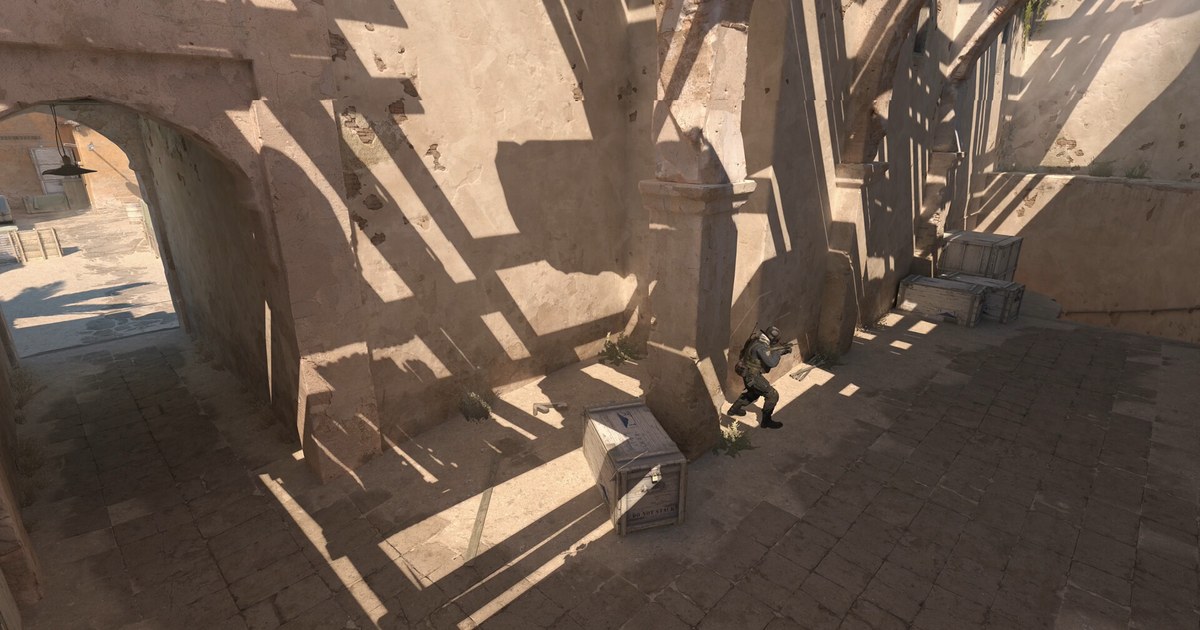
Steam पर PUBG: BATTLEGROUNDS और CS2 में kills अपने आप अलग highlight clips के रूप में भी सेव हो जाते हैं, और बाकी सपोर्टेड गेम पूरे रिकॉर्ड होते हैं ताकि आप अपने पसंद के पल खुद ट्रिम कर सकें।
ऐप में कोई हिस्सा काटकर 16:9, 9:16 या 1:1 में सेव करें, या DOR Studio खोलकर कई वीडियो जोड़ें, टेक्स्ट और बैकग्राउंड म्यूज़िक डालें, फिर mp4 डाउनलोड करें या ऐसा dor.gg लिंक शेयर करें जो फोन ब्राउज़र में सीधे चलता है, जो Discord सर्वर के लिए बढ़िया है।
गेम की आवाज़ और आपका माइक एक ही ट्रैक पर साथ रिकॉर्ड होते हैं। Steam गेम रिकॉर्ड करने की पूरी जानकारी Steam गेम कैसे रिकॉर्ड करें में है।