
सीधा जवाब पहले। Steam game recording चालू करने के लिए Steam > Settings > Game Recording में जाएं।
इसी स्क्रीन पर आप Record in Background या Record Manually चुनते हैं, Shortcut Keys में recording hotkeys देखते या बदलते हैं (Add a timeline marker का default Ctrl+F12 है), और Recordings folder से तय करते हैं कि footage कहां सेव होगी।
Recording को MP4 फ़ाइल के रूप में बाहर निकालना हो तो clip बनाकर उसे video file में export करें। नीचे हम settings को स्क्रीन के क्रम में समझाएंगे, फिर Steam की तुलना DOR से करेंगे, जो उन लोगों के लिए dedicated program है जो recording, editing और sharing एक ही जगह निपटाना चाहते हैं।
तरीका 1. Steam की Built-In Game Recording से रिकॉर्ड करें
Steam में Game Recording feature पहले से मौजूद है, इसलिए अलग program की ज़रूरत नहीं पड़ती। यह Steam overlay से जुड़ा है: गेम के बीच overlay खोलें तो नीचे एक timeline दिखती है, जिस पर आप अभी खेले हुए हिस्से को पीछे जाकर देख सकते हैं और उसे clip बना सकते हैं।
- Steam client खोलें और ऊपर बाईं ओर के menu से Settings में जाएं।
- Settings स्क्रीन में Game Recording menu चुनें।
- Recording mode चुनें। Background recording हमेशा चालू रहती है और सिर्फ़ हाल का हिस्सा रखती है, जबकि on-demand recording shortcut दबाने के पल से record करती है। इन दोनों में से एक चुनें।
- Recording फ़ाइलें सेव करने के लिए drive और अधिकतम जगह तय करें, साथ ही background recording कितनी देर तक रखनी है वह भी।
- गेम में overlay खोलें, timeline पर Clip button से अपना मनचाहा हिस्सा चुनें और उसे सेव करें।
Background recording चालू रखने पर पूरे गेम के दौरान हाल के कुछ मिनट temporary storage में रहते हैं, इसलिए कोई ज़बरदस्त moment होते ही आप shortcut दबाकर उस बीते हुए पल को clip के रूप में बचा सकते हैं। सबसे बड़ा फ़ायदा यह है कि record button पहले से दबाने की ज़रूरत नहीं होती।
Steam Recording Hotkeys और Recordings कहां सेव होती हैं
Steam के सारे recording hotkeys और वह folder जहां आपकी footage जाती है, एक ही स्क्रीन पर हैं: Steam > Settings > Game Recording। यहीं आप तय करते हैं कि background recording हमेशा चालू रहे या सिर्फ़ तब record हो जब आप खुद शुरू करें। Steam के support page के हिसाब से इन्हें इस क्रम में देखें।
- 1Game Recording settings खोलेंSteam client में ऊपर बाईं ओर Steam पर click करें, फिर Settings > Game Recording। गेम के बीच में हों तो overlay खोलकर स्क्रीन के नीचे Game Recording tab भी चुन सकते हैं।
- 2Recording mode चुनेंRecording Off, Record in Background या Record Manually में से एक चुनें। Background mode खेलना शुरू करते ही record करने लगता है और हाल का हिस्सा temporary format में रखता है, जबकि manual mode सिर्फ़ आपकी set की हुई key दबाने के बाद record करता है।
- 3Hotkeys देखें या बदलेंShortcut Keys में mode के हिसाब से Start/stop recording या Start/stop saving a clip दिखेगा, साथ में Add a timeline marker, जिसका default Ctrl+F12 है। कोई दूसरी key या combo लगाने के लिए किसी भी entry पर click करें।
- 4Recordings folder और disk space सेट करेंRecordings folder से drive चुनें। नया folder लागू होने के लिए Steam restart करना पड़ता है। दी गई जगह भरने पर background footage सबसे पुरानी से शुरू होकर overwrite होती है, इसलिए खाली जगह वाली drive चुनें और disk space व quality भी यहीं सेट करें।
- 5Recordings ढूंढें और MP4 export करेंRecordings View > Recordings & Screenshots में मिलती हैं। Steam इन्हें raw format में रखता है, इसलिए असली MP4 फ़ाइल पाने के लिए clip बनाएं और Export Video File चुनें।
तरीका 2. DOR जैसे Dedicated Recording Program से रिकॉर्ड करें
Dedicated program की खासियत recording से ज़्यादा उसके बाद का पूरा काम संभालना है, यानी clips बनाना, उन्हें निखारना और post करना। DOR का उदाहरण लें तो install करने के बाद flow कुछ ऐसा है।
- DOR install करके खोलें, फिर recording options (quality, frame rate, save location) सिर्फ़ एक बार सेट करें।
- अपना Steam game हमेशा की तरह launch करें। Supported game हो तो DOR चल रहे Steam game को अपने आप पहचान लेता है।
- पहचाना गया game recording target बनते ही पूरा gameplay बिना किसी extra setup के record होता है।
- Match खत्म होते ही footage My Clips में तैयार मिलती है। League of Legends, VALORANT, PUBG, FC Online, Fortnite, CS2 और Overwatch में kills या goals पहले से auto clips के रूप में कटे मिलते हैं; बाकी supported games में आप पूरी recording में आगे पीछे जाकर अपना moment trim करते हैं।
- Trim किया हुआ moment app में 16:9, 9:16 या 1:1 में सेव करें, फिर DOR Studio में clips merge करें या text और BGM लगाएं और MP4 export करें या dor.gg link share करें। Vertical Shorts post करने के steps vertical game video बनाने के तरीके में हैं।
Steam की Built-In Recording की सीमाएं
Steam की built-in recording सच में अच्छी बनी है, पर इस्तेमाल करते करते इसकी हदें दिखने लगती हैं। Built-in feature का दायरा कहां खत्म होता है, यह जानकर आप दोनों तरीकों को बेहतर बांट सकते हैं।
- Editing सिर्फ़ clip के आगे पीछे का हिस्सा काटने तक रहती है। कई scenes जोड़ने या captions और emphasis effects लगाने वाली पूरी editing के लिए दूसरा tool चाहिए।
- Timeline पर event markers (kills, rounds वगैरह) सिर्फ़ उन्हीं games में दिखते हैं जो इन्हें officially support करते हैं। बाकी games में हिस्से आपको खुद ढूंढने पड़ते हैं।
- Sharing MP4 export, QR code और temporary links तक सीमित है, और जिन platforms पर आप अक्सर post करते हैं उनके हिसाब से सीधे export करने का flow कमज़ोर है।
- जो games Steam overlay इस्तेमाल नहीं करते, या कुछ runtime environments में, recording capture न होने की संभावना रहती है।
Steam Game Recording vs DOR एक नज़र में
दोनों Steam games record करते हैं, पर recording शुरू करने और उसे रखने का तरीका अलग है। नीचे की table में सिर्फ़ वही बातें हैं जो Steam के आधिकारिक pages और DOR के features में साफ़ लिखी हैं।
| Feature | Steam Game Recording | DOR |
|---|---|---|
| Recording कैसे शुरू होती है | Record in Background खेलना शुरू करते ही चालू होता है; Record Manually आपकी hotkey का इंतज़ार करता है | Supported game launch होते ही उसे पहचानकर पूरा match या session record करता है |
| क्या record होता है | Steam client से खेले जाने वाले वे games जो Steam overlay support करते हैं; desktop या दूसरे apps नहीं | DOR के supported games; गेम के बाहर की चीज़ें screen recording (default F7) से capture हो सकती हैं |
| खास moments mark करना | Steam Timeline support वाले games अपने markers जोड़ते हैं (जैसे Dota 2 और CS2); अपना marker जोड़ने के लिए Ctrl+F12 दबाएं | League of Legends, VALORANT, PUBG, Overwatch, CS2, Fortnite, FC Online वगैरह में kills या goals के auto clips |
| Footage कितनी देर रहती है | दी गई जगह भरने पर background footage सबसे पुरानी से overwrite होती है; सेव किए clips बने रहते हैं | Recordings My Clips में जमा होती हैं; full gameplay recordings के लिए तय जगह (default 5GB) भर जाने पर ही पुराने videos हटते हैं, और हाल की recordings व liked videos बने रहते हैं |
| Editing | सेव करने से पहले clip का start और end point बदलें | App में trim करें (16:9, 9:16, 1:1); DOR Studio में videos जोड़ें और effect templates, text व BGM लगाएं |
| Export और sharing | MP4 में export, clipboard पर copy, दूसरे device पर भेजना, Steam Mobile App या QR code से MP4 भेजना, या 2 दिन में expire होने वाला share link बनाना | MP4 में export करें या ऐसा dor.gg link share करें जो phone browser में सीधे चलता है |
| Audio | कौन सा audio capture हो यह चुनें, voice chat जैसे दूसरे programs समेत | Game sound और आपका mic एक ही track पर साथ में record करता है |
DOR एक free Windows app है जो supported game launch होते ही उसे पहचानकर खुद recording शुरू कर देता है। Match खत्म होने पर footage My Clips में तैयार मिलती है। Auto clips वाले games में kills जैसे moments पहले से कटे मिलते हैं; बाकी supported games में आप पूरी recording देखकर अपना moment trim कर लेते हैं।
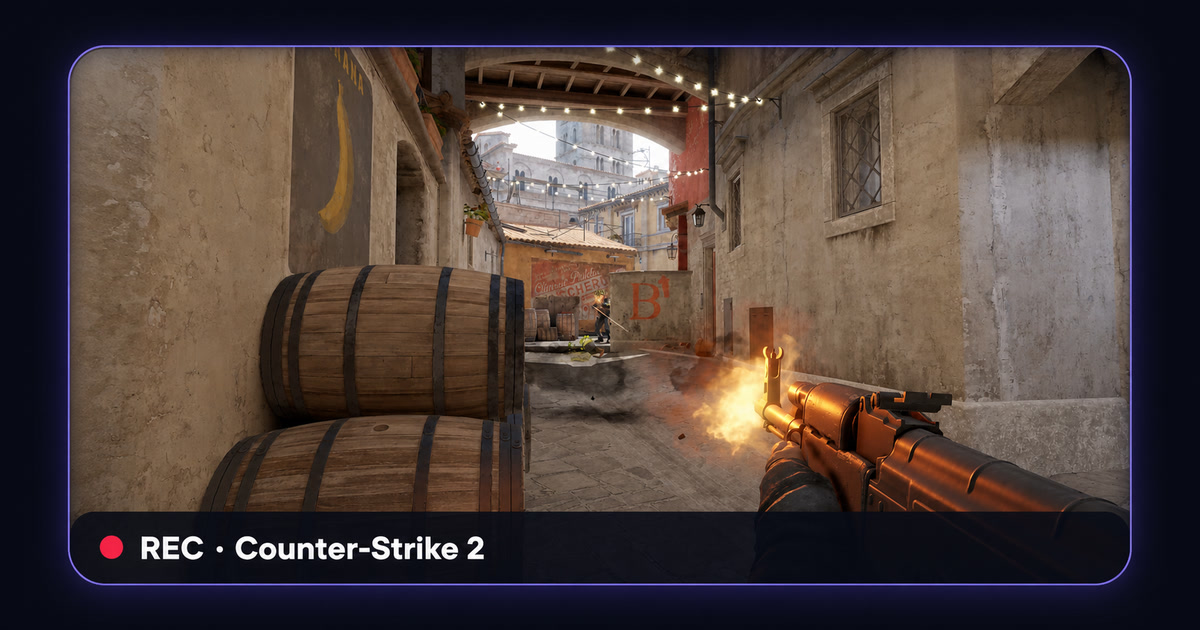
Counter-Strike को ही लें: CS2 में Steam Timeline markers और DOR के kills, deaths व assists वाले auto clips दोनों मिलते हैं, तो आप दोनों साथ चला सकते हैं। PUBG में DOR kills, knocks और deaths के clips अपने आप बनाता है और match के बाद automatic highlight analysis भी देता है। Supported games में record button याद रखने की ज़रूरत ही नहीं।
आपके लिए कौन सा तरीका सही है?
कुल मिलाकर बात इतनी है। अगर आप बिना कुछ extra install किए कभी कभार अपने best moments हल्के फुल्के ढंग से रखना चाहते हैं, तो Steam की built-in game recording काफ़ी है।
वहीं अगर बार बार clips बनाना, उन्हें काटना, edit करना और कई जगह जल्दी post करना आपकी रोज़ की आदत है, तो recording से sharing तक सब एक साथ संभालने वाला DOR जैसा dedicated program काफ़ी समय बचाता है। दोनों को साथ इस्तेमाल करना भी अच्छा विकल्प है।
आम तौर पर background recording से safety net बिछाकर रखें, और जब गंभीरता से clips बनाने हों तो DOR पर आ जाएं। दूसरे recorders भी तौलने हों तो OBS और Bandicam के लिए free game recorders की तुलना, Medal इस्तेमाल करते हैं तो Medal के विकल्प, और Outplayed इस्तेमाल करते हैं तो Outplayed के विकल्प देखें।