
Windows 11 में वीडियो trim करने के लिए उसे Photos ऐप में खोलें, Trim चुनें, शुरुआत और आख़िर के स्लाइडर खिसकाएँ और Save as Copy से सेव करें। अगर बीच का हिस्सा हटाना है या वीडियो को कई टुकड़ों में बाँटना है, तो Edit in Clipchamp video editor पर जाएँ और वहाँ Split और delete इस्तेमाल करें।
नीचे के स्टेप्स 6 अक्टूबर 2026 को चेक किए गए Microsoft सपोर्ट पेजों पर आधारित हैं, और मेन्यू के नाम उन्हीं पेजों के अंग्रेज़ी लेबल हैं, इसलिए दूसरी डिस्प्ले भाषा में आपकी स्क्रीन थोड़ी अलग दिख सकती है। अगर आपका सोर्स लंबी गेम रिकॉर्डिंग है, तो गेम clips trim करने का तरीका उस केस को और विस्तार से बताता है।
पहले तय करें: सिर्फ़ किनारे, या बीच का हिस्सा भी
अगर सिर्फ़ शुरुआत और आख़िर हटाना है, तो Photos ऐप का Trim टूल काफ़ी है। अगर बीच का कोई हिस्सा काटना है या क्लिप को कई टुकड़ों में बाँटना है, तो Clipchamp का Split और delete बेहतर रहेगा।
दोनों ही तरीक़ों में ओरिजिनल फ़ाइल बचेगी या नहीं, यह सेव के स्टेप पर तय होता है, इसलिए अगर यही आपकी इकलौती कॉपी है तो पहले कॉपी सेव करने के बारे में सोचें। दूसरे एडिटर भी देखने हों तो गेमिंग clips के लिए फ़्री वीडियो एडिटर देखें।
Photos ऐप से Clipchamp तक के स्टेप्स
- 1वीडियो Photos ऐप में खोलेंPhotos ऐप खोलें और जिस वीडियो को छोटा करना है उसे चुनें। आधिकारिक पेज अंग्रेज़ी लेबल इस्तेमाल करता है, इसलिए दूसरी डिस्प्ले भाषा में नाम अलग दिख सकते हैं।
- 2Trim से शुरुआत और आख़िर सेट करेंTrim चुनें (शॉर्टकट Ctrl + E), फिर नीचे के स्लाइडर खींचकर उन्हें उस हिस्से की शुरुआत और आख़िर पर रखें जिसे आप रखना चाहते हैं।
- 3Save as Copy से सेव करेंSave as Copy एडिट किया हुआ वीडियो अलग से सेव करता है और ओरिजिनल को नहीं छूता। उसके बगल के ड्रॉप डाउन से Save चुनने पर ओरिजिनल ओवरराइट हो जाता है, इसलिए बैकअप न हो तो सावधान रहें।
- 4बीच से काटने के लिए Clipchamp पर जाएँवीडियो खुला रहते हुए Edit in Clipchamp video editor चुनें, जिसे सपोर्ट पेज ज़्यादा एडवांस एडिटिंग के लिए बताता है। वहाँ वीडियो टाइमलाइन पर आ जाता है।
- 5Split करें, फिर बेकार हिस्सा delete करेंटाइमलाइन पर वीडियो चुनें, seeker को काटने वाली जगह पर ले जाएँ, और split बटन (कैंची आइकन) या S key दबाएँ, इससे दो assets बन जाएँगे। जो टुकड़ा नहीं चाहिए उसे चुनकर delete या backspace दबाएँ। सिर्फ़ किनारे छोटे करने हों तो उसी सपोर्ट पेज पर दोनों तरफ़ के हैंडल खींचने का तरीका भी है।
- 6Export से नतीजा सेव करेंएडिटर के कोने में Export बटन दबाएँ, और export स्क्रीन पर दिखने वाले विकल्पों में से अपलोड की जगह और ओरिजिनल रेज़ोल्यूशन के हिसाब से चुनें।
Trim करने के तरीके और उनके स्टेप्स
| तरीका | स्टेप्स (Microsoft पेज / DOR फ़ीचर) | ध्यान रखने वाली बात |
|---|---|---|
| Photos ऐप Trim | वीडियो खोलें, Trim (Ctrl + E) चुनें, नीचे के स्लाइडर से शुरुआत और आख़िर सेट करें, फिर Save as Copy | ड्रॉप डाउन का Save विकल्प ओरिजिनल ओवरराइट करता है, इसलिए देख लें कौन सा दबा रहे हैं |
| Clipchamp trim हैंडल | टाइमलाइन पर क्लिप चुनें और दोनों तरफ़ के हैंडल खींचकर लंबाई बदलें | ज़्यादा कट गया हो तो हैंडल वापस खींचने पर फ़ुटेज लौट आती है |
| Clipchamp Split और delete | seeker रखें, split बटन (कैंची आइकन) या S key इस्तेमाल करें, फिर टुकड़ा चुनकर delete या backspace दबाएँ | वीडियो और ऑडियो अलग हों तो split से पहले Shift दबाकर दोनों चुनें |
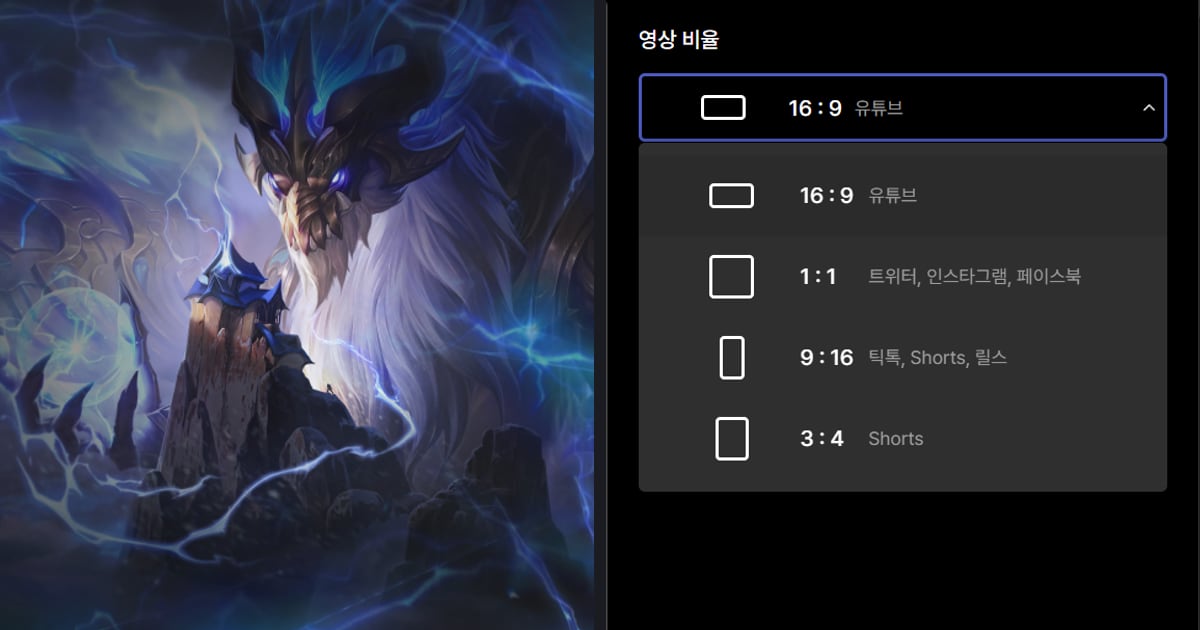
| DOR ऐप लाइब्रेरी trim | ऐप लाइब्रेरी के वीडियो पर शुरुआत और आख़िर सेट करें और आउटपुट ratio चुनें (16:9, 9:16 या 1:1) | dor.gg लिंक के रूप में शेयर हो सकता है, ऐप लाइब्रेरी के वीडियो पर काम करता है |
| DOR Studio (ब्राउज़र) | बिना इंस्टॉल के लंबाई बदलें और कई वीडियो जोड़ें, फिर mp4 डाउनलोड करें या लिंक शेयर करें | एडिटिंग ब्राउज़र में ही होती है |
Trim करने से पहले और बाद में
- शुरू करने से पहले ओरिजिनल फ़ाइल किसी दूसरे फ़ोल्डर में कॉपी करें
- सेव करने से ठीक पहले दोबारा देखें कि आप Save दबा रहे हैं या Save as Copy
- नतीजा शुरू से आख़िर तक चलाकर देखें कि पहला और आख़िरी फ़्रेम वही है जो आप चाहते थे
- Clipchamp में वीडियो और ऑडियो अलग assets दिखें तो split से पहले Shift से दोनों चुनें
- export विकल्प चुनने से पहले अपलोड की जगह और ओरिजिनल रेज़ोल्यूशन देख लें
रिकॉर्डिंग का सिर्फ़ एक हिस्सा रखने के लिए DOR
कुछ भी trim करने से पहले सोर्स फ़ाइल चाहिए। DOR एक फ़्री Windows ऐप है: सपोर्टेड गेम चलाते रहिए और पूरा मैच अपने आप mp4 में रिकॉर्ड होकर ऐप लाइब्रेरी में सेव हो जाता है।
VALORANT और League of Legends जैसे automatic clip वाले गेम्स में kill जैसी highlight clips भी अपने आप बनती हैं, और बाकी सपोर्टेड गेम्स पूरे मैच के रूप में रिकॉर्ड होते हैं जिन्हें आप ख़ुद trim करते हैं।
ऐप लाइब्रेरी में आप शुरुआत और आख़िर सेट करके 16:9, 9:16 या 1:1 आउटपुट ratio चुन सकते हैं, और ब्राउज़र वाला DOR Studio बिना इंस्टॉल के लंबाई बदलने, वीडियो जोड़ने, टेक्स्ट और बैकग्राउंड म्यूज़िक लगाने देता है, और फिर आप mp4 डाउनलोड कर सकते हैं या लिंक शेयर कर सकते हैं। पूरा तरीका DOR ब्राउज़र clip एडिटर गाइड में है।
RTX सीरीज़ जैसे सपोर्टेड NVIDIA ग्राफ़िक्स कार्ड पर DOR NVENC हार्डवेयर encoding से रिकॉर्ड करता है। गेम की आवाज़ और माइक साथ में रिकॉर्ड होते हैं, इसलिए लंबा मैच सुनते हुए आप तय कर सकते हैं कि कहाँ काटना है।


