
नए mouse के पहले दिन aim ज़्यादा sharp लगता है। कुछ दिन बाद आप बता नहीं पाते कि असल में क्या बदला। Gear का कमाल था या placebo?
जो user reviews हमने पढ़े, उनमें ऐसे लोग भी हैं जिन्हें पछतावा है कि उन्होंने मान लिया था नया gear skill बढ़ा देगा, और एक top tier headset के owner भी जो साफ नहीं बता पाए कि ज़्यादा पैसे से क्या मिला।
यह गाइड बताती है कि gear बदलने से पहले और बाद में एक जैसी conditions में अपनी play कैसे record करें, ताकि आप खुद देख सकें कि क्या बदला। अगर अभी product नहीं चुना है, तो ठीक नीचे वाले gear picks से शुरू करें।
यह गाइड manufacturer specs, measurement reviews, sales rankings और user community की राय को एक जगह लाती है। यह products को खुद test करने का नतीजा नहीं है।
Star ratings वे values हैं जो DOR editorial team ने official specs, measurement reviews, sales rankings और user राय से published criteria के हिसाब से निकालीं। ये test scores नहीं हैं, और इसमें कोई affiliate links नहीं हैं। जब तक अलग से न लिखा हो, prices और rankings 5 नवंबर 2026 के हिसाब से हैं।
User comments ज़्यादातर Korea के PC hardware forums से हैं, साथ में English में VLR.gg, KeebTalk और Steam discussions से, इसलिए इन्हें उन posters की बात समझें, US या भारत के gamers की आम राय नहीं।
समय कम है: हर तरह के gear में क्या खरीदें
यहाँ हर तरह के gear का एक pick है। हर pick उस category में हमने जिन products को score किया उनमें top star tier में आता है। चारों एक साथ लेने की ज़रूरत नहीं। जो gear सबसे ज़्यादा परेशान करता है उससे शुरू करें, इससे आपका before और after comparison भी साफ रहता है। Performance और trend scores, और वे किस आधार पर हैं, नीचे की tables में हैं।
Mouse: Razer Viper V4 Pro
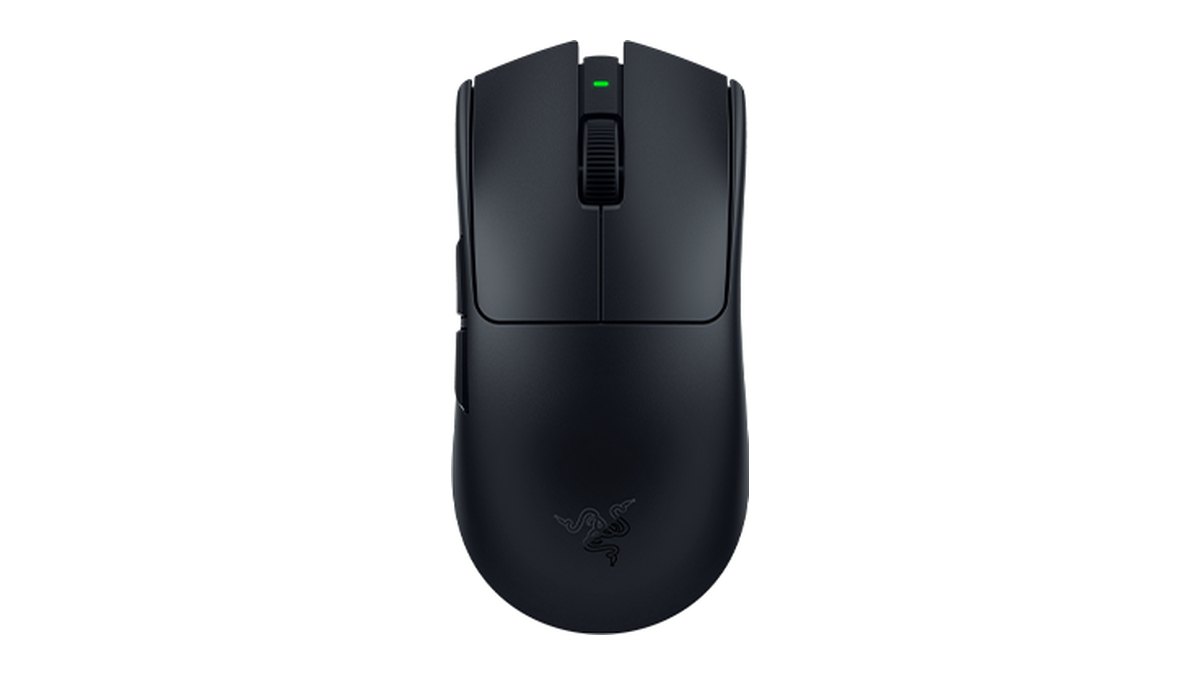
★★★★½ 4.5। ज़्यादातर लोगों के लिए यही mouse लेना चाहिए। Razer इसे $159.99 (4 नवंबर) पर list करता है, वही price जिस पर Logitech G PRO X SUPERLIGHT 2 (4 नवंबर) list करता है, और दोनों में यह हल्का है और इसकी battery ज़्यादा चलती है।
इसमें symmetrical shell है जिसका official वज़न 49g से कम है (RTINGS के measurement में 48.9g), 1,000Hz पर 180 घंटे तक battery, और wired व wireless दोनों में 8,000Hz। RTINGS इसे FPS के लिए outstanding rate करता है।
अगर click की आवाज़ आपको परेशान करती है तो इसे छोड़ दें, क्योंकि RTINGS और कुछ Korean owner posts clicks को loud बताते हैं, या अगर कम खर्च करना चाहते हैं। 8,000Hz पर battery 45 घंटे रह जाती है। Viper V4 Pro official page, official intro video देखें, और ज़्यादा options हमारे best gaming mouse picks में हैं।
Keyboard: Corsair K70 PRO TKL
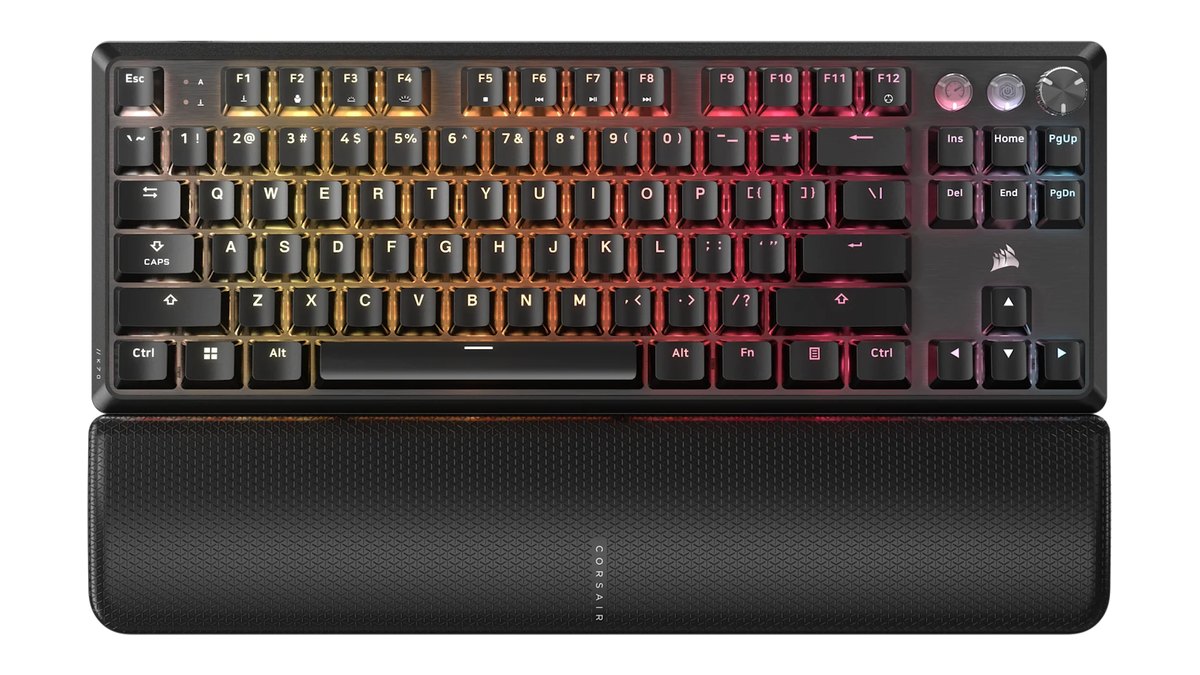
★★★★☆ 4.0। ज़्यादातर लोगों के लिए यही keyboard लेना चाहिए। Hall effect (magnetic switch) वाला TKL, यानी बिना number pad वाला board ढूँढने की खोज खत्म करने का यह सबसे तेज़ तरीका है।
RTINGS इसकी latency को very good rate करता है और effective 8,000Hz बताता है, और इसके साथ 2 साल की warranty मिलती है। Corsair का US store white version $99.99 (list $169.99) और black $139.99 पर list करता है, दोनों in stock दिखते हैं।
White का $99.99 price $169.99 से markdown है, इसलिए फैसला करने से पहले confirm कर लें। Corsair का store 60 दिन की return window बताता है, जो इस गाइड के adjustment period को cover करती है। अगर आपको PBT keycaps चाहिए या हर key का feel एक जैसा चाहिए तो यह board छोड़ दें।
23 keys में magnetic की जगह regular mechanical switches हैं, यह सिर्फ wired है, और Korean retail listings में ABS keycaps दिखते हैं, इसलिए यह मायने रखता हो तो US spec check करें। K70 PRO TKL official page, official intro video देखें, और ज़्यादा options हमारे best gaming keyboard picks में हैं।
Monitor: MSI MAG 272QP QD-OLED X24
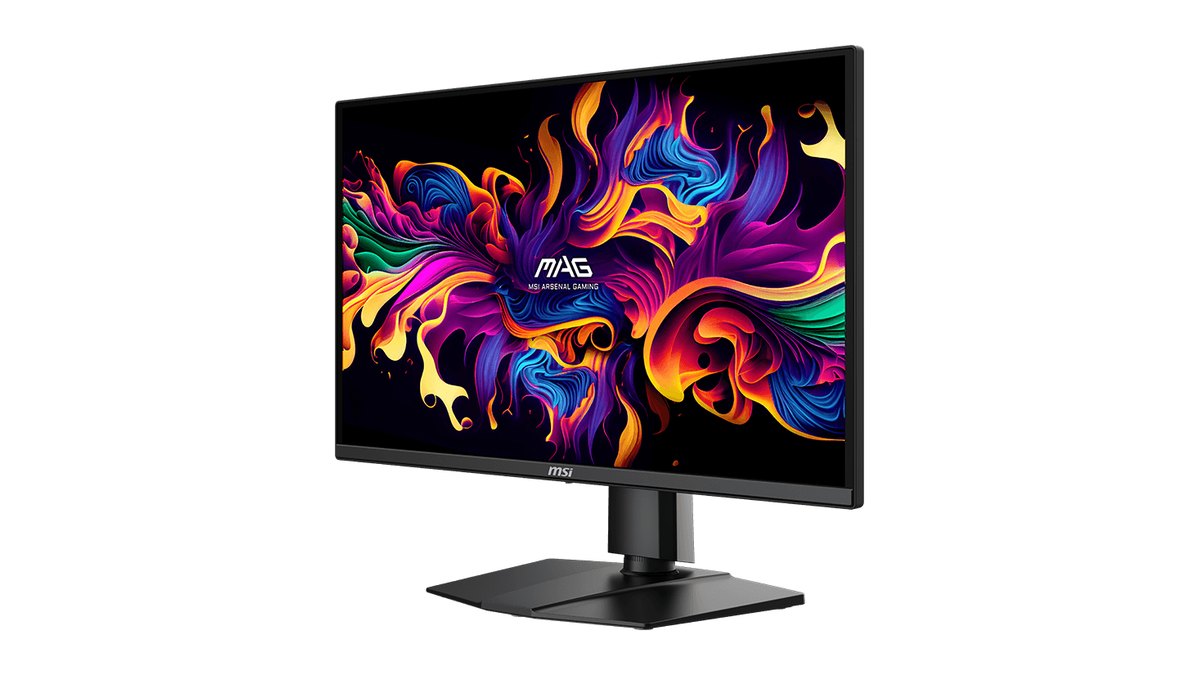
★★★★☆ 4.0। ज़्यादातर लोगों के लिए यही monitor लेना चाहिए। यह 26.5 inch QHD QD-OLED panel है, 240Hz, G-SYNC compatible, 15W वाला USB-C, और MSI का product page 3 साल की burn-in warranty बताता है, जिससे यह पहले OLED के लिए आसान choice बनता है।
हम US price confirm नहीं कर पाए, इसलिए खरीदने से पहले retailer पर देख लें। हमें कोई measurement review भी नहीं मिला, इसलिए इसका performance score सिर्फ official specs पर है।
अगर आप दिन में तेज़ रोशनी वाले कमरे में खेलते हैं या document का काम बहुत करते हैं, तो इसे छोड़ दें। SDR में यह 200 nits rated है, और अगर screen पर static content रखते हैं तो पहले burn-in के बारे में सोचें। उस burn-in warranty की US शर्तें हमने confirm नहीं कीं, इसलिए खरीदने से पहले seller से पूछ लें। MAG 272QP QD-OLED X24 official page देखें, और ज़्यादा options हमारे best gaming monitor picks में हैं।
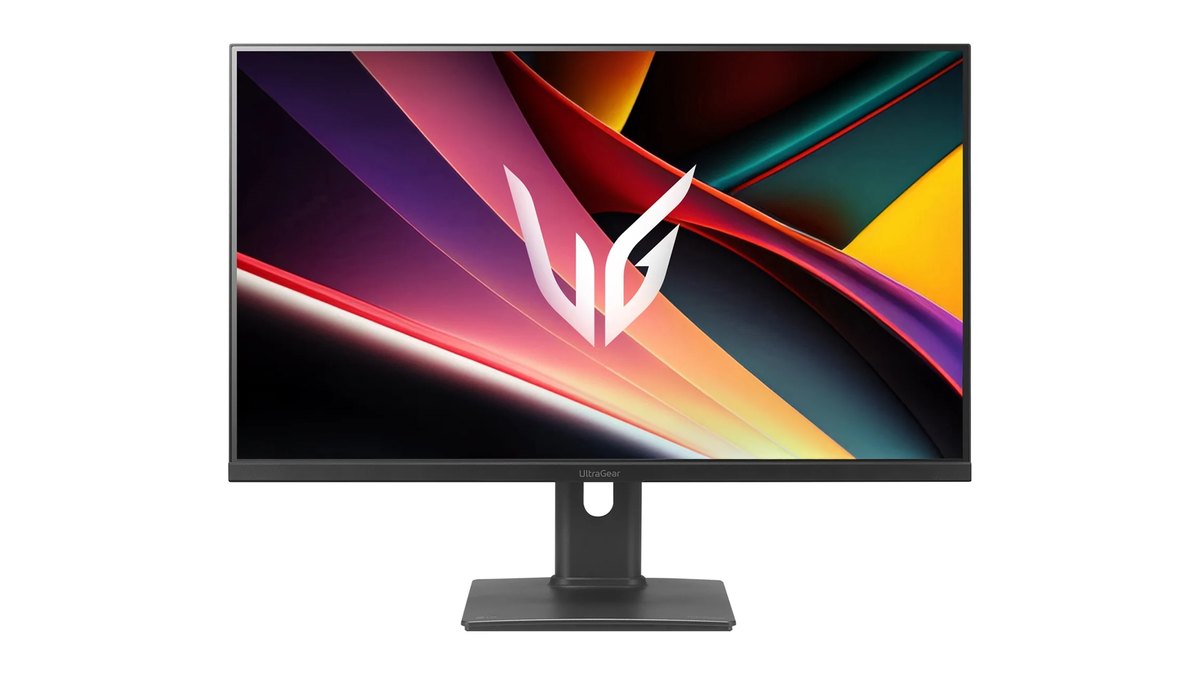
अगर OLED burn-in की चिंता है, तो LG 27G64NA लें। ★★★½☆ 3.5 के साथ यह stars में एक step नीचे है, लेकिन यह 27 inch QHD IPS panel है, 300Hz, दो HDMI 2.1 ports और G-SYNC compatibility के साथ। इसका भी हमें कोई measurement review नहीं मिला, इसलिए performance official specs पर score हुआ है।
LG.com इसे $249.99 पर list करता है लेकिन 5 नवंबर को out of stock दिखा, इसलिए इसे list price मानें और retailers देखें।
Headset: SteelSeries Arctis Nova 5 Wireless (हमारा pick)
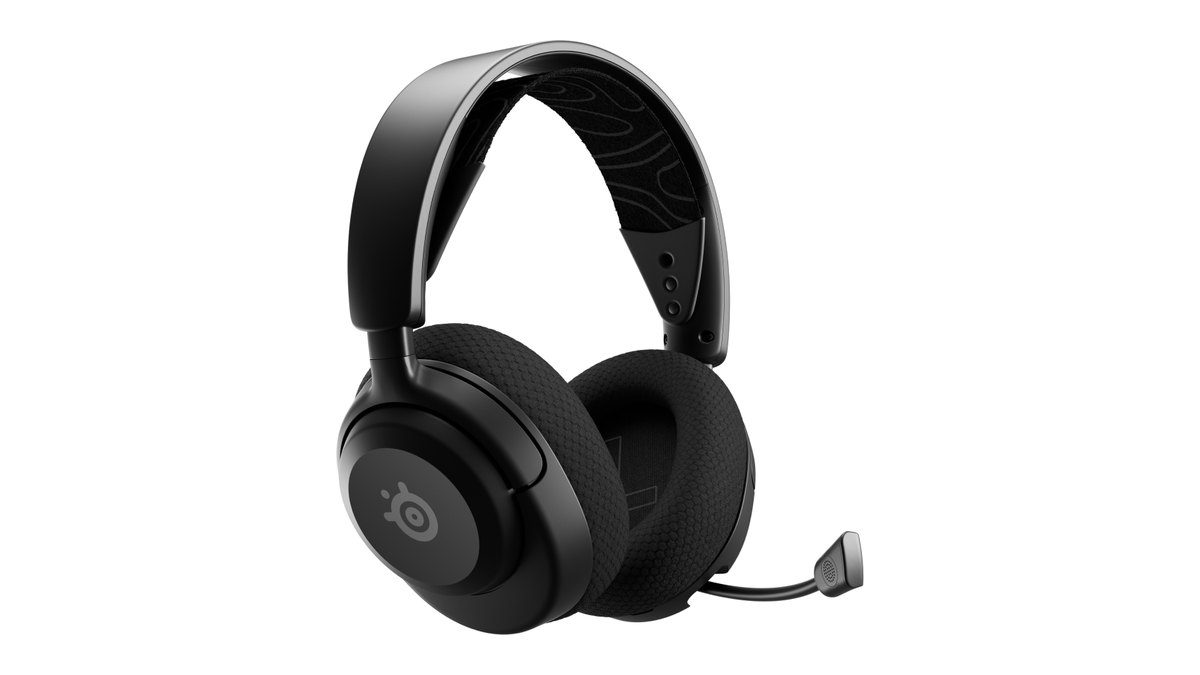
★★★★☆ 4.0। ज़्यादातर लोगों के लिए यही headset लेना चाहिए। SteelSeries US store में $134.99 (आमतौर पर $149.99) पर आपको measurements से साबित mic, app EQ और 265g का official वज़न मिलता है। 5, 5P और 5X के एक combined review में RTINGS ने mic recording quality को excellent और noise handling को good rate किया, साथ में 30ms dongle latency और 48 घंटे की battery।
अगर आपको लंबी warranty चाहिए, wired connection चाहिए, या game audio और phone call एक साथ सुनने हैं, तो इसे छोड़ दें। Warranty का जो एक figure मिला वह 12 महीने है, SteelSeries के Korean page पर, इसलिए US शर्तें check करें। RTINGS ने यह भी measure किया कि bass तेज़ है और fit के साथ बदलता है। Arctis Nova 5 official page, official unboxing video देखें, और ज़्यादा options हमारे best gaming headset picks में हैं।
Budget अलग हो तो pick भी बदलता है। पैसे बचाने हैं तो best value pick लें। ज़्यादा खर्च कर सकते हैं तो premium pick लें।
| Gear | Best value pick | Premium pick |
|---|---|---|
| Mouse | Logitech G305 LIGHTSPEED ★★★★☆ 4.0, $34.99 (list $59.99, Logitech G, 4 नवंबर) | Logitech G PRO X2 SUPERSTRIKE ★★★★☆ 4.0, $179.99 (Logitech G, 4 नवंबर) |
| Keyboard | MonsGeek FUN60 Pro ★★★★☆ 4.0, $29.99 से $34.99 (MonsGeek store pre-order, नवंबर की शुरुआत से shipping) | Wooting 60HE v2 ★★★★☆ 4.0, $179.99 से $239.99 |
| Monitor | LG 27G64NA ★★★½☆ 3.5, $249.99 (LG.com list price, 5 नवंबर को out of stock दिखा) | LG 32GX870B ★★★★☆ 4.0, $929.99 (LG.com list price, 5 नवंबर को out of stock दिखा) |
| Headset | HyperX Cloud III ★★★★☆ 4.0, $99.99 list, Amazon पर $69.99 (दोनों SoundGuys के अनुसार, 5 नवंबर 2026) | Razer BlackShark V3 Pro ★★★★☆ 4.0, Black या White में $249.99 (Razer US store) |
"अब बेहतर लग रहा है" से फैसला क्यों नहीं होता
Gear बदलते ही कई चीज़ें एक साथ बदलती हैं: नए gear से उम्मीद, उस चीज़ का अटपटापन जो हाथ ने अभी सीखी नहीं, उस दिन का mood, और matchmaking की किस्मत। इसलिए "आज सब लग रहे थे" से यह नहीं पता चलता कि credit gear को जाता है या नहीं।
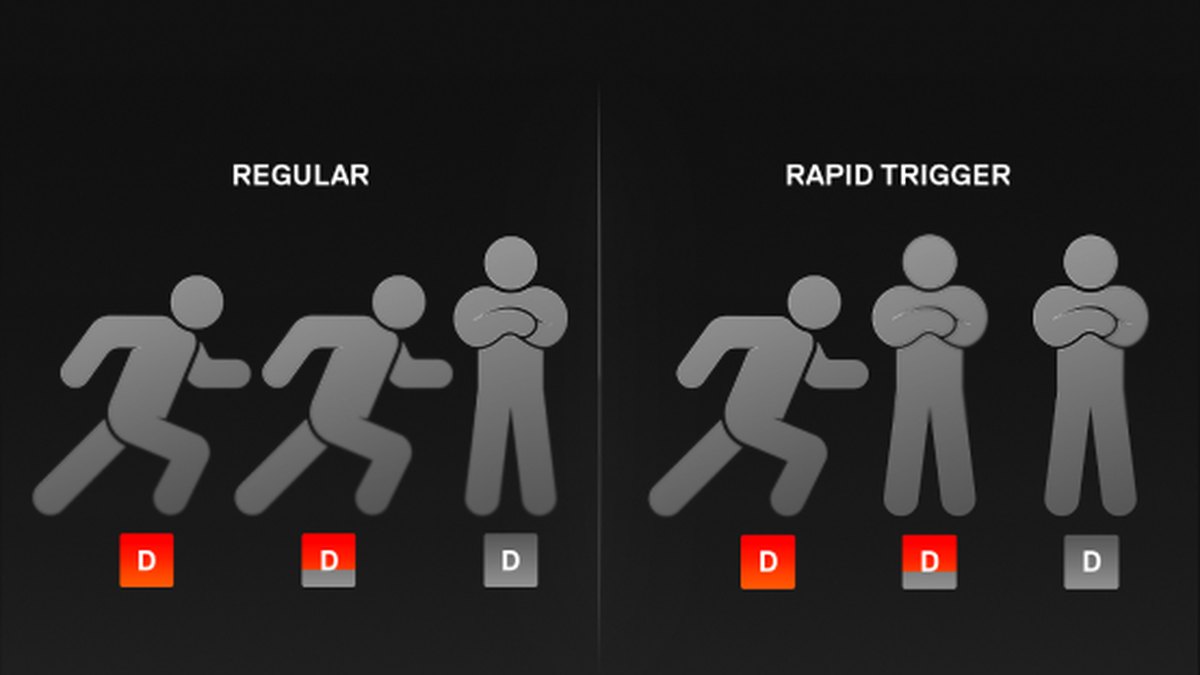
एक ही gear के owners भी आपस में सहमत नहीं हैं।
Rapid trigger (key वापस ऊपर आना शुरू होते ही cut हो जाती है) और Hall effect (HE) keyboards पर एक पक्ष कहता है कि counter strafing और peeking आसान हुए, और दूसरा कहता है कि regular board से खास फर्क नहीं, और VLR.gg का एक thread जो हमने पढ़ा, इसी तरह बँटा हुआ था।
Monitors पर, हमने जो Korean forums पढ़े उनमें 240Hz से ऊपर के बारे में दोनों बातें हैं: बड़ी छलांग, और upgrade के बाद कोई दिखने वाला बदलाव नहीं। इसमें जोड़ने लायक English owner forums हमने कम पढ़े। 4K और 8K mouse polling (एक second में 4,000 और 8,000 position reports) पर भी राय बँटी है।
यह गाइड लिखते समय हमें ऐसे blind tests या measurements नहीं मिले जो इन बहसों को सुलझा दें, इसलिए हम किसी तरफ नहीं हैं।
जो keyboard threads हमने पढ़े, उनमें हाँ वाला पक्ष ज़्यादातर inputs के feel की बात करता है और ना वाला पक्ष skill और results की। ये दोनों दावे असल में आपस में टकराते नहीं। इसलिए "क्या यह worth it है" को दो सवालों में बाँटें: क्या आपके हाथ या कान ज़्यादा comfortable हुए, और क्या आपकी play बदली? Recording दूसरे सवाल का जवाब देती है। पहले का जवाब आपका शरीर देता है।
Recording क्या दिखा सकती है और क्या नहीं
Recording gear नापने का instrument नहीं है। यह एक record है जिससे आप अपनी play दोबारा देख सकते हैं। शुरू करने से पहले हर gear को दो हिस्सों में बाँट लें, video पर क्या देखना है और video के बाहर क्या note करना है, comparison काफी आसान हो जाता है।
| बदला गया gear | User reviews के अनुसार क्या बदलता है | Video पर क्या देखें | Video के बाहर क्या note करें |
|---|---|---|---|
| Mouse | "पहले shape देखो" बार बार आता है, और high polling ज़्यादा smooth लगता है या नहीं इस पर राय बँटी है | कितनी बार crosshair target से आगे निकलकर वापस आया, first shot hits | हाथ की थकान, click का feel, वज़न |
| Mouse pad | Reviews ज़्यादातर stopping power और glide की बात करते हैं | Overshoots और undershoots | Friction, पसीना और नमी, आवाज़ |
| Keyboard | आसान counter strafing और peeking बनाम कोई खास फर्क नहीं, दोनों राय हैं | रुकने के बाद का first shot, बाएँ दाएँ direction बदलना | Typing का feel, आवाज़, layout की आदत डालना, software की दिक्कतें |
| Monitor | 240Hz से ऊपर पर Korean forum posts बँटे हैं, और कुछ owners कहते हैं OLED पर जाने के बाद वापस जाना मुश्किल लगता है | Enemy दिखने से आपके first shot तक का समय | Motion की smoothness, ghosting, color और brightness |
| Headset | वज़न, comfort और mic बार बार आते हैं, और footsteps की direction पर राय बँटी है | आवाज़ के बाद आप किस तरफ मुड़े, recording में आपकी आवाज़ | कानों पर दबाव, वज़न, headset में कैसा सुनाई दिया |
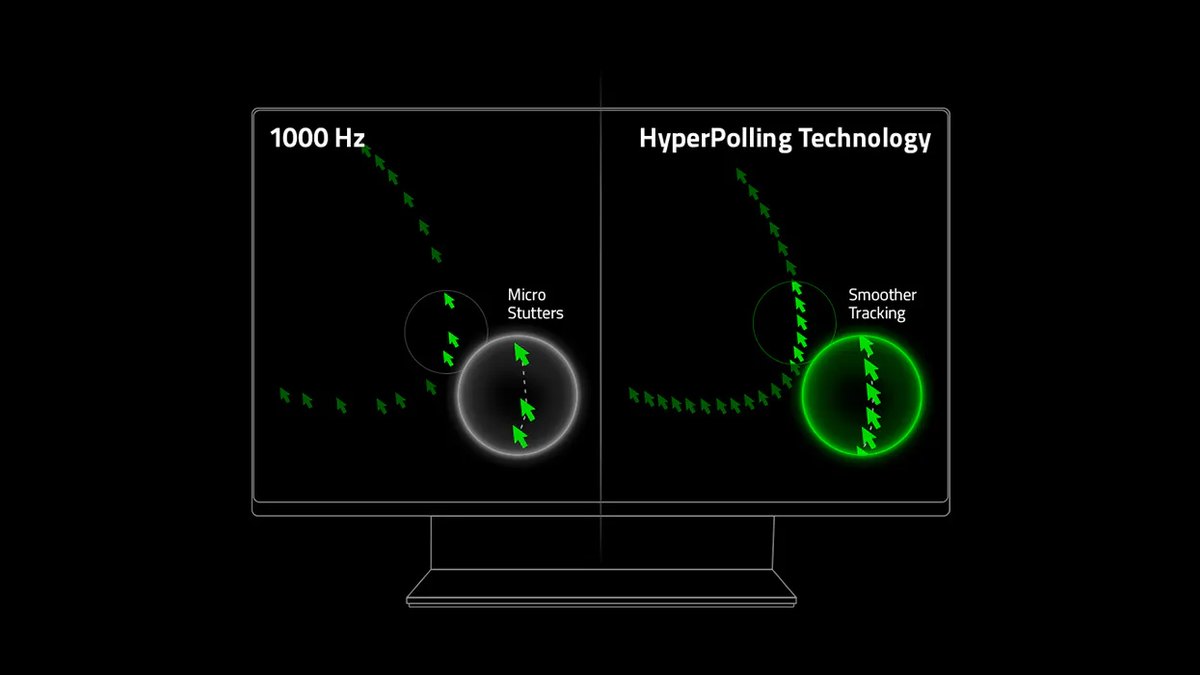
Numbers बताते हैं क्यों। 60fps video का एक frame करीब 16.7ms का होता है। 1000Hz से 8000Hz polling पर जाने से ज़्यादा से ज़्यादा 0.875ms बचते हैं, और 144Hz से 240Hz monitor पर जाने से screen refreshes के बीच का समय करीब 2.78ms कम होता है।
तीनों published figures से निकाली गई theoretical values हैं। ये दोनों फर्क video के एक frame से भी छोटे हैं। इसलिए footage में milliseconds मत ढूँढिए। उन play habits को देखिए जो शायद इसकी वजह से बदली हों।
Compare करने से पहले क्या fix रखें
नतीजा तभी पढ़ा जा सकता है जब एक ही चीज़ बदली हो। Recording शुरू करने से पहले ये सब एक जैसा कर लें।
- एक बार में एक ही gear बदलें। Mouse और pad एक ही दिन बदलेंगे तो पता नहीं चलेगा किसने असर किया। नया monitor अक्सर size, resolution, refresh rate और panel सब एक साथ बदल देता है, इसलिए उसे पूरे package का असर मानें।
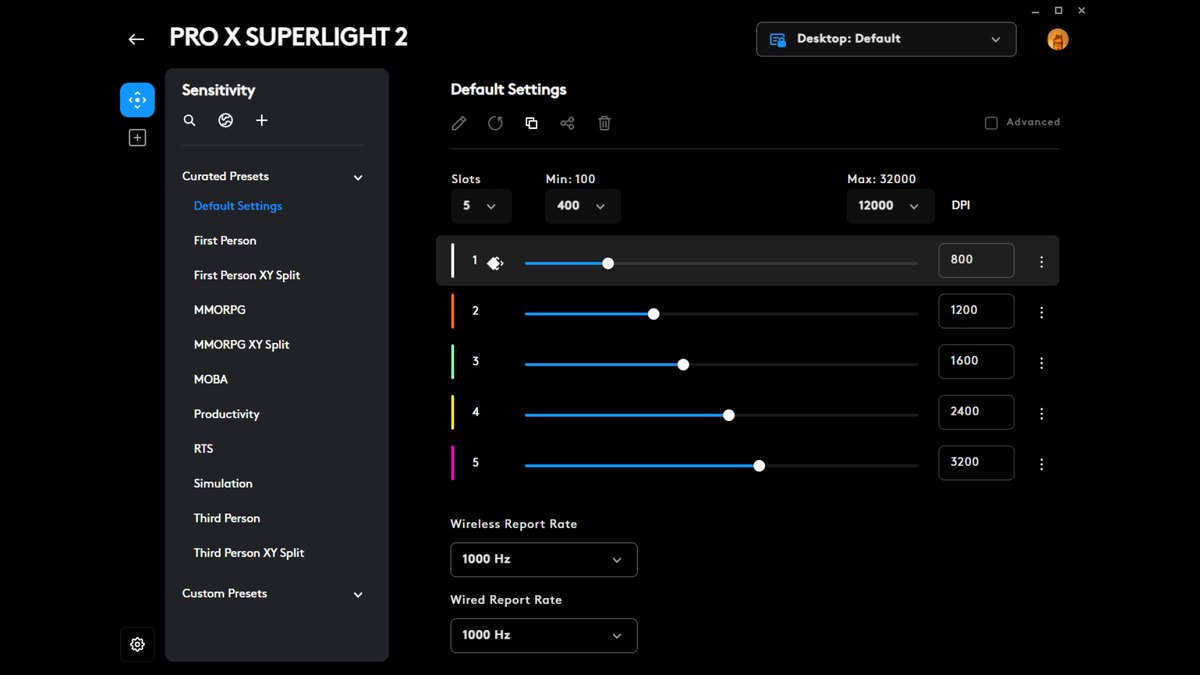
- Sensitivity वही रखें। नया mouse अलग default DPI के साथ आ सकता है, इसलिए DPI और in game sensitivity पुरानी values पर लौटाएँ और browser sensitivity test से अपना cm/360 (एक पूरे घुमाव के लिए mouse कितना चलता है) confirm करें।
- Game की conditions मिलाएँ: वही game, वही mode, वही agent या champion, और लगभग दिन का वही समय।
- Graphics settings और frame caps को मत छेड़िए। In game FPS counter चालू करें और before और after का average frame rate लिख लें।
- एक polling rate चुनकर उसी पर रहें। 1000Hz से शुरू करने की सलाह अक्सर आती है। Mouse बदलने वाले दिन ही इसे बढ़ा दिया तो आपने दो चीज़ें बदल दीं।
- दोनों तरफ recording settings एक जैसी रखें। 60fps पर recording से scenes गिनना आसान होता है। Monitor बदलें तब भी recording resolution वहीं रखें।
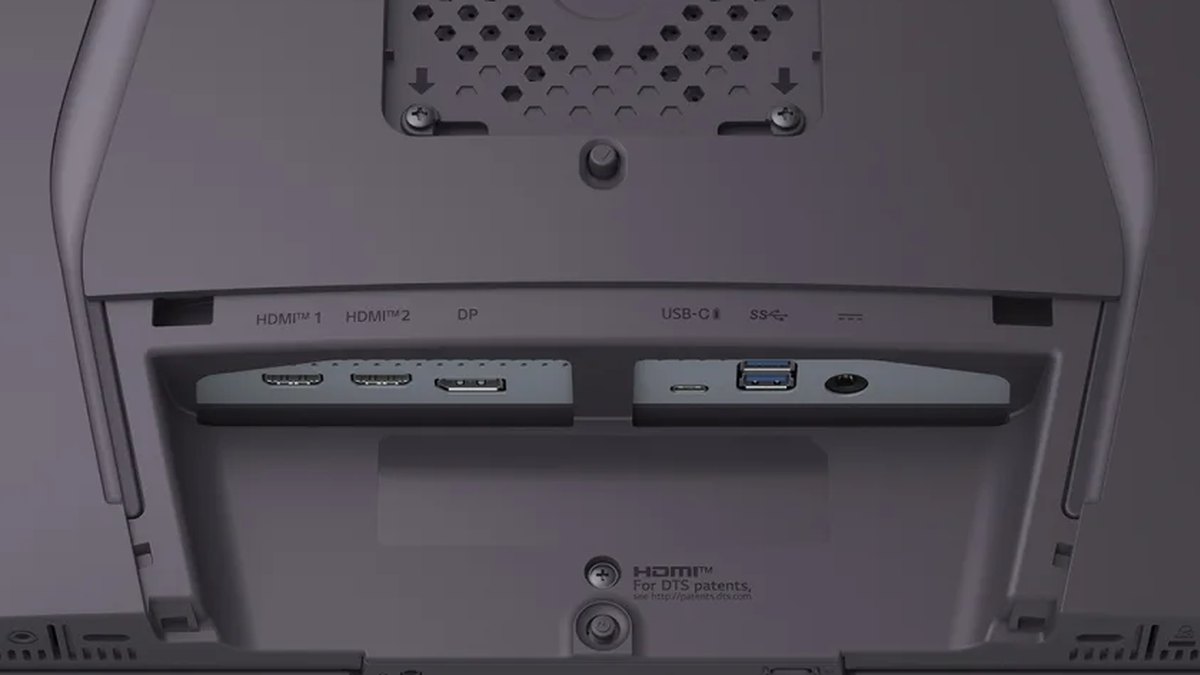
Compare करने से पहले confirm करें कि नया gear सच में सही set up है। Monitors के लिए एक Korean hardware forum पर बार बार दी गई सलाह है कि आते ही on screen menu (OSD), DisplayPort mode और cable check करें।
एक reported case में 280Hz monitor तब तक 144Hz पर ही रहा जब तक उसके menu में एक DP setting नहीं बदली गई। Windows 11 पर Start खोलें, फिर Settings, System, Display, Advanced display, और Choose a refresh rate देखें। List में दिखने वाले rates इस पर निर्भर करते हैं कि आपका display क्या support करता है। Headset के लिए check करें कि नया mic आपके input device के रूप में चुना गया है।
Before और after test कैसे करें
- 1पहले अपने before matches save करेंअभी वाले gear पर अपने आम mode के कम से कम 5 matches record करें। समय हो तो 10 बेहतर है। यह संख्या कोई measured value नहीं है। यह इस गाइड का एक baseline है।
- 2देखने से पहले scene का नियम लिखेंFootage खोलने से पहले नियम तय करें। नियम ऐसा हो कि scene अच्छा गया या बुरा, इससे फर्क न पड़े, जैसे हर match की पहली 5 fights या हर round की पहली fight।
- 3Gear बदलें और set up करेंSensitivity, polling rate, refresh rate और mic input check करें। यह छोड़ा तो आप gear की जगह settings compare करते रह जाएँगे।
- 4खुद को adjust होने का समय देंयह गाइड 1 से 2 हफ्ते को एक baseline मानती है, और एक glass pad user ने करीब एक हफ्ता लगने की बात बताई। शुरू करने से पहले अपनी return window check करें। Logitech का US store खरीद के 30 दिन के अंदर free returns बताता है, Razer direct orders पर 14 दिन बताता है, और दूसरे sellers की शर्तें अलग हैं। अगर आपकी window adjustment period से छोटी है, तो उसके अंदर ही खत्म करें, और used items पर seller की शर्तें पढ़ें।
- 5उतने ही matches दोबारा record करेंवही mode, वही agent या champion खेलें, और उतने ही matches record करें जितने पहले किए थे। खराब matches भी रखें।
- 6अपने नियम से गिनें और लिख लेंलिखे हुए नियम से scenes चुनें और हर match की value अपने scorecard पर दर्ज करें। नतीजे देखने के बाद नियम मत बदलिए।
- 7एक दो match के लिए पुराने gear पर लौटेंअगर पुराना gear अभी भी है, तो वापस लगाएँ और उसी नियम से गिनें। अगर values तुरंत खराब हो जाएँ, तो वजह gear होने की संभावना ज़्यादा है, हालाँकि यह भी हो सकता है कि आपका हाथ बस नए gear का आदी हो गया हो। अगर values बनी रहें, तो वजह शायद आपकी practice है। एक दो match को इशारा मानें, फैसला नहीं।
अगर match के numbers बहुत ऊपर नीचे हों, तो एक fixed test जोड़ें
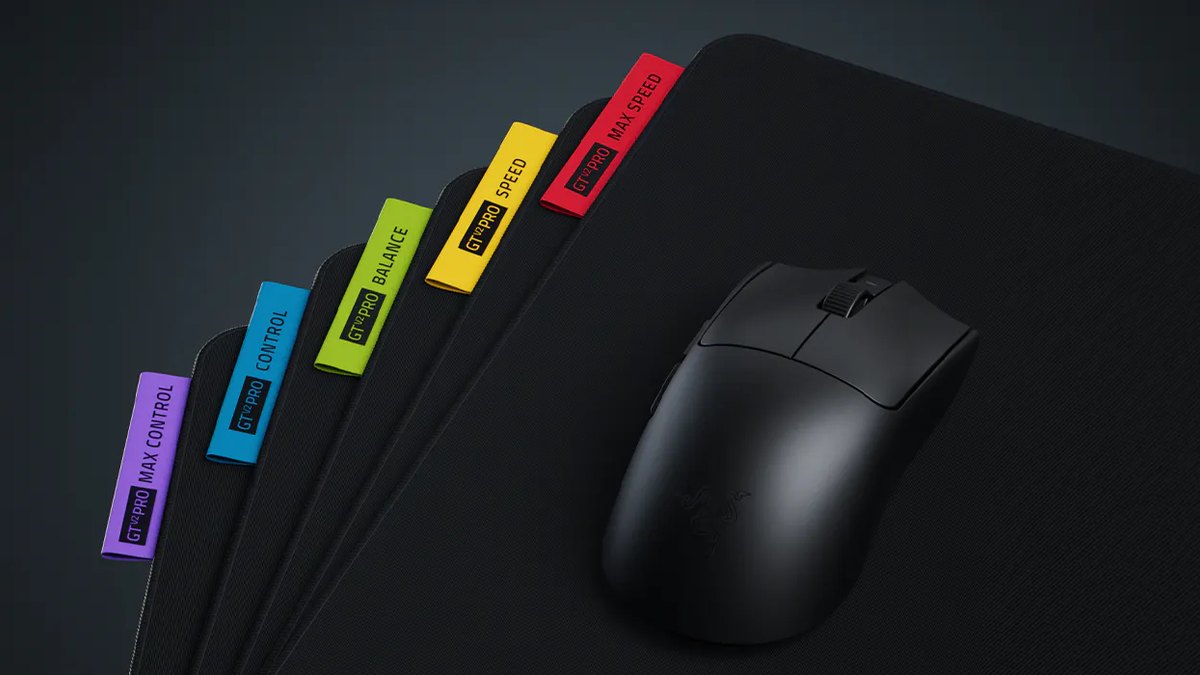
असली matches बहुत ऊपर नीचे होते हैं क्योंकि opponents बदलते रहते हैं, इसलिए ऐसा test जोड़ें जिसमें conditions एक जैसी रहें। Browser range में अपना weapon और sensitivity डालें और 1 मिनट का test चलाएँ। आपको score, accuracy, headshot rate, kill time और overshoot व undershoot की गिनती मिलती है।
VALORANT के लिए VALORANT sensitivity test इस्तेमाल करें। Mouse या pad बदलने से पहले और बाद में, एक ही दिन में same settings के साथ 2 से 3 runs करें और numbers लिख लें। इन्हें अपनी aiming habits का reference मानें।
Game के अंदर, Patch 13.05 से VALORANT का Range practice mode 10, 5 या 1 bots चुनने देता है, इसलिए एक bot count तय करके नतीजे scorecard पर लिखें।
हर game में कौन से scenes देखें और क्या गिनें
Gear का फर्क game के हिसाब से अलग अलग moments में दिखता है। नीचे अपने game की row ढूँढें और उसे अपना नियम बनाएँ।
| Game | कौन से scenes चुनें | क्या गिनें | क्या एक जैसा रखें |
|---|---|---|---|
| VALORANT | हर round की पहली fight, corner peeks | First shot hits, रुकने के बाद चलाए first shots, crosshair corrections | वही agent, वही main weapon, वही mode |
| League of Legends | Lane के पहले 10 मिनट, skillshot वाले moments | 10 मिनट पर CS, छूटे last hits, लगे skillshots | वही role, वही champion |
| Fortnite | जब आप किसी आवाज़ की तरफ मुड़े, match की पहली fight | सही तरफ मुड़े या नहीं, पहली fight के hits | वही mode (Build या Zero Build), वही squad size |
| Overwatch | Fights जिनमें shooting करते हुए target track किया | कितनी बार crosshair target से फिसला | वही hero, वही role |
| CS2 | Corner peeks, पहली fight | रुकने के बाद चलाए first shots, first shot hits | वही map, वही weapon |
हर तरह के gear के नतीजे कैसे पढ़ें
Mouse और pad: fit सबसे पहले
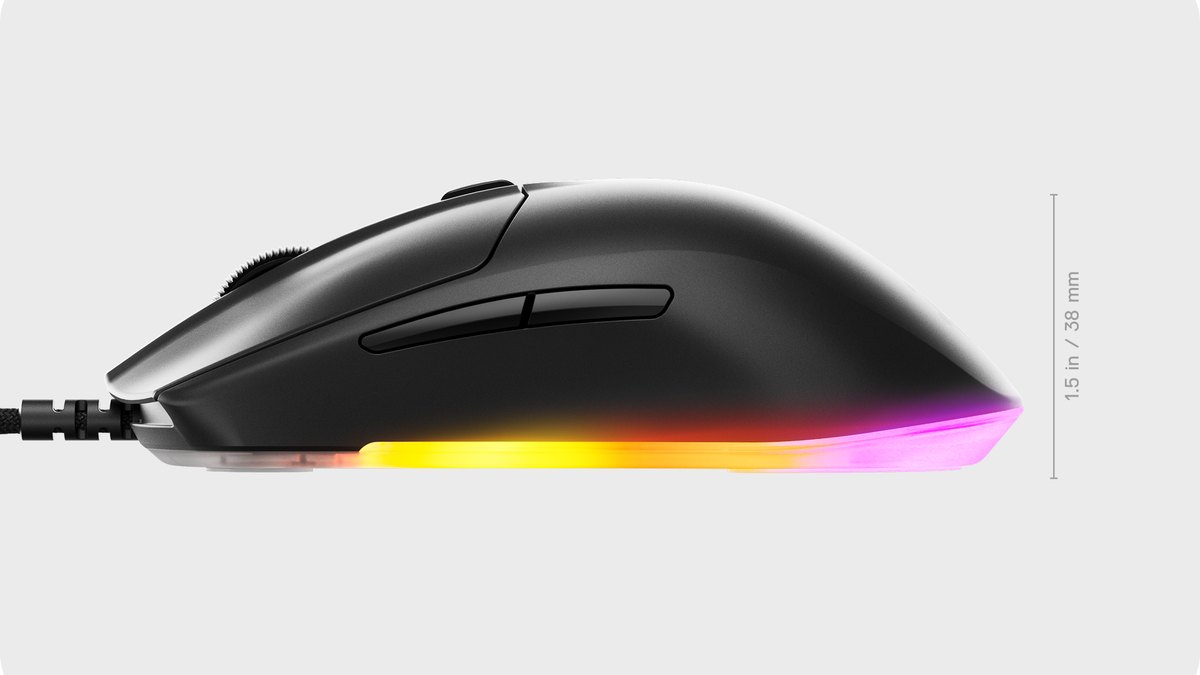
अक्सर आने वाली एक राय यह है कि sensors अब काफी हद तक एक जैसे हो गए हैं, इसलिए पहले shape और size देखें। एक Korean PC gaming board पर सबसे साफ और बार बार आने वाला पछतावा है अच्छे reviews वाला ऐसा mouse खरीदना जो हाथ में fit नहीं हुआ।
High polling की smoothness को video पर confirm करने की कोशिश मत कीजिए। उसे video के बाहर वाले column में रखें। Criteria हमारी gaming mouse buying guide में हैं।
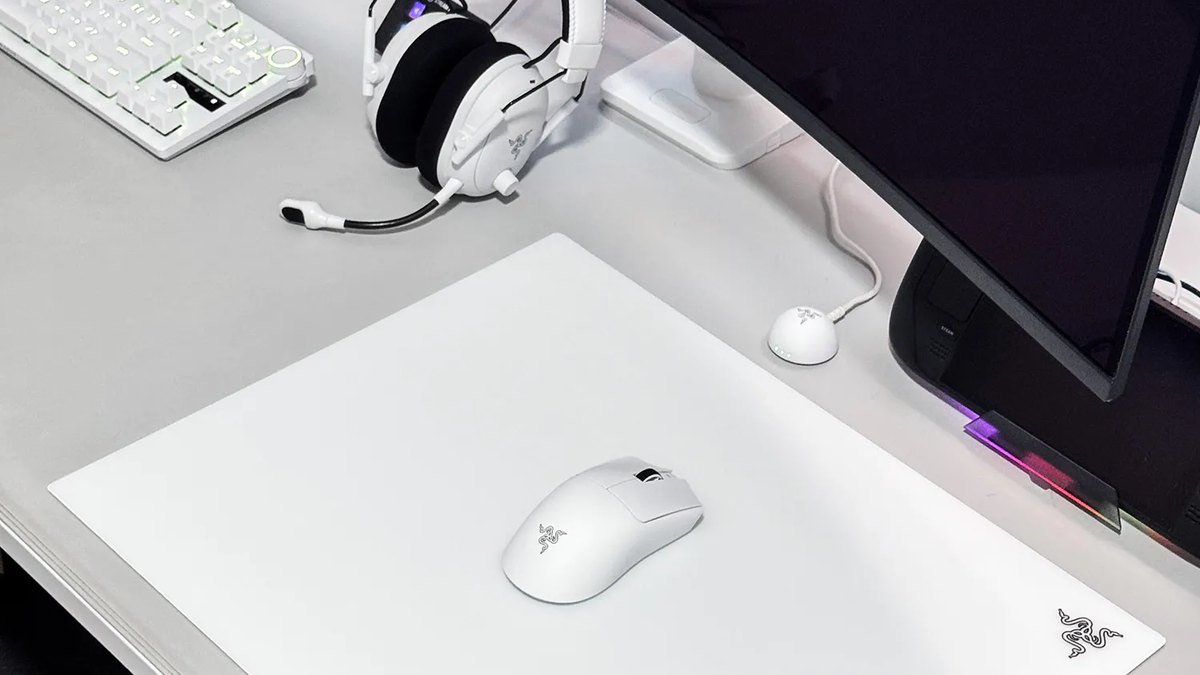
अगर आपने pad बदला है, तो browser range के overshoot और undershoot counts भी उन्हीं values में जोड़ें। अगर mic चालू रखकर glass pad इस्तेमाल करते हैं, तो pad पर एक बड़ा swipe और फिर mouse नीचे रखना record करें, और सुनें।
Reviewers लिखते हैं कि glass, cloth से ज़्यादा आवाज़ करता है, लेकिन हमें dB measurements नहीं मिले। Pad में क्या देखें, यह हमारी mouse pad buying guide में है।
Keyboard: comfort और results अलग रखें
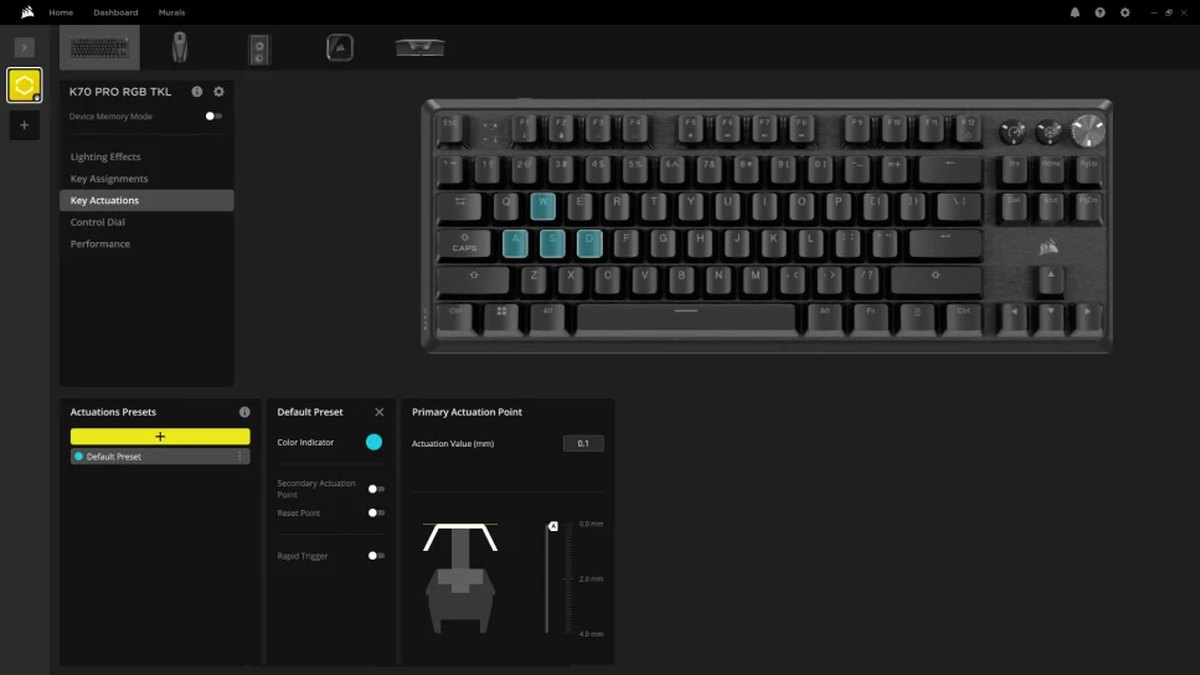
Video पर रुकने के बाद चलाए first shots गिनें, और उन moments को देखें जहाँ आपने बाएँ दाएँ direction बदली। Gear skill की जगह नहीं लेता, यह सलाह भी अक्सर आती है। अगर आपने actuation point या rapid trigger values बदलीं, तो उन्हें scorecard पर लिखें। एक report में बहुत कम value सेट करने पर कम comfortable लगने की बात है, इसलिए एक बार में एक ही value बदलें।
एक और अक्सर आने वाली राय है कि spec sheet से ज़्यादा software और firmware की stability को अहमियत दें। हमने जो VLR.gg threads पढ़े, उनमें budget HE board की जगह Wooting पर ज़्यादा खर्च करने का तर्क software और updates पर टिका है, जबकि दूसरे उसी price के अलग HE boards की ओर इशारा करते हैं।
अगर settings reset हो जाएँ या ऐसा कुछ हो, तो date के साथ video के बाहर वाले column में note करें। बदलाव के बाद अटपटा लगा layout भी उसी column में जाता है, क्योंकि ऐसा भी report हुआ है। Board चुनने के लिए हमारी gaming keyboard buying guide देखें।
Monitor: पहले check करें कि frames मिल रहे हैं
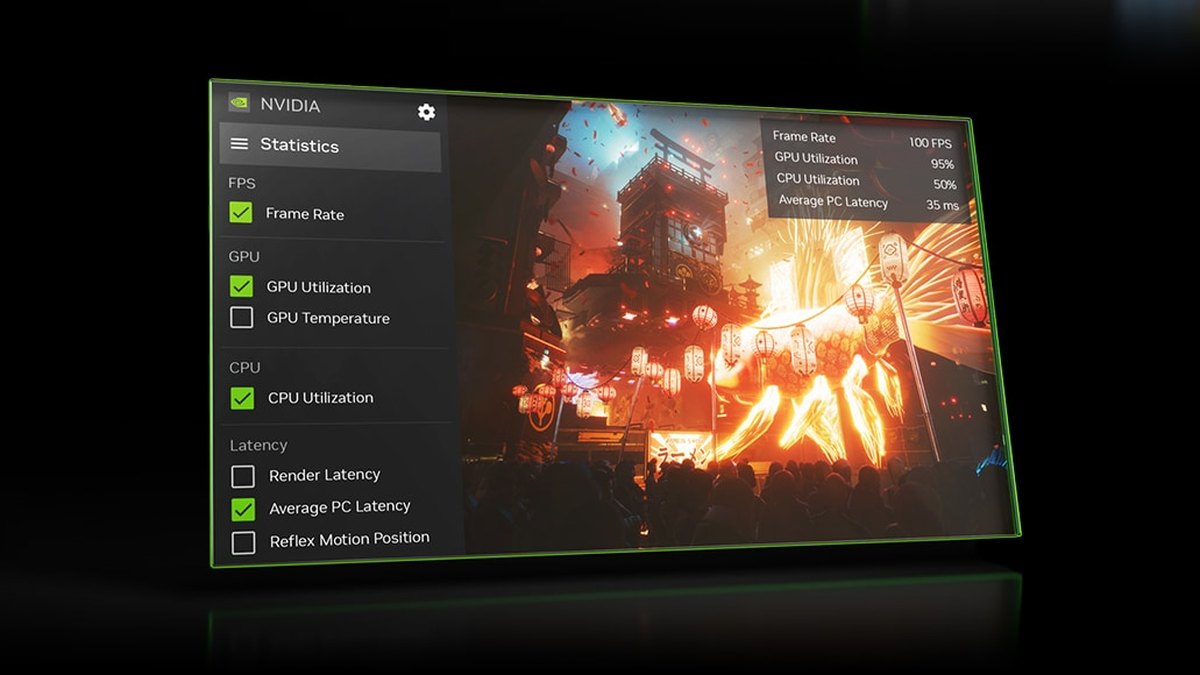
क्या 240Hz worth it है, और कितने Hz काफी हैं? लोग यह बहुत पूछते हैं, लेकिन हमें ऐसा कोई independent experiment नहीं मिला जिससे कह सकें कि किसी खास number के बाद फर्क महसूस होना बंद हो जाता है। हिसाब से, refreshes के बीच का समय 60Hz से 144Hz पर करीब 9.72ms और 144Hz से 240Hz पर करीब 2.78ms घटता है।
हर अगले step में बचत कम होती है, और यह तभी मायने रखती है जब game सच में उतना frame rate छूता हो। इसलिए पहले before और after का average frame rate लिखें।
Video पर enemy दिखने से आपके first shot तक के frames reference के रूप में गिनें। Match से match का फर्क किसी भी monitor के फर्क से बड़ा हो सकता है, इसलिए सिर्फ इस value से नतीजा मत निकालिए। अगर size, resolution या panel भी बदला, तो नतीजे को refresh rate का नहीं, पूरे monitor का असर मानें। Criteria हमारी gaming monitor buying guide में हैं।
Headset: अपने reactions देखें, और अपना mic सुनें
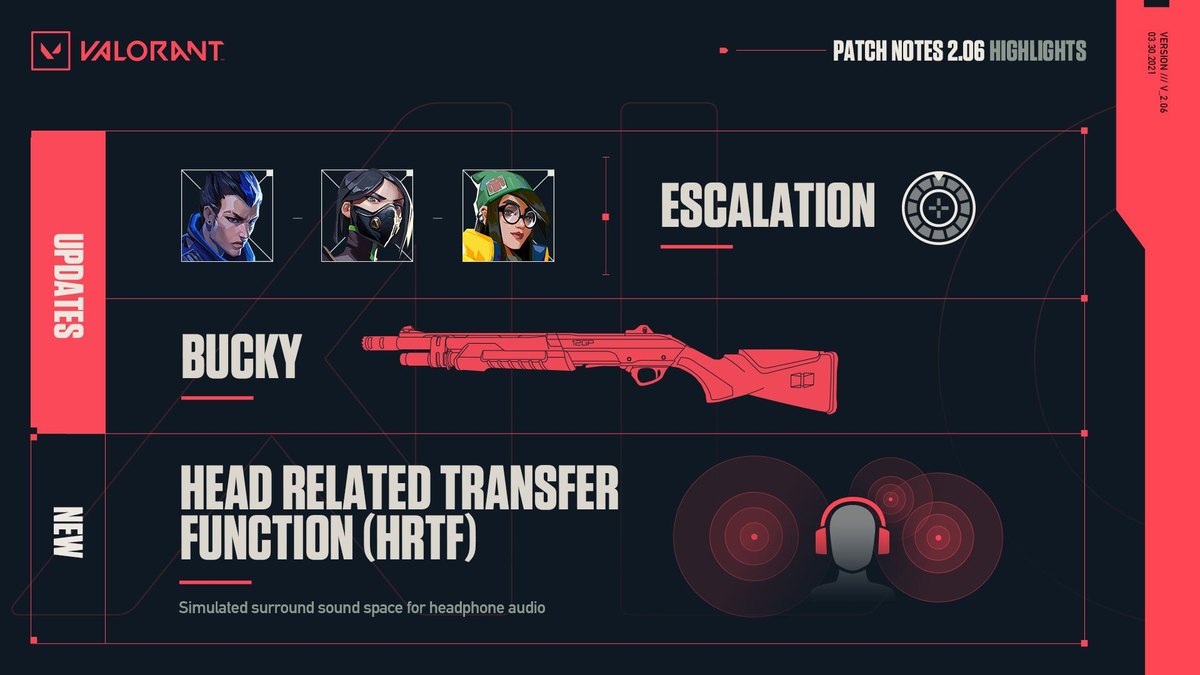
हर footstep या gunshot के बाद mark करें कि आप सही तरफ मुड़े या नहीं। अगर आप clip-on mic वाले headphones पर गए हैं, तब भी यही test काम करता है। Virtual 7.1 surround को बंद रखें या चालू, इस पर राय बँटी है, इसलिए gear बदलने वाले दिन इसे चालू मत कीजिए।
उसी headset पर इसे on और off रखकर अलग matches record करें और उन्हें compare करें।
Patch 2.06 notes के अनुसार VALORANT का HRTF 3D audio option सिर्फ footsteps, reloads और Deathmatch respawns को 3D में render करता है, दूसरी 3D audio processing बंद करने की सलाह देता है, और चेतावनी देता है कि इसकी आदत डालने में समय लग सकता है। ये notes 2021 के हैं, इसलिए game में मौजूदा menu check करें।
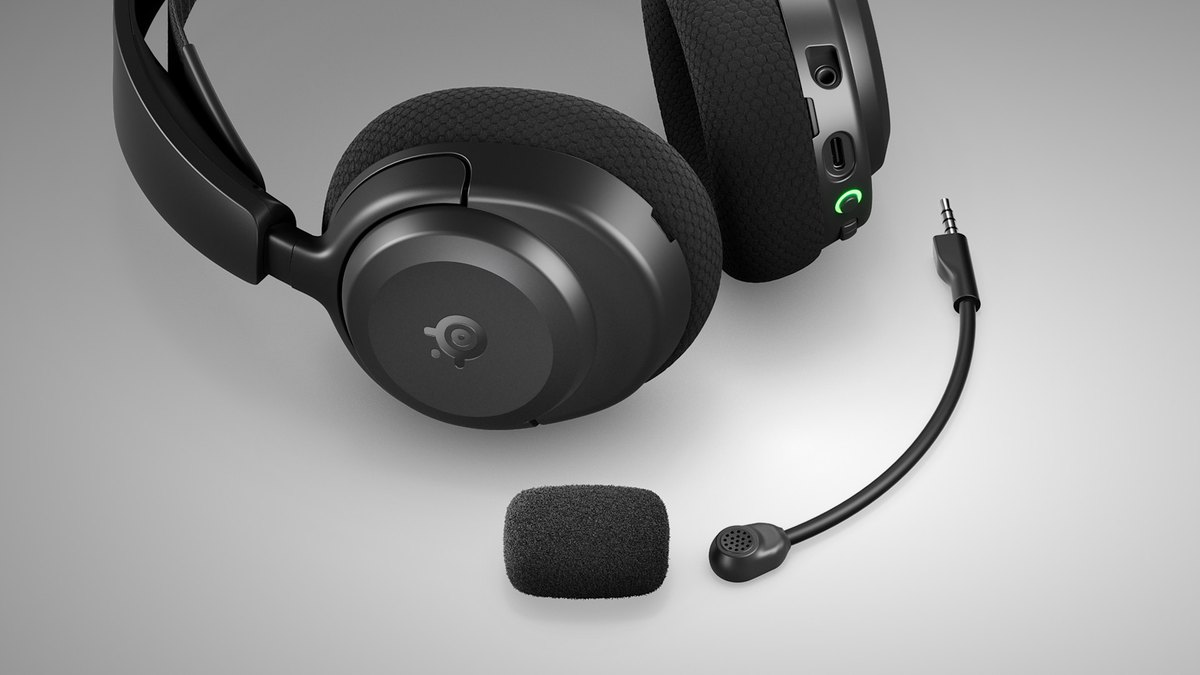
Mic के लिए gear बदलने से पहले और बाद में उसी जगह बैठें, वही lines बोलें और करीब एक मिनट gameplay record करें, फिर game volume के मुकाबले अपनी आवाज़ सुनें। Game के दौरान Bluetooth पर mic quality बिगड़ने का पछतावा अक्सर दिखता है, इसलिए अपना connection type भी note करें।
अगर noise सुनाई दे, तो कुछ forum सलाह है कि कुछ बदलने से पहले input level, noise suppression, mic की position और jack check करें। अगर आपकी आवाज़ recording में नहीं है, तो record न होने वाला mic कैसे ठीक करें देखें। Criteria हमारी gaming headset buying guide में हैं।
ऐसा scorecard जो आप सच में पूरा करेंगे
बहुत ज़्यादा rows जोड़ेंगे तो गिनती कभी पूरी नहीं होगी। अपने gear के हिसाब से दो तीन rows चुनें और हर match के लिए एक cell भरें।
| Item | कैसे गिनें | किसके लिए |
|---|---|---|
| First shot hit | चुने हर scene के लिए hit या miss mark करें | Mouse, pad, monitor |
| Crosshair correction | कितनी बार target से आगे निकलकर वापस आए | Mouse, pad |
| रुकने के बाद का shot | चुने गए वे scenes जिनमें first shot से पहले आप पूरी तरह रुके | Keyboard |
| आवाज़ पर reaction | आवाज़ के बाद सही तरफ मुड़े तो हाँ mark करें | Headset |
| First shot तक के frames (optional) | Enemy दिखने से आपके first shot तक के frames; 60fps पर एक frame करीब 16.7ms | Monitor, mouse |
| Video के बाहर के notes | हाथ की थकान, कानों पर दबाव, आँखों का थकना, आवाज़ और settings reset पर एक लाइन | सभी |
Frames गिनने के लिए अपने video player का frame step इस्तेमाल करें। VLC में E key एक एक frame आगे बढ़ाती है। जब हर match की value आ जाए, तो before और after साथ रखें।
अगर ज़्यादातर after values आपके before matches की सबसे कम और सबसे ज़्यादा value के बीच आती हैं, तो उसे कोई बदलाव नहीं मानें। अगर कई matches लगातार उस range से बाहर आते हैं, तो उसे बदलाव गिनें। इतने छोटे comparison से सबूत नहीं मिलता। यह फैसला लेने में मदद करने वाला एक baseline है।
आम गलतियाँ
- अपने best matches compare करना। Highlight reel में सिर्फ अच्छा हिस्सा रहता है। Comparison scenes अपने नियम से पूरे match में से चुनें।
- Win rate या rank से judge करना। Teammates, opponents और matchmaking हर game में बदलते हैं, जिससे gear को अलग करना मुश्किल हो जाता है।
- पहले ही दिन फैसला कर लेना। अच्छा हो या बुरा, वह number adjust होने से पहले का है।
- एक साथ दो चीज़ें बदलना। Mouse और pad, या headset और surround setting, साथ बदलेंगे तो पता नहीं चलेगा किसने असर किया।
- Video पर spec numbers ढूँढना। Polling rate या refresh rate के millisecond वाले फर्क gameplay footage से नापे नहीं जा सकते।
- Settings छुए बिना product को दोष देना। User posts में ऐसा पछतावा है कि headset की settings छुए बिना ही निराश हो गए, और ऐसे monitors के सवाल जो सेट किए गए rate पर नहीं चलते।
- यह मान लेना कि pro का gear आपको भी fit होगा। एक राय यह है कि pro जो इस्तेमाल करता है वह आपके setup का standard नहीं है।
नतीजे के हिसाब से आगे क्या करें
| नतीजा | इसे कैसे पढ़ें | आगे क्या करें |
|---|---|---|
| Values बेहतर हुईं और शरीर भी बेहतर महसूस करता है | बदलाव साफ तौर पर फायदेमंद रहा | इसे रखें, और sensitivity व settings मत छेड़िए |
| Values वैसी ही, लेकिन शरीर बेहतर महसूस करता है | Results से ज़्यादा comfort मिला | इसे रखें। अलग से तय करें कि सिर्फ comfort के लिए महँगा model सही है या नहीं |
| Values वैसी ही और feel भी वैसा ही | इस बदलाव से ज़्यादा कुछ नहीं मिला | अगर return window के अंदर हैं, तो seller की शर्तें देखें। अगला budget उस gear पर लगाएँ जो ज़्यादा परेशान करता है |
| Values खराब हुईं या शरीर खराब महसूस करता है | अभी adjust नहीं हुए, या fit नहीं बैठा | Adjustment period के बाद भी कुछ न बदले, तो confirm करने के लिए पुराने gear पर लौटें, फिर size, layout और fit दोबारा देखें |
हमारे picks के performance और trend scores
ये चार main picks के scores हैं। Stars एक ही तरह के gear के अंदर products की तुलना करते हैं, इसलिए mouse के stars को monitor के stars से मत तौलिए।
| Product | Overall | Performance | Value | Trend | User reputation | Durability और support |
|---|---|---|---|---|---|---|
| Razer Viper V4 Pro | ★★★★½ 4.5 | 5.0 | 3.5 | 5.0 | 4.0 | 4.0 |
| Corsair K70 PRO TKL | ★★★★☆ 4.0 | 4.5 | 4.0 | 3.0 | 4.0 | 4.0 |
| MSI MAG 272QP QD-OLED X24 | ★★★★☆ 4.0 | 3.5 | 4.5 | 4.0 | 4.0 | 4.0 |
| SteelSeries Arctis Nova 5 Wireless | ★★★★☆ 4.0 | 4.0 | 4.5 | 3.5 | 4.0 | 3.0 |
ये scores किस आधार पर हैं, यहाँ देखें। Trend popularity rankings, pro usage और release date देखता है। Ranking कोई sales figure नहीं है, और US ranking data हमारे पास कुछ ही products का है।
| Product | Performance | Trend | User reputation |
|---|---|---|---|
| Razer Viper V4 Pro | RTINGS इसे FPS के लिए outstanding rate करता है और इसकी click और sensor latency को अपने results में top पर रखता है। 8,000Hz पर battery 45 घंटे रह जाती है। | ProSettings pro usage में तीसरा (2,448 pros में से 251, 10.25%), June की गिनती के 7% से ऊपर। Amazon की PC gaming mice list में 16वाँ (5 नवंबर)। March 2026 में release। | 547 reviews से Amazon rating 4.5। Rating अच्छी है, लेकिन sample PRO X SUPERLIGHT 2 से छोटा है, इसलिए हमने इसे 4.0 पर रखा। |
| Corsair K70 PRO TKL | RTINGS इसे excellent overall verdict देता है और इसकी latency को very good rate करता है। कमज़ोरी यह है कि 23 keys में regular mechanical switches हैं। | 2024 model है, इसलिए new release का boost नहीं। ProSettings black version पर 10 pros और white पर 1 गिनता है, और Corsair का US store BESTSELLER tag दिखाता है। | एक Korean price comparison site पर 37 reviews से 4.8। शिकायतें हैं mushy switch feel और keys का एक जैसा feel न होना। |
| MSI MAG 272QP QD-OLED X24 | हमें कोई measurement review नहीं मिला, इसलिए official specs पर score: QHD, 240Hz, G-SYNC compatible, 15W वाला USB-C। 200 nit SDR rating तेज़ रोशनी वाले कमरे में कमज़ोरी है। | December 2025 में release। हमें US sales ranking नहीं मिली, इसलिए यह score Korean retail rankings से लिया गया है। | एक Korean price comparison site पर 354 buyer reviews से 4.9। इस model पर community posts हमने नहीं पढ़े, इसलिए इसे 4.0 पर रखा। |
| SteelSeries Arctis Nova 5 Wireless | RTINGS ने इसकी mic recording quality को excellent rate किया। उसे काफी boosted bass भी मिला, और उसकी test unit के left और right drivers ठीक से matched नहीं थे। | ProSettings 2,448 pros में से 1 गिनता है। हमें US sales ranking नहीं मिली, इसलिए यह score एक Korean popularity list के top 10 spot से लिया गया है। 2024 model है, इसलिए नया नहीं। | एक Korean price comparison site पर 56 reviews से 4.8। कुछ तारीफ sponsored reviewer programs से है, इसलिए हमने उस पर ज़्यादा भरोसा नहीं किया। |
ये scoring criteria हैं। Overall star rating पाँच axes का weighted average है, जिसे सबसे पास के 0.5 तक round किया गया है।
- Performance 35%: Official specs और measurement reviews पर आधारित। जहाँ measurement का सबूत कम है, वहाँ सिर्फ official specs पर score करते हैं और यह बताते हैं।
- Value 25%: Reference date के price की तुलना उसी tier के rival products से करता है।
- User reputation 20%: Communities और seller reviews की तारीफ और शिकायतें जोड़ता है। किसी एक इंसान की कहानी से score नहीं हिलता।
- Trend 10%: Popularity rankings, pro usage statistics, communities में product का कितना ज़िक्र होता है और क्या यह new release है, यह देखता है।
- Durability और support 10%: Warranty की लंबाई, after sales service और बार बार आने वाली failure reports देखता है। हम यह दावा नहीं करते कि कोई खास product आसानी से खराब होता है।
अगर अभी भी कुछ परेशान करे, तो आगे ये आज़माएँ
Comparison के बाद भी कुछ परेशान करे, तो अपनी स्थिति से मेल खाती row वाले product पर जाएँ।
| आपकी स्थिति | अगला pick | Rating | Price |
|---|---|---|---|
| Viper का shape पसंद है लेकिन V4 Pro से कम खर्च करना है | Razer Viper V3 Pro (mouse) | ★★★★☆ 4.0 | $129.99 (list $159.99, Razer, 4 नवंबर) |
| आपका हाथ medium या बड़ा है और right handed wireless mouse चाहिए | Razer DeathAdder V4 Pro (mouse) | ★★★★☆ 4.0 | $169.99 (Razer, 4 नवंबर) |
| Keyboard cable नहीं चाहिए और rapid trigger की ज़रूरत नहीं | Logitech G515 LIGHTSPEED TKL (keyboard) | ★★★½☆ 3.5 | $109.99 (list $159.99) |
| Low profile keyboard पसंद है और फिर भी magnetic switches चाहिए | Logitech G515 RAPID TKL (keyboard) | ★★★★☆ 4.0 | $149.99 (list $169.99) |
| दिन भर रोशन रहने वाले कमरे में OLED चाहिए | LG 27GX700A (monitor) | ★★★★☆ 4.0 | $549.99 (LG.com list price, 5 नवंबर को out of stock दिखा) |
| VALORANT या CS2 के लिए पहला FPS monitor ले रहे हैं | ASUS TUF Gaming VG27AQM5A (monitor) | ★★★½☆ 3.5 | $269 (ASUS page list price, 5 नवंबर को out of stock दिखा) |
| Headset जितना हो सके उतना हल्का होना चाहिए | Logitech G435 (headset) | ★★★½☆ 3.5 | $79.99 (Logitech US store) |
| शोर वाले कमरे में भी आपकी आवाज़ साफ रहनी चाहिए | Sony INZONE H9 II (headset) | ★★★½☆ 3.5 | Retailer पर देखें |
अगर आप पहली बार खरीद रहे हैं और नतीजा साफ नहीं है, तो सीधे ऊँचे model पर न जाना बेहतर है। अगर दोबारा खरीदें, तो box पर लिखे सबसे बड़े number से नहीं, बल्कि video के बाहर वाले notes में जो परेशान करता था वहाँ से शुरू करें। खास models के लिए हमारे best gaming mouse, best gaming keyboard, best gaming monitor और best gaming headset picks देखें।
DOR से before और after matches कैसे save करें
DOR एक free Windows game recording app है। इस comparison के लिए ज़रूरी बात यह है कि सिर्फ अच्छे moments नहीं, पूरा match save होता है। Recording के बारे में सोचना भूल जाएँ तब भी baseline matches जमा होते रहते हैं, इसलिए gear खरीदने से पहले इसे install कर लें।
- 1Recording settings चुनें और fix कर देंFree plan में 720p और 1080p, 30 या 60fps पर मिलते हैं, और default 1080p 30fps है। Scenes गिनने के लिए 1080p 60fps सेट करें और test के दोनों तरफ वही रखें। 1440p, 4K, 120fps और 144fps DOR Pro का हिस्सा हैं।
- 2हमेशा की तरह game launch करेंSupported game शुरू करते ही DOR उसे detect करके पूरा match record करता है, और recordings app में My Clips में जमा होती हैं। आपके खराब moments भी रहते हैं, इसलिए आप अपने नियम से scenes चुन सकते हैं।
- 3Baseline matches को Like से बचाएँपुराने videos, सबसे पुराने पहले, सिर्फ तब हटते हैं जब full match recordings के लिए रखी जगह (default 5GB) भर जाती है, और हाल की recordings और Liked videos बने रहते हैं। अगर आपका adjustment period लंबा है, तो अपने before matches को Like कर दें।
- 4Automatic clips से scenes ढूँढेंAutomatic highlight clips League of Legends, VALORANT, PUBG: BATTLEGROUNDS, FC Online, Fortnite, CS2, Overwatch और SUPERVIVE में बनते हैं। VALORANT में ace और clutch tags के साथ kills के clips बनते हैं, और League of Legends में kills, multikills और objectives के। इन्हें यह जानने के markers की तरह इस्तेमाल करें कि fights कहाँ हैं, फिर comparison scenes पूरे match से चुनें। बाकी supported games में recorded match से अपने चाहे moments खुद trim करें।
- 5Scenes trim करें और before व after जोड़ेंApp में sections trim करें, फिर DOR Studio (dor.gg/studio) में before और after scenes जोड़ें और text से label करें। mp4 export करें या dor.gg link से दोस्त को दिखाएँ। आपके PC पर save original recordings और automatic event clips पर कोई watermark नहीं होता, और DOR Studio के results से watermark हटाना DOR Pro का हिस्सा है।
- 6Range और mic tests capture करेंजो game नहीं है, जैसे browser range, उसके लिए screen recording (default key F7) इस्तेमाल करें। Game sound और आपका mic एक track पर save होते हैं, इसलिए mics compare करते समय before और after में game volume एक जैसा रखें।
Auto recording कैसे काम करती है, यह हमारी DOR auto recording guide में है, और footage देखने का क्रम अपनी gameplay खुद कैसे review करें में है। Gear test खत्म होने के बाद भी वही scorecard अपनी play review करने के लिए इस्तेमाल करते रह सकते हैं।