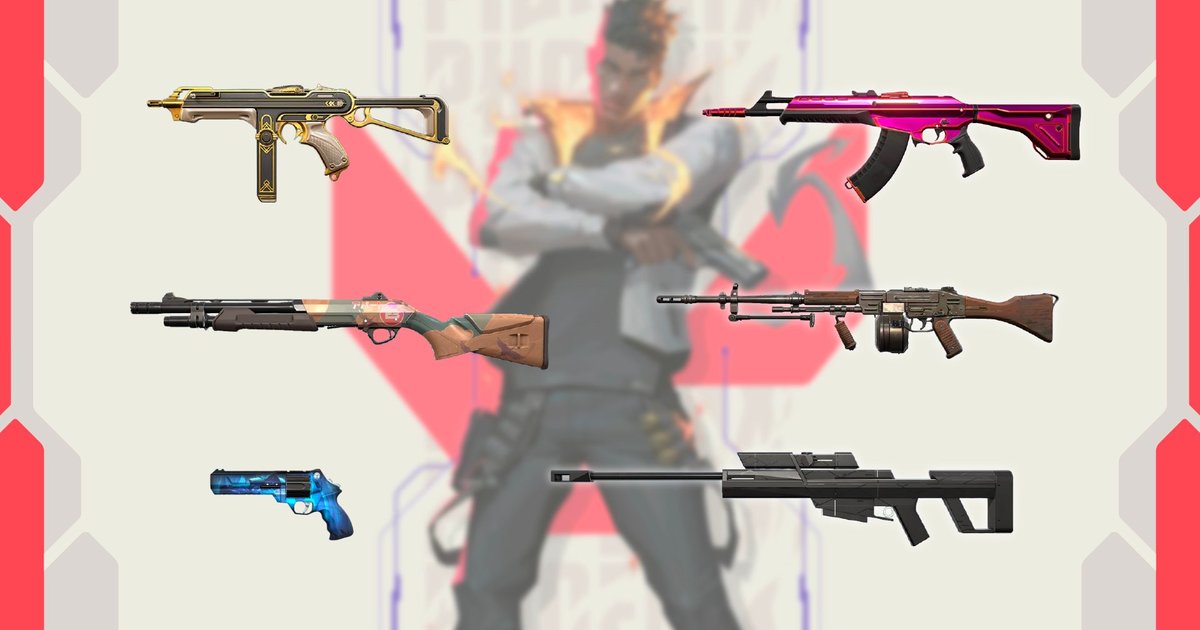

PC bang कोरिया का गेमिंग कैफ़े है, और वहां VALORANT खेलने पर ऐसे perks मिलते हैं जो घर पर नहीं मिलते. जब आप किसी Riot Premium PC bang में login करते हैं, तो उस महीने के PC bang benefits वहां खेलते समय लागू होते हैं, और Riot इन्हें हर महीने कोरियन भाषा वाली VALORANT वेबसाइट पर एक notice में बताता है.
इसीलिए “PC bang benefits क्या हैं?” या “इस महीने PC bang में कौन सी skins फ्री हैं?” का जवाब बदलता रहता है.
किसी एक महीने की लिस्ट कॉपी करने के बजाय, जो कुछ हफ्तों में पुरानी हो जाएगी, यह गाइड वे जांचें बताती है जो हर बार काम आएंगी: मौजूदा benefits और free skins कहां मिलेंगी, अलग से चलने वाला PC bang VAL Pieces event कहां announce होता है, आपकी सीट सच में eligible है या नहीं यह कैसे पक्का करें, और वहां खेला अच्छा मैच कैसे रखें ताकि बाहर निकलने के बाद भी देख सकें.
अगर आप PC bang में दोस्तों के साथ five stack के लिए मिल रहे हैं, तो आखिरी हिस्सा सबसे ज़रूरी है. PC bang के कंप्यूटर साझा होते हैं, इसलिए सीट पर DOR होने पर भी जो वीडियो आपने अपने account में सेव नहीं किया, वह PC बंद होते ही डिलीट हो जाता है.
ये perks कोरिया के PC bangs के लिए हैं; अगर आपके region में कोई internet café प्रोग्राम चलता है, तो उसकी जानकारी अपने region के ऑफिशियल VALORANT announcements में देखें. इस गाइड में benefits की चीज़ें और अवधि 16 अक्टूबर 2026 को Riot के ऑफिशियल notices से मिलाई गई थीं.
सीधी बात: महीने का notice और अपना Collection चेक करें, और PC बंद होने से पहले मैच सेव करें
PC bang benefits ऐसी चीज़ नहीं जिसे एक बार देखकर याद रख लें. हर महीने नया notice आता है, और सबसे हाल के दो notices में अवधि महीने के आखिर के आसपास कोरिया समय सुबह 11:00 बजे (भारत समय सुबह 7:30 बजे) बदली. भरोसेमंद तरीका है दो चीज़ें साथ में चेक करना.
पहला, कोरियन VALORANT वेबसाइट के announcements सेक्शन में इस महीने का PC bang benefits notice खोलें और अवधि और लिस्ट पढ़ें.
अक्टूबर 2026 तक के हाल के notices में वही मुख्य चीज़ें दोहराई गई हैं: सभी agents फ्री में इस्तेमाल, एक XP boost, और हर महीने बदलने वाली free gun skins, और हर notice में सटीक boost और उस महीने की skins की लिस्ट लिखी होती है.
दूसरा, गेम चालू करें और देखें कि इस महीने की PC bang skins आपके Collection में दिख रही हैं या नहीं, और agent select स्क्रीन पर आप वे agents चुन पा रहे हैं या नहीं जो आपके पास नहीं हैं.
Notices Riot Premium PC bangs के लिए लिखे जाते हैं, इसलिए अगर perks नहीं दिख रहे, तो client की troubleshooting शुरू करने से पहले front desk से पूछें कि कैफ़े और आपकी सीट पर Premium benefits हैं या नहीं.
VAL Pieces event, जिसे ज़्यादातर लोग “PC bang event” कहते हैं, हर act के लिए अलग से announce होता है. Premium PC bang में खेलकर आप VAL Pieces जमा करते हैं और उन्हें exchange shop में या raffle entries पर खर्च करते हैं, और हर act का notice अपनी eligibility और तारीखें खुद तय करता है.
अगर benefit वाले समय में साथ खेलने के लिए कोई ढूंढ रहे हैं, तो हमारी duo finder गाइड बताती है कि rank goals और roles कैसे मिलाएं. वीडियो के लिए जवाब सीधा है. अगर PC bang की सीट पर DOR इंस्टॉल है, तो मैच के clips अपने आप बनते हैं.
बाहर निकलने के बाद देखने के लिए sign in करें और जो clips चाहिए उन्हें अपने account में सेव करें; जो सेव नहीं किया वह PC बंद होने पर डिलीट हो जाता है.
PC bang में मैच सेव करें, फिर घर पर दोबारा देखें
- 1चेक करें कि आपकी सीट पर benefits हैंVALORANT में login करें, Collection खोलकर देखें कि इस महीने की PC bang skins वहां हैं या नहीं, फिर agent select पर चेक करें कि आप अपने पास न होने वाले agents चुन पा रहे हैं या नहीं. अगर दोनों में से कुछ नहीं होता, तो front desk से पूछें कि आपकी सीट Riot Premium PC bang benefits में आती है या नहीं. मौजूदा VAL Pieces event notice भी खिलाड़ियों से सीट पर Premium benefits लागू होने की पुष्टि करने को कहता है, इसलिए अगर आप event के लिए आए हैं तो यह जांच पहले करें.
- 2देखें कि सीट पर DOR है या नहींDOR इंस्टॉल है या नहीं, यह हर PC bang में अलग होता है. अगर आपकी सीट पर है, तो यह VALORANT पहचानता है और बिना record बटन दबाए आपके मैच रिकॉर्ड करता है. सीट वाले PC की specs और memory load के हिसाब से recording सेटिंग अलग हो सकती है, इसलिए पहले गेम के बाद एक बार चेक कर लें कि clips आ गए हैं. कोरियन PC bang में app कोरियन भाषा में दिख सकता है.
- 3हमेशा की तरह खेलेंमैच शुरू होने के बाद DOR आपके kills और deaths के clips अपने आप बनाता है (डिफॉल्ट 30 सेकंड, घटना के 3 सेकंड बाद तक). Competitive, Unrated और Swiftplay में एक clip में जुड़े kills को Double Kill से लेकर Quadra Kill और Ace तक label मिलता है; Deathmatch में इन्हें kills के रूप में label किया जाता है. जहां लागू हो, आपकी टीम के जीते round के आखिरी kill clip पर Ace या Clutch tag लगता है. ऐसे पल के लिए जो आपका अपना kill या death नहीं है, उसके ठीक बाद F8 दबाएं और पिछले 30 सेकंड सेव हो जाएंगे.
- 4रखने लायक पल चुनेंमैच के बाद उसे सीट पर DOR app में खोलें. Round sections और kill व death markers से आप सीधे मनचाहे पल पर पहुंच सकते हैं. PC bang में सब कुछ दोबारा देखने का समय नहीं होगा, इसलिए सिर्फ वे कुछ clips चुनें जिन्हें दोबारा देखना है. पूरा मैच वीडियो account में upload करना DOR Pro फीचर है, इसलिए फ्री account पर पूरे मैच की जगह clips सेव करें.
- 5Sign in करें और Mobile Save दबाएंजो clip रखना है उसे खोलें और Mobile Save दबाएं. कई clips एक साथ upload करने के लिए उन्हें चुनें और Cloud Save दबाएं. अगर आप sign in नहीं हैं और एक clip सेव करते हैं, तो वीडियो सेव करने के लिए login करने को कहने वाला prompt Login बटन के साथ आता है; PC bang की सीट पर यह यह भी बताता है कि आप बाहर निकलने के बाद भी इसे कभी भी देख सकते हैं. Sign in पूरा होते ही upload जारी हो जाता है. अगर कई clips चुन रहे हैं, तो पहले sign in कर लें.
- 6बंद करने से पहले upload पक्का करेंजब “Upload complete!” और वीडियो के account में सेव होने का नोट दिखे, या app के ऊपर progress indicator “Video saved successfully” में बदल जाए, तो काम हो गया. Upload fail हो तो Retry दबाएं. Upload खत्म होने से पहले PC बंद करने पर वह अधूरा रह सकता है, और जैसा app चेतावनी देता है, जो सेव नहीं हुआ वह PC बंद होने पर डिलीट हो जाता है. PC साझा है, इसलिए निकलने से पहले DOR और अपने Riot account से sign out भी ज़रूर करें.
- 7घर पर दोबारा देखेंUpload पूरा होने के बाद आप DOR mobile app में सेव किए वीडियो देखने के लिए एक QR code खोल सकते हैं. Account में सेव वीडियो PC bang से निकलने के बाद उसी DOR account से दोबारा देखे जा सकते हैं. अगले गेम से घर पर भी इसी तरह मैच रिकॉर्ड करने के लिए नीचे का DOR सेक्शन देखें.
VALORANT PC bang benefits, events और clips कहां चेक करें (16 अक्टूबर 2026 को चेक किया)
| क्या चेक करना है | कहां देखें | जानने लायक बात |
|---|---|---|
| इस महीने के PC bang benefits (अवधि और चीज़ें) | कोरियन VALORANT वेबसाइट के announcements में हर महीने का PC bang benefits notice | हर महीने नया notice आता है. पिछले दो notices में अवधि महीने के आखिर के आसपास कोरिया समय सुबह 11:00 बजे (भारत समय सुबह 7:30) बदली. |
| Free PC bang gun skins | गेम के अंदर Collection, और उस महीने के notice में skins की लिस्ट | Skins हर महीने बदलती हैं. Notices इन्हें फ्री में इस्तेमाल करने लायक बताते हैं. |
| सभी agents फ्री में इस्तेमाल | Agent select स्क्रीन | अगर आप अपने पास न होने वाले agents चुन पा रहे हैं, तो आपकी सीट पर benefit चालू है. |
| PC bang VAL Pieces event | हर act के लिए अलग से आने वाला event notice, और event साइट पर My Page | यह हर महीने के benefits notice से अलग है. Eligibility और exchange व raffle की तारीखें उसी notice में देखें. |
| आपकी सीट पर Premium benefits हैं या नहीं | PC bang का front desk | Benefits और event दोनों Riot Premium PC bangs के लिए हैं. कुछ न दिखे तो पहले स्टाफ से पूछें. |
| DOR से रिकॉर्ड हुए आपके clips | सीट पर DOR app, और सेव करने के बाद आपका DOR account | Account में सेव न हुए वीडियो PC बंद होने पर डिलीट हो जाते हैं. पूरा मैच वीडियो upload करना DOR Pro फीचर है. |
PC bang से निकलने से पहले
- मैंने इस महीने के PC bang benefits notice में अवधि देख ली; महीने के आखिर में perks अगले महीने वाले सेट में बदल जाते हैं.
- इस महीने की PC bang skins मेरे Collection में दिखीं, और मैं अपने पास न होने वाले agents चुन पाया.
- अगर मैं VAL Pieces event में हिस्सा ले रहा हूं, तो मैंने My Page पर अपनी points history देख ली.
- मैंने दोबारा देखने वाले clips चुने और Mobile Save दबाया (कई clips के लिए Cloud Save).
- बंद करने से पहले मुझे “Upload complete!” या “Video saved successfully” दिखा; जो सेव नहीं हुआ वह PC बंद होने पर डिलीट हो जाता है.
- मैंने DOR और अपने Riot account से sign out कर लिया.
यही auto recording अपने घर के PC पर लगाएं
PC bang में आपका मैच रिकॉर्ड करने वाला DOR app एक फ्री Windows app है जिसे आप अपने PC पर भी इंस्टॉल कर सकते हैं. इंस्टॉल होने के बाद यह VALORANT चालू करते ही उसे पहचानता है, असली मैच शुरू होने पर पूरा मैच रिकॉर्ड करता है और उसे round के हिसाब से भी बांटता है, और आपके kills व deaths के clips बनाता है.
Competitive, Unrated और Swiftplay के multi kill labels, जीते rounds पर Ace और Clutch tags, और kill व death markers वाले round sections बिल्कुल वैसे ही काम करते हैं जैसे आपने PC bang में देखा. फर्क यह है कि आपके वीडियो आपके अपने PC पर रहते हैं.
PC बंद करने पर वे डिलीट नहीं होते, और automatic file management (डिफॉल्ट 30 GB) चालू रहता है, यानी रिकॉर्डिंग उस limit से ऊपर जाने पर यह सबसे पुराने वीडियो पहले हटाता है और आपके liked वीडियो बचाकर रखता है.
Recording डिफॉल्ट रूप से 1080p और 30 fps पर होती है; 1440p और उससे ऊपर या 120 fps और उससे ऊपर Pro फीचर हैं. Resolution, frame rate और clip length queue लगाने से पहले सेट कर लें, ताकि पूरा मैच उसी सेटिंग में रिकॉर्ड हो. Clip key F8 है, और आप 15, 30, 45 या 60 सेकंड की length चुन सकते हैं.
Black box डिफॉल्ट रूप से चालू है, इसलिए कोई मैच रिकॉर्ड न हो रहा हो तब भी F8 दबाने पर अभी बीता पल सेव हो जाता है.
आपका microphone और Record All Sounds भी डिफॉल्ट रूप से चालू हैं, जो गेम के साथ Discord voice भी एक ही track पर रिकॉर्ड करता है; अगर सिर्फ गेम विंडो की आवाज़ और अपना mic चाहिए तो Record All Sounds बंद कर दें.
अगर हर दोस्त के नज़रिए से एक ही मैच को एक वीडियो में जोड़ना चाहते हैं, तो देखें Party Clip कैसे काम करता है. नीचे के बटन से डाउनलोड और इंस्टॉल करें, और यह आपके अगले मैच से रिकॉर्ड करेगा.

