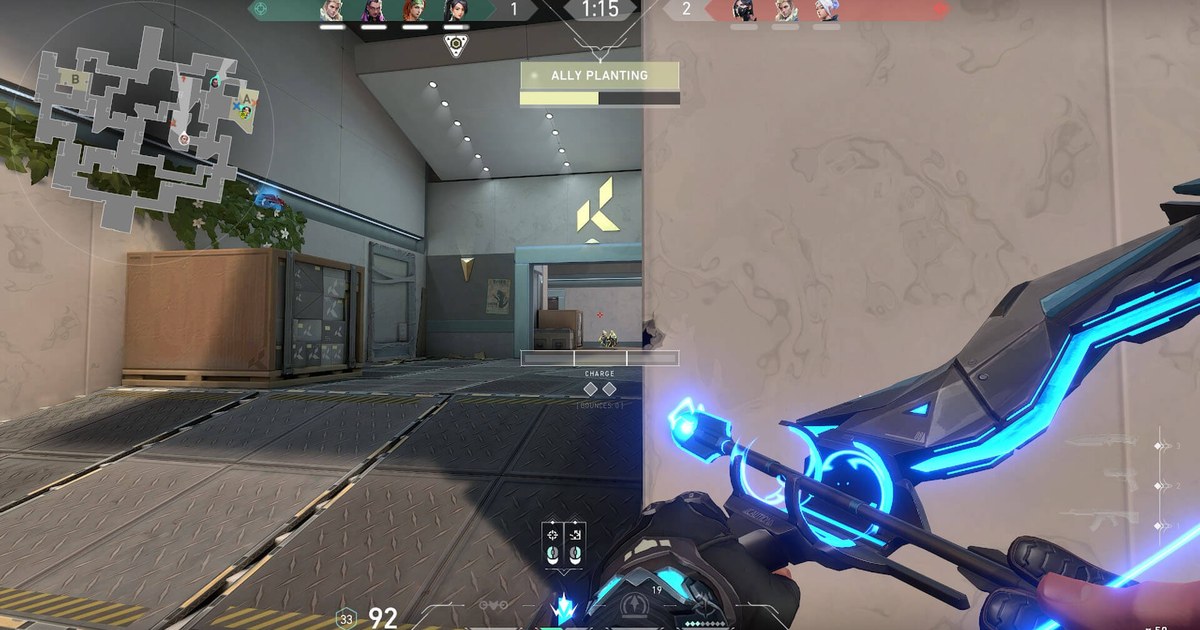

अगर आपने OBS से VALORANT record की और आवाज आई मगर picture black रही, तो छोटा जवाब यह है: OBS को latest version पर update करें, और screen फिर भी black रहे तो अपने Game Capture source की जगह Window Capture लगाएं। पहले यही दो चीजें आजमाएं।
VALORANT में Riot Vanguard नाम का anti cheat चलता है, जबकि OBS का Game Capture game में capture hook जोड़कर काम करता है। जब दोनों में बनती नहीं, तो source black रह जाता है।
दूसरे आम कारण हैं: fullscreen mode, जिसमें alt tab करते ही game frames बनाना बंद कर देता है, वे laptops जिनमें OBS और game अलग graphics cards पर चलते हैं, और ऐसे overlay programs जो capture से टकरा जाते हैं। यह गाइड 29 नवंबर 2026 तक के आधिकारिक OBS documentation पर आधारित है।
इसमें हर symptom के संभावित कारण और fix करने का क्रम दिया गया है, और अंत में VALORANT को बिना capture method चुने अपने आप record करने का तरीका भी। अगर दूसरे games में भी fullscreen recording black हो जाती है, तो when fullscreen game recording is not working भी पढ़ें।
VALORANT recording black screen: symptom के हिसाब से कारण और fix (29 नवंबर 2026 तक)
| Symptom | संभावित कारण | Fix |
|---|---|---|
| सिर्फ Game Capture source black है, बाकी windows ठीक दिखती हैं | OBS का capture hook और Vanguard मेल नहीं खा रहे (OBS 31.0 जैसे versions) | OBS को latest version पर update करें, फिर भी black रहे तो Window Capture पर जाएं |
| Alt tab या minimize करने पर black हो जाता है | Fullscreen game minimize होने पर frames बनाना बंद कर देता है | Display Mode को Windowed Fullscreen करें और test recording से पक्का करें |
| सिर्फ laptop पर black आता है | OBS और VALORANT अलग graphics cards पर चल रहे हैं | Windows graphics settings में OBS और VALORANT दोनों को High performance पर सेट करें |
| सिर्फ overlay चालू होने पर capture fail होता है | RivaTuner, MSI Afterburner या Discord overlay जैसे on screen display tools से टकराव | Overlays और FPS counters बंद करें, फिर OBS source दोबारा जोड़ें |
| Display Capture भी black है | पुराने OBS या Windows builds में monitor और OBS अलग GPUs इस्तेमाल करते हैं | OBS और Windows update करें, फिर Capture Method को Windows 10 (1903 and up) पर सेट करें |
| Preview में screen का सिर्फ एक हिस्सा या गलत size दिखता है | Source गलत size पर अटका है | Source transform reset करें, फिर उसे screen में fit करें |
| ऊपर का कुछ भी काम न करे | Antivirus या security software capture रोक रहा है, या permissions कम हैं | OBS को अपने security software की exceptions में जोड़ें और OBS को administrator के रूप में चलाएं |
पहले OBS version जांचें, जरूरत हो तो Window Capture पर जाएं
शुरुआत अपने OBS version से करें। Capture hook certificate update पर आधिकारिक OBS knowledge base के लेख में anti cheat software की compatibility table है।
उसमें Riot Vanguard (VALORANT) को OBS 31.0 पर fail होने वाला बताया गया है, जो सिर्फ नए certificate से sign हुआ था, और 31.1 व उसके बाद के versions पर चलने वाला, जो दोनों certificates से sign हैं। इसलिए अगर आप अब भी 31.0 build पर हैं, तो सिर्फ update करने से black screen हट सकती है।
अगर आप latest version पर हैं और Game Capture फिर भी black है, तो उस पर ज्यादा समय न लगाएं।
जुलाई 2026 में VALORANT और League of Legends में Game Capture के black होने की शिकायतें आई थीं, और OBS ने तब कहा था कि कारण शायद Vanguard की तरफ है, और जब तक हल न हो, खिलाड़ी Window Capture या कोई दूसरा method इस्तेमाल करें। बाद में खिलाड़ियों ने बताया कि Vanguard update के बाद capture फिर चलने लगा।
चूंकि Game Capture एक हफ्ते चलता है और अगले हफ्ते anti cheat updates के कारण fail हो सकता है, इसलिए VALORANT के लिए शुरू से Window Capture इस्तेमाल करना कम सिरदर्द वाला रास्ता है। Window Capture game window में जो दिखता है वही उठाता है, इसलिए वह game में hook नहीं लगाता। दूसरे games में भी recording stutter और black screen जांचने के लिए game recording stutter and black screen checklist देखें।
Black VALORANT recording को क्रम से ठीक करने का तरीका
- 1OBS version जांचें और update करेंOBS menu में Help खोलें और Check For Updates चुनकर latest version install करें। OBS 31.0 builds Vanguard से सुरक्षित games को capture नहीं कर पाते, इसलिए update जरूर करें। Update के बाद OBS और VALORANT दोनों बंद करके फिर शुरू करें ताकि capture दोबारा जुड़े।
- 2Display Mode को Windowed Fullscreen करेंVALORANT में Settings > Video > General पर जाकर Display Mode को Windowed Fullscreen कर दें। Fullscreen में alt tab करते ही game frames बनाना रोक देता है, इसलिए OBS preview black दिख सकता है। दोनों modes के बीच input latency के फर्क की बात fullscreen vs borderless windowed में है।
- 3Game Capture की जगह Window Capture लगाएंGame Capture source हटाएं, + button से Window Capture source जोड़ें, VALORANT window चुनें और Capture Method को Windows 10 (1903 and up) पर सेट करें। असली मैच से पहले करीब 30 सेकंड की test recording बनाकर पक्का करें कि picture capture हो रही है।
- 4Overlays और FPS counters बंद करेंGame के ऊपर कुछ भी draw करने वाले programs बंद करें, जैसे RivaTuner (RTSS) या MSI Afterburner का on screen display और Discord overlay, फिर दोबारा कोशिश करें। OBS documentation कहता है कि अगर आप RTSS 7.3.2 या उससे नया इस्तेमाल करते रहेंगे, तो उसके setup में ‘Use Microsoft Detours API hooking’ चालू कर लें।
- 5Laptop पर graphics card assign करेंWindows Settings > System > Display > Graphics पर जाएं, OBS और VALORANT को एक एक करके जोड़ें, दोनों को High performance पर सेट करें और दोनों को restart करें। पूरा click path how to choose which GPU a game uses में है।
- 6OBS को administrator के रूप में चलाएंOBS icon पर right click करके उसे administrator के रूप में चलाएं। OBS के Game Capture troubleshooting guide में Call of Duty के साथ VALORANT का नाम उन games के उदाहरण के रूप में है जिन्हें ठीक से capture करने के लिए OBS को administrator के रूप में चलाना पड़ता है। अगर आप Game Capture ही इस्तेमाल करते रहना चाहते हैं, तो OBS को administrator के रूप में चलाएं और source दोबारा जोड़ें। अगर आप antivirus या security software इस्तेमाल करते हैं, तो OBS को उसकी exception list में जोड़ें।
Recording शुरू करने से पहले की जांच
- OBS latest version पर है, और update के बाद आपने OBS और VALORANT दोनों restart किए
- VALORANT का Display Mode Windowed Fullscreen पर है
- आपका source VALORANT window पर लगा Window Capture है
- Overlays और FPS counter programs बंद हैं
- Laptop पर OBS और VALORANT दोनों high performance graphics card पर सेट हैं
- 30 सेकंड की test recording में picture और sound दोनों आ रहे हैं
Capture method चुनने से थक गए? DOR से VALORANT अपने आप record करवाएं
अगर OBS के capture methods एक एक करके बदलना झंझट लगता है, तो दूसरा विकल्प DOR है, जो आपका game खुद पहचानकर record करता है। DOR एक free Windows app है। उसे install रहने दें, VALORANT launch करें, और वह game को अपने आप detect करके पूरा मैच record करता है और recordings को My Clips में जमा करता है।
VALORANT उन games में से है जिनमें automatic highlight clips मिलते हैं, इसलिए kills अलग clips के रूप में सेव होते हैं और ace व clutch पर tags लगते हैं।
Free plan में quality 720p या 1080p, 30 या 60fps की है (default 1080p, 30fps), और RTX जैसे supported NVIDIA graphics cards पर यह NVENC hardware encoding से record करता है।
App में आप किसी भी हिस्से को 16:9, 9:16 या 1:1 में trim कर सकते हैं, और DOR Studio (dor.gg/studio) में clips merge करके text, BGM और shake zoom जैसे effects जोड़ सकते हैं, फिर mp4 export करें या dor.gg link share करें। आपके results पर watermark नहीं होता।
Setup के टिप्स VALORANT recording software में हैं, clip चुनने और सेव करने के टिप्स how to clip VALORANT में, और दूसरे खिलाड़ियों की clips VALORANT video hub में जमा हैं।

