सीधा जवाब: कोई भी setting खोलने से पहले खराब recording को एक बार चलाकर देखें और लक्षण एक लाइन में लिख लें। अगर sound आ रही है पर picture काली है, तो यह capture method की समस्या है। अगर game smooth चल रहा था पर video अटक रहा है, तो यह encoder या GPU headroom की समस्या है।
और अगर record दबाते ही game का frame rate गिर जाता है, तो यह load की समस्या है। इन तीनों का इलाज अलग जगह होता है, इसलिए सब कुछ एक साथ बदलने पर पता नहीं चलता कि क्या काम आया। यह गाइड सिर्फ एक छोटी checklist है कि हर लक्षण पर क्या देखना है। वजहों और values की पूरी जानकारी के लिए game recording lag और black screen कैसे ठीक करें और game recording stutter कैसे ठीक करें देखें। यहाँ मकसद बस इतना है कि पहले कहाँ देखना है।
लक्षण के हिसाब से पहली जाँच
| लक्षण | सबसे आम वजह | पहले यह जाँचें |
|---|---|---|
| Sound आती है पर picture पूरी काली है | Exclusive fullscreen और capture method मेल नहीं खा रहे | Game का display mode borderless windowed करें और फिर record करें |
| Black screen सिर्फ laptop पर | Game और recorder अलग-अलग graphics card इस्तेमाल कर रहे हैं | Windows graphics settings में दोनों को high performance GPU पर सेट करें |
| Black screen सिर्फ एक game में | वह game कुछ capture methods को block करता है या किसी overlay से टकराता है | Window capture जैसा दूसरा method आज़माएँ और टकराने वाले overlays बंद करें |
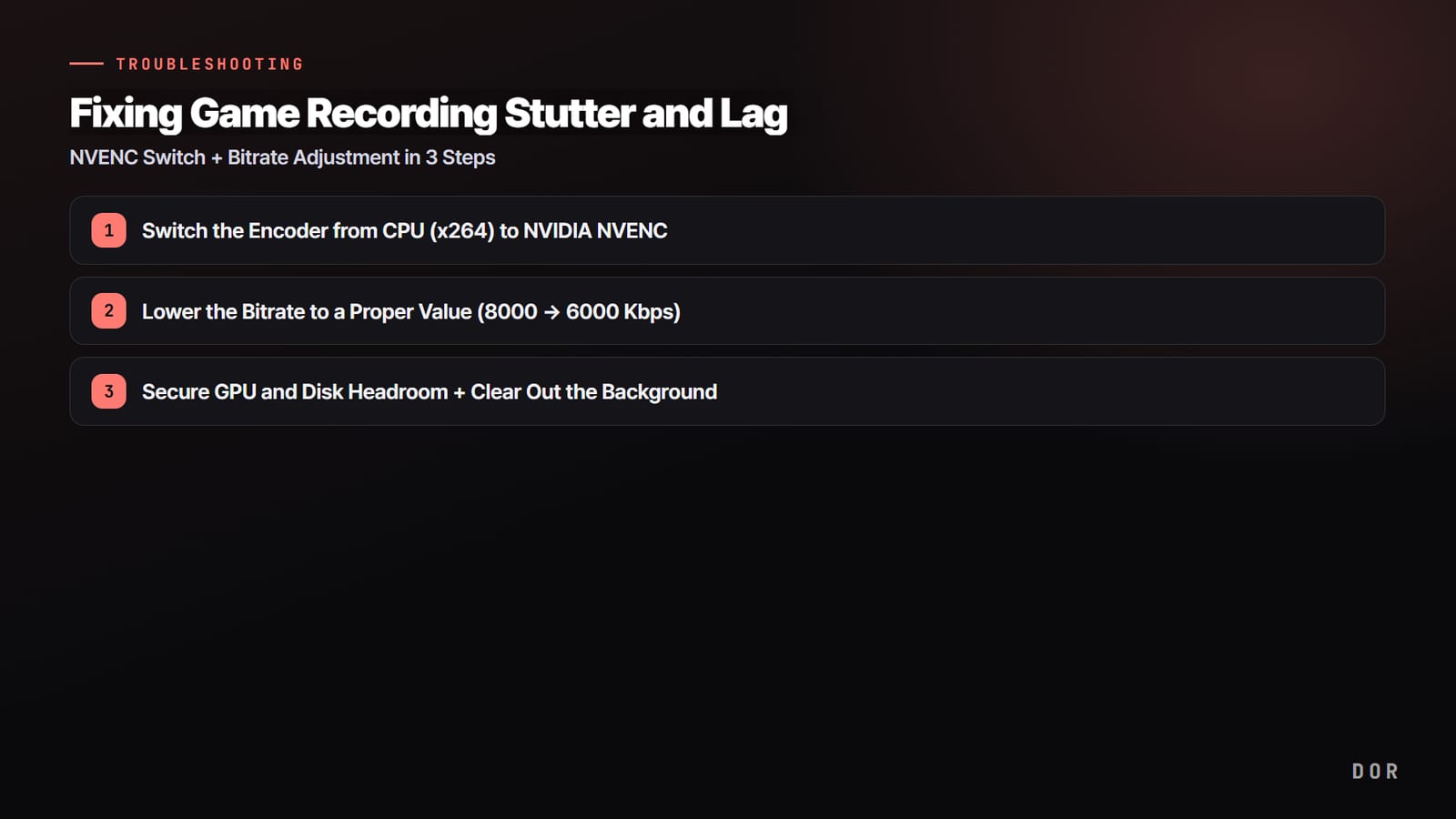
| Recording शुरू होते ही game का frame rate गिरता है | CPU encoding या GPU पर ज़्यादा load | Hardware encoder पर जाएँ और fps व resolution घटाएँ |
| Game smooth है पर video अटकता है | Bitrate बहुत ऊँचा है या disk की write speed धीमी है | Save location को SSD पर ले जाएँ और bitrate घटाएँ |
| Picture रुक जाती है पर sound चलती रहती है | Video variable frame rate में save हुआ है | उसे fixed fps के साथ दोबारा save या convert करें |
जवाब: black screen मतलब capture method, और stutter मतलब encoder व GPU headroom
Black screen लगभग हमेशा इस बात से जुड़ी होती है कि game की picture कैसे capture हो रही है। हो सकता है game exclusive fullscreen में हो, recorder के पास game को hook करने की permission या सही graphics card न हो, या screen पर कुछ draw करने वाला कोई दूसरा program टकरा रहा हो।
इसलिए पहले game को borderless windowed पर करें, और फिर भी काली रहे तो administrator rights और graphics card assignment देखें। वहीं जिस video में सिर्फ stutter है, उसका मतलब है कि encoder पीछे रह जा रहा है, game और recording मिलाकर GPU भर गया है, या drive इतनी तेज़ write नहीं कर पा रहा।
ऐसे में पहले hardware encoder पर जाएँ, फिर fps घटाएँ, और ज़रूरत हो तो resolution। Fullscreen में black screen के game-वार रास्ते fullscreen game recording काम न करे तो क्या करें में दिए हैं।
किस क्रम में क्या जाँचें
- 1Recording चलाकर लक्षण एक लाइन में लिखेंकुछ भी बदलने से पहले खराब video चलाएँ और नोट करें कि sound है या नहीं, picture काली है या नहीं, और बीच में अटकती है या नहीं। यह एक लाइन बता देती है कि table की कौन सी row पकड़नी है, और फालतू settings बदलने से बचाती है।
- 2Black screen हो तो पहले display mode बदलेंGame की graphics settings में display mode को exclusive fullscreen से borderless windowed करें और game एक बार restart करें। Recorder के लिए यह capture करने की सबसे आसान स्थिति है, और काफी black screens इसी step पर ठीक हो जाती हैं। Game-वार रास्तों के लिए fullscreen game recording काम न करे तो क्या करें देखें।
- 3Administrator rights और laptop GPU assignment जाँचेंकुछ games तभी capture होते हैं जब recorder administrator के तौर पर चले। Laptop पर Windows settings का graphics page खोलें और game तथा recorder दोनों को high performance graphics card पर लगाएँ। अगर दोनों अलग card इस्तेमाल करेंगे तो picture काली आ सकती है।
- 4टकराने वाले overlays और monitoring tools बंद करेंस्क्रीन पर जानकारी दिखाने वाले programs game में उसी तरह hook होते हैं, इसलिए आपस में टकरा सकते हैं। Performance overlays और कोई भी दूसरा recording feature कुछ देर के लिए बंद करके फिर record करें। साथ में stutter भी हो तो recording के समय CPU usage क्यों बढ़ जाता है भी पढ़ें।
- 5Stutter के लिए पहले encoder load, फिर fps, फिर resolution घटाएँपहले encoder को CPU से अपने graphics card के hardware encoder पर करें। फिर भी game का frame rate गिरे तो recording fps 60 से 30 करें, उसके बाद resolution। एक बार में एक ही चीज़ बदलें ताकि पता रहे कि किस step से फर्क पड़ा। GPU load को संख्याओं में कैसे पढ़ें, यह recording के समय GPU load कैसे घटाएँ में है।
- 630 सेकंड की test से पक्का करें और save drive जाँचेंहर बदलाव के बाद सिर्फ 30 सेकंड record करके चलाएँ। अगर video फिर भी अटके, तो save location की खाली जगह और speed देखें, और हो सके तो SSD इस्तेमाल करें। लक्षण खत्म हो जाए तो उस setting को वैसे ही रहने दें और बाकी को न छेड़ें।
Troubleshooting खत्म करने से पहले
- आपने लक्षण एक लाइन में लिखा और उससे मेल खाते step से शुरू किया
- आपने game को borderless windowed में आज़माया
- आपने administrator rights और laptop graphics card assignment जाँचे
- आपने एक बार में एक setting बदली और 30 सेकंड की test से पक्का किया
- Save location भरपूर खाली जगह वाला SSD है
DOR के साथ capture के फैसले कम
DOR एक free Windows game recording app है। Supported game launch करते ही यह उसे अपने आप detect करके पूरा match record करता है, और recordings My Clips में जमा होती हैं।
RTX series जैसे supported NVIDIA graphics cards पर यह NVENC hardware encoding से record करता है, और recording quality में 720p या 1080p और 30 या 60 fps free हैं, जबकि default 1080p 30 fps है।
यानी capture method चुनने या record बटन दबाने जैसे steps कम हो जाते हैं, और stutter का शक हो तो app में quality value घटाकर दोबारा record कर सकते हैं। App में सिर्फ ज़रूरी हिस्सा trim करें, फिर DOR Studio में clips जोड़ें, mp4 export करें या dor.gg link share करें। Results में कोई watermark नहीं होता।