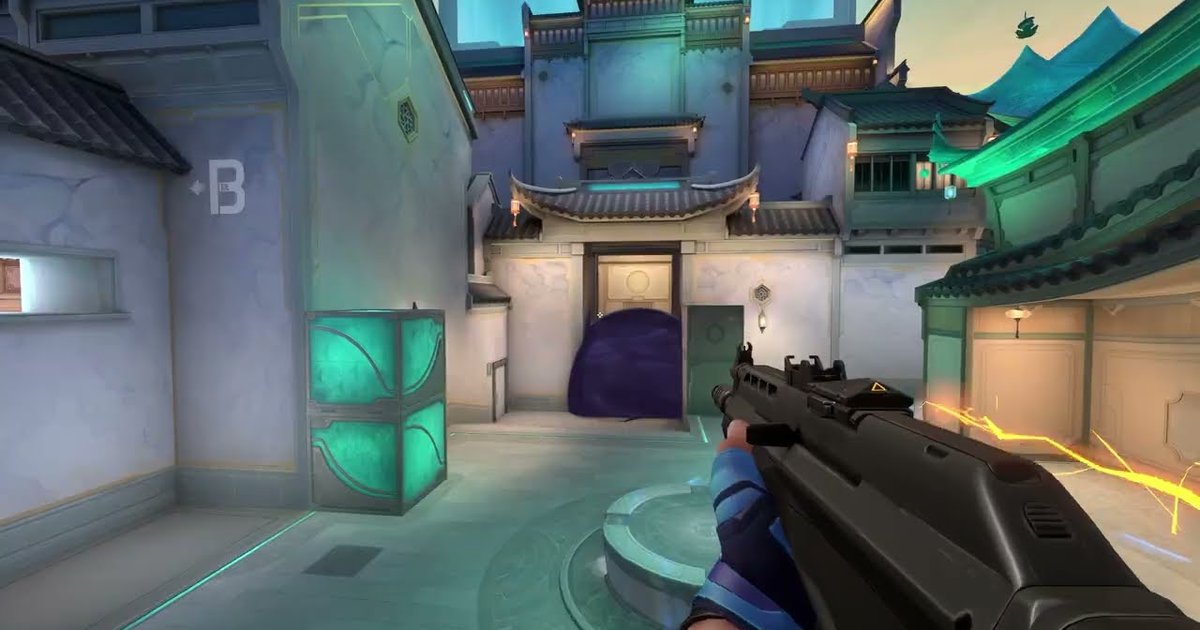

Valorant stretched res search करने पर दो सवाल साथ आते हैं: अपने monitor पर कौन सा resolution चलाएँ, और CS वाला 4:3 stretched look VALORANT में कैसे लाएँ। Stretched res का मतलब है कि game 4:3 resolution पर render होता है और वह image 16:9 monitor की पूरी चौड़ाई में खींच दी जाती है।
1920×1080 screen को 1440×1080 से भरें तो पूरी image horizontal रूप से करीब 1.33 गुना खिंच जाती है, इसलिए crosshair और HUD चौड़े दिखते हैं।
CS में player models भी चौड़े दिखते हैं; VALORANT के agents भी उसी तरह चौड़े होते हैं या नहीं, इस पर community guides एकमत नहीं हैं, इसलिए नीचे का आख़िरी step बताता है कि इसे खुद कैसे जाँचें। बिना खींचे छोड़ें तो दोनों तरफ़ काली पट्टियाँ आती हैं, जिसे आम तौर पर letterboxing कहते हैं।
Riot, stretched res पर कोई official गाइड नहीं देता।
Riot का support लेख Supported Resolutions in VALORANT (14 मई 2026 को post) 4:3, 5:4, 16:9, 16:10 और 21:9 resolutions की list देता है, 16:9 की ज़ोर देकर सलाह देता है, और बताता है कि unsupported resolution पर खेलने से काली पट्टियाँ screen को किसी supported resolution तक काट देती हैं।
इसलिए यह गाइड Riot की list वाले resolutions पर ही टिकी है और सिर्फ़ game menu और NVIDIA व AMD की official driver settings इस्तेमाल करती है। Config files edit करना या third party tools इसमें शामिल नहीं हैं। हाल में एक और चीज़ बदली है।
29 जुलाई 2025 के Patch 11.02 ने VALORANT को Unreal Engine 4.27 से Unreal Engine 5.3 पर पहुँचाया।
Riot ने कहा कि इस बदलाव का छोटे performance सुधारों के अलावा game के अनुभव पर सीधा असर नहीं है, लेकिन community creators ने जल्द ही update के बाद की अलग stretched guides (अगस्त 2025) निकालीं, इसलिए जुलाई 2025 से पहले लिखी guides मौजूदा client से मेल न खाएँ ऐसा हो सकता है।
अगर आपने कोई पुरानी गाइड follow की और screen कभी खिंची नहीं, तो नीचे के steps करें। Game और driver के menu नाम 16 अक्टूबर 2026 को जाँचे गए और version व भाषा के हिसाब से थोड़े अलग हो सकते हैं।
सीधी बात: अपने native 16:9 resolution से शुरू करें, और 4:3 तभी चुनें जब record किए matches की तुलना कर लें
ऐसा कोई resolution नहीं जो सबके लिए सही हो। Pros की public settings इकट्ठा करने वाली ProSettings.net पर (18 मई 2026 को update, 700 pros के आधार पर) 68% pros 1920×1080 इस्तेमाल करते हैं और बाकी 32% कुछ और।
Site बताती है कि कुछ pros stretched खेलते हैं, लेकिन यह भी कहती है कि VALORANT में इससे कोई असली फ़ायदा नहीं मिलता, और Riot खुद 16:9 की ज़ोर देकर सलाह देता है। अगर आप नए हैं, तो monitor का native resolution सुरक्षित default है। फिर भी players तीन आम वजहों से 4:3 stretched चुनते हैं।
पहली, यह उम्मीद कि agents CS के player models की तरह चौड़े और आसानी से दिखने वाले लगेंगे।
VALORANT के agents सच में उतने चौड़े होते हैं या नहीं, इस पर community की राय अलग अलग है (कुछ कहते हैं सिर्फ़ crosshair और HUD खिंचते हैं), और अगर चौड़े दिखें भी, तो game के अंदर उनका size और hit गिना जाने वाला हिस्सा वही रहता है।
दूसरी, कम resolution का मतलब render करने के लिए कम pixels: 1440×1080, 1920×1080 के 75% pixels बनाता है, और 1280×960 करीब 59%। जिस PC पर graphics card frame rate रोकता है वहाँ इससे FPS बढ़ सकता है; जो PC पहले CPU limit पर अटकता है वहाँ फ़ायदा छोटा हो सकता है।
तीसरी, CS या दूसरे shooters में 4:3 पर खेलने की muscle memory। कीमत भी है। खिंचा हुआ कम resolution थोड़ा नरम दिखता है, और picture चौड़ी होने से horizontal movement तेज़ महसूस हो सकता है।
4:3, 16:9 से किनारों पर कम दिखाता है या नहीं, इसे community sources अलग अलग तरह बताते हैं, और हमें Riot की कोई official व्याख्या नहीं मिली। इसीलिए feel की जगह तुलना से तय करना बेहतर है।
एक ही mode में कुछ matches 16:9 पर और कुछ 4:3 stretched पर record करें, फिर fights साथ साथ देखें: दुश्मन को पहले आपने देखा या नहीं, और wide swings पर aim साथ रहा या नहीं, सब footage में दिख जाता है।
DOR, VALORANT चालू करते ही उसे अपने आप पहचानता है, आपके matches record करता है और kill व death के पल अलग clips के रूप में save करता है, इसलिए तुलना के लिए पहले और बाद की fights इकट्ठा करने में कोई अलग setup नहीं लगता।
NVIDIA और AMD पर Valorant 4:3 stretched res कैसे सेट करें
- 1Riot की supported list से 4:3 resolution चुनेंRiot की 4:3 list है 640×480, 800×600, 960×720, 1024×768, 1280×960, 1400×1050, 1440×1080, 1600×1200, 1856×1392, 1920×1440 और 2048×1536। 1920×1080 monitor पर 1440×1080 या 1280×960 चुनें; 2560×1440 monitor पर 1920×1440 या 1440×1080। Riot कहता है कि उसकी list पूरी नहीं है, लेकिन यह भी कहता है कि unsupported resolutions काली पट्टियों से काट दिए जाते हैं, इसलिए list से बाहर की value शायद कभी न खिंचे।
- 2NVIDIA: Control Panel में custom resolution बनाएँअगर आपका चुना resolution Windows display settings की resolution list में पहले से दिख रहा है, तो यह step छोड़ दें। नहीं तो NVIDIA Control Panel खोलें, Display > Change resolution पर जाएँ, अपना monitor चुनें, फिर Customize > Create Custom Resolution पर click करें। चाहिए वह width और height डालें, जैसे 1440 और 1080, refresh rate वही रखें जो आप आम तौर पर इस्तेमाल करते हैं (जैसे 144 Hz या 240 Hz), Test पर click करें और test पास हो तो save करें।
- 3NVIDIA: scaling को Full-screen पर रखें और scaling GPU पर करवाएँउसी Control Panel में Display > Adjust desktop size and position > Scaling खोलें और Full-screen चुनें। Aspect ratio मूल अनुपात बनाए रखता है और काले किनारे छोड़ सकता है, और No scaling image को उसके मूल size में screen के बीच दिखाता है। Perform scaling on को GPU पर रखें, ताकि खींचने का काम monitor नहीं, graphics card करे। NVIDIA की help इस option को advanced users के लिए बताती है, लेकिन काली पट्टियाँ रह जाएँ तो सबसे पहले यहीं देखना चाहिए।
- 4AMD: custom resolution और GPU Scaling को Full panel परAMD Software: Adrenalin Edition में search box में Custom लिखें और Custom Resolution खोलें। पहली बार इस्तेमाल पर license agreement मानें, फिर Create New पर click करें, अपना resolution डालें और Create पर click करें। इसके बाद search box में Display लिखें, Display Settings खोलें, GPU Scaling चालू करें और Scaling Mode को Full panel पर रखें। AMD के अनुसार Preserve aspect ratio अनुपात बनाए रखता है और बाएँ दाएँ काली पट्टियाँ छोड़ता है, जबकि Full panel image को खींचकर पूरा monitor भर देता है। लागू होते समय screen का पल भर के लिए काला होना normal है।
- 5VALORANT की video settings में resolution और Fill लगाएँDriver वाला हिस्सा हो जाए, तो VALORANT पूरी तरह बंद करके फिर शुरू करें। Settings > Video > General में Resolution को अपनी 4:3 value पर रखें और aspect ratio option (English client में Aspect Ratio Method) को Letterbox की जगह Fill पर करें। Display mode में पहले Fullscreen आज़माएँ। Client की भाषा और version के हिसाब से option के नाम थोड़े अलग हो सकते हैं।
- 6काली पट्टियाँ रह जाएँ तो desktop resolution मिलाएँ और windowed modes आज़माएँअगर दोनों तरफ़ फिर भी काली पट्टियाँ दिखें, तो VALORANT चालू करने से पहले Windows desktop को भी उसी 4:3 resolution पर करें, फिर display mode में Windowed Fullscreen या Windowed आज़माएँ। कौन सा mode काम करता है इस पर community guides एकमत नहीं हैं, इसलिए एक बार में एक चीज़ बदलें और हर बदलाव के बाद game restart करें। खेलना खत्म हो तो desktop को वापस native resolution पर कर दें, ताकि दूसरे apps का text धुंधला न दिखे।
- 7Range में sensitivity, crosshair और field of view जाँचेंलगाने के बाद Range में test करें। Sensitivity value वही रहे तो mouse की वही हरकत आपको उतने ही angle पर घुमाती है। लेकिन picture बगल में खिंची होने से horizontal movement तेज़ महसूस हो सकता है, इसलिए sensitivity बदलने से पहले कुछ दिन ऐसे ही खेलें। आपका crosshair भी बगल में खिंचता है, इसलिए उसकी horizontal lines की length और thickness दोबारा जाँचें। किनारों का view बदला या नहीं, और agents या दरवाज़ों की चौखट सच में चौड़ी दिखती है या नहीं, यह देखने के लिए एक ही जगह से 16:9 और 4:3 पर screenshot लें और तुलना करें कि बाएँ दाएँ किनारों पर क्या दिखता है और एक ही चीज़ कितनी चौड़ी है।
Monitor के हिसाब से Valorant के best resolutions (Riot की supported list से, 16 अक्टूबर 2026 को जाँचा गया)
| Monitor | सुझाया गया resolution | क्या उम्मीद करें |
|---|---|---|
| 1920×1080 (16:9) | 1920×1080 (native, 16:9) | वह aspect ratio जिसकी Riot ज़ोर देकर सलाह देता है, और सबसे sharp image। ProSettings.net data में 68% pros यही resolution इस्तेमाल करते हैं। |
| 1920×1080 (16:9) | 1440×1080 (4:3 stretched) | पूरी 1080 ऊँचाई रखता है और सिर्फ़ चौड़ाई करीब 1.33 गुना खींचता है। 75% pixels render करता है और 1080p monitor पर कम धुंधले 4:3 विकल्पों में से एक है। |
| 1920×1080 (16:9) | 1280×960 (4:3 stretched) | Community guides में अक्सर इस्तेमाल होने वाली value। करीब 59% pixels render करता है, लेकिन ऊँचाई भी 1.125 गुना scale होती है, इसलिए 1440×1080 से नरम दिखता है। |
| 1920×1080 (16:9) | 1024×768 (4:3 stretched) | करीब 38% pixels render करता है, इसलिए low end PC को frames चाहिए हों तो देखने लायक है। Text और दूर के दुश्मन साफ़ तौर पर ज़्यादा धुंधले होते हैं। |
| 2560×1440 (16:9) | 2560×1440 (native) या 1920×1440 (4:3 stretched) | 1920×1440 पूरी 1440 ऊँचाई रखता है, इसलिए खिंचने पर भी sharp रहता है, और 2560×1440 के 75% pixels render करता है। और frames चाहिए तो 1440×1080 भी list में है। |
| 16:10 और 21:9 monitors | 1920×1200 या 2560×1600 (16:10), 2560×1080 या 3440×1440 (21:9) | Riot चेतावनी देता है कि 5:4, 16:10 और 21:9 में full screen mode पर दिक्कतें हो सकती हैं और windowed mode का सुझाव देता है। List से बाहर के resolutions काली पट्टियों से कट सकते हैं। |
Valorant stretched res में काली पट्टियाँ नहीं हट रहीं? ये जाँचें
- आपका resolution Riot की supported list वाली 4:3 value है (1024×768, 1280×960, 1440×1080, 1920×1440 वगैरह)।
- NVIDIA पर scaling mode, Aspect ratio या No scaling की जगह Full-screen है, और Perform scaling on, GPU पर है।
- AMD पर GPU Scaling चालू है और Scaling Mode, Preserve aspect ratio या Center की जगह Full panel है।
- अगर monitor के अपने on screen menu में aspect ratio option है, तो वह मूल ratio या 1:1 रखने पर सेट नहीं है।
- VALORANT का aspect ratio option, Letterbox की जगह Fill पर है, और driver settings बदलने के बाद आपने game पूरी तरह restart किया।
- अगर आप DOR से record करते हैं, तो match में जाने से पहले recording screen ratio को अपने play resolution के हिसाब से 4:3 पर सेट किया।
DOR से 4:3 stretched match record करना
DOR एक फ्री Windows PC ऐप है। VALORANT चालू करते ही यह game को अपने आप पहचानता है, आपके matches record करता है और kill व death के पल automatic clips के रूप में save करता है।
Competitive, Unrated और Swiftplay में clips पर उनमें शामिल kills के हिसाब से Double Kill से Quadra Kill और Ace तक के labels लगते हैं, और जब आपकी team ऐसा round जीतती है जिसमें ace या clutch हुआ, तो उस round की आख़िरी kill clip पर Ace या Clutch tag लगता है।
बाकी किसी भी पल के लिए F8 दबाकर पिछले 30 seconds (default length) clip के रूप में save करें। अगर आप 4:3 stretched खेलते हैं, तो पहले recording ratio मिलाएँ। Match के बाहर DOR Settings > Video > Recording Screen Ratio पर जाकर 4:3 चुनें, तो आपकी recordings 4:3 video के रूप में save होंगी।
Default 1080p recording resolution पर इसका मतलब 1440×1080 है। इस option पर Pro mark नहीं है, यानी यह फ्री है, और चुनने के लिए ratios हैं 16:9, 16:10, 21:9, 32:9 और 4:3।
Resolution, frame rate और screen ratio recording शुरू होने से पहले सेट होते हैं, इसलिए queue लगाने से पहले बदलें, और 16:9 पर वापस जाना हो तो वह भी match के बाहर करें। खिंची हुई picture recording में ठीक कैसी आती है, यह देखने के लिए पहले एक दो matches My Clips में चलाकर जाँचें।
फिर Trim Section से clip को 16:9, 9:16 या 1:1 में काटकर share कर सकते हैं। 1:1 clip, 9:16 frame के अंदर square के रूप में बनता है, और free accounts में DOR logo और name tag आता है। अगर किसी दूसरे recorder ने आपकी highlights में कभी gaps छोड़े हों, तो VALORANT में Tracker highlights काम न करें तो और Insights Capture, VALORANT record न करे तो देखें। और अगर आपने वही match दोस्तों के साथ खेला, तो DOR Party Clip से सबके points of view एक video में जोड़ सकते हैं।

