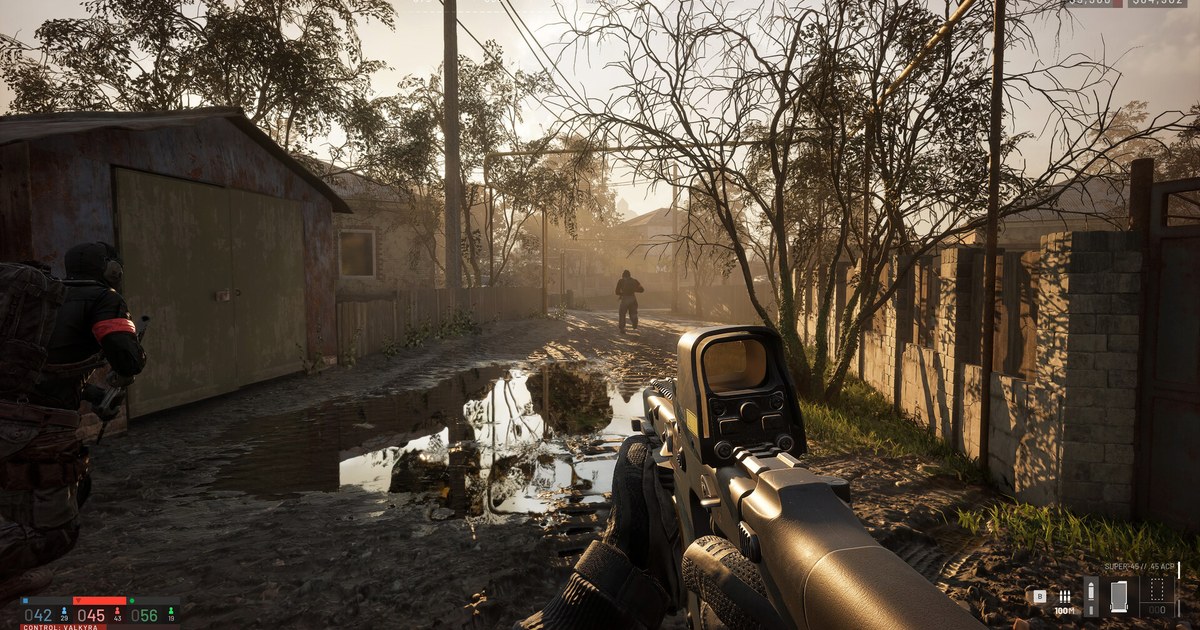

छोटा जवाब: चार बदलाव, इसी क्रम में। Overall Quality को Custom करें, VSync बंद करें, Global Illumination disable करें और Reflections घटाएँ। ज़्यादातर PC पर सिर्फ़ इन चारों से फ़र्क दिख जाता है, और FPS फिर भी कम लगे तो upscaling, shadows और effects की ओर बढ़ें।
100 players वाले बड़े matches में WARDOGS आपके GPU पर vehicles, helicopters और destructible terrain का बोझ डालता है, इसलिए सबसे साफ़ तरीका है एक बार में एक ही चीज़ बदलना और उसी जगह दोबारा नापना। स्क्रीन पर FPS counter लगाने के लिए गेम्स में FPS कैसे दिखाएँ देखें।
यहाँ option के नाम गेम के English menu के हैं और values वही हैं जिन पर कई गाइड सहमत हैं। Updates के साथ menu बदल सकता है, यह जानकारी 24 नवंबर 2026 तक की है।
जवाब: Custom पर जाएँ और सबसे पहले तीन भारी options घटाएँ
Steam स्टोर पेज के मुताबिक minimum spec GTX 1660 या RX 590 और 16 GB RAM है, जो upscaling ON के साथ 1080p Low पर 60 fps का लक्ष्य रखता है। Recommended spec RTX 3070 या RX 6700 XT है, जो native resolution पर 1440p Medium में 70 fps या उससे ज़्यादा का लक्ष्य रखता है।
अगर आपका PC minimum के आसपास है तो यह लक्ष्य upscaling मानकर चलता है, इसलिए शुरू से ही DLSS या FSR को Quality पर चालू रखें।
कई गाइड मानते हैं कि frame rate के लिए सबसे असरदार तीन बदलाव ये हैं: Global Illumination disable करना, Reflections को सबसे निचले step पर रखना और Picture-in-Picture Scope बंद करना (यह magnified optics में अलग से एक और व्यू बनाता है)।
अगर VRAM लगभग 8 GB या ज़्यादा है तो Textures को High पर रखें, वरना Medium या Low करें। असली फ़ायदा हर PC पर अलग होता है, इसलिए कोई एक संख्या पक्की नहीं बताई जा सकती।
FPS कम पड़ने पर settings कैसे बदलें
- 1पहले अपनी baseline नापेंएक ही इलाके में, एक ही मौके पर average और lowest frame rate नोट करें। बड़ी लड़ाई के दौरान नापें, क्योंकि असली फ़र्क वहीं पड़ता है। स्क्रीन पर counter के लिए गेम्स में FPS कैसे दिखाएँ देखें।
- 2Custom चुनें और VSync बंद करेंOptions को एक-एक करके बदलने के लिए Overall Quality का Custom होना ज़रूरी है। VSync बंद करें, और अगर आपका कार्ड सपोर्ट करता है तो NVIDIA Reflex चालू करें। Display mode में fullscreen या borderless windowed में से जो पसंद हो वह चुनें।
- 3Upscaling को Quality पर चालू करेंRTX कार्ड पर DLSS और बाकी graphics card पर FSR इस्तेमाल करें, दोनों Quality मोड में। और FPS चाहिए तभी Balanced पर जाएँ। Performance और Ultra Performance से बचें, क्योंकि उनमें दूर के दुश्मन धुंधले दिखते हैं। Frame Generation से दिखने वाले frames बढ़ते हैं पर latency भी बढ़ सकती है, इसलिए पहले base frame rate स्थिर करें और फिर तय करें।
- 4तीन भारी options घटाएँGlobal Illumination को disable करें, Reflections को सबसे निचले step पर रखें और Picture-in-Picture Scope बंद करें। Motion blur, depth of field, lens flare और bloom बंद करने से भी लोड कम होता है और व्यू साफ़ रहता है।
- 5फिर भी कम पड़े तो इस क्रम में घटाएँUpscaling को Balanced, View Distance को Medium, Shadows को Low करें, फिर Effects और Particle Spawn Rate को सबसे नीचे ले जाएँ। Textures और resolution scale को सबसे आख़िर में छुएँ। इस गेम में long range लड़ाइयाँ काफ़ी होती हैं, इसलिए जिनके पास headroom है वे View Distance को High पर ही रखना पसंद करते हैं।
- 6Frame rate cap तभी लगाएँ जब stutter होFrame limit को डिफ़ॉल्ट रूप से बंद रखें। सिर्फ़ तब जब frames ऊपर नीचे होकर stutter करें, अपने monitor के refresh rate के आसपास cap लगाकर देखें। अगर stutter shaders के दोबारा compile होने से आ रहा है तो shader cache कैसे साफ़ करें देखें।
WARDOGS की हर option के लिए सुझाई गई values
| Option | सुझाई गई value | क्यों |
|---|---|---|
| Overall Quality | Custom | Overkill जैसे presets कई options को maximum पर लॉक कर देते हैं और अलग से tuning नहीं करने देते |
| VSync | Off | Input delay घटता है। G-Sync या FreeSync को अपने monitor और GPU settings से संभालें |
| NVIDIA Reflex | On (सपोर्टेड NVIDIA कार्ड पर) | सपोर्टेड RTX कार्ड पर latency घटाता है |
| Upscaling | DLSS Quality या FSR Quality | ज़रूरत हो तो Balanced तक जाएँ। Performance और उससे नीचे दूर के दुश्मन देखना मुश्किल करते हैं |
| Global Illumination | Disabled | सबसे महँगे options में से एक है, इसलिए सबसे पहले बंद करें |
| Reflections और Particle Spawn Rate | सबसे निचला step (Potato) | लड़ाई में मुश्किल से दिखने वाली लागत घटती है |
| Picture-in-Picture Scope | Disabled | Magnified optics इस्तेमाल करते समय बनने वाला अतिरिक्त व्यू हट जाता है |
| Textures | High (लगभग 8 GB या ज़्यादा VRAM हो तो) | VRAM कम पड़े तो Medium या Low करें |
खत्म करने से पहले जाँच लें
- Overall Quality Custom है और VSync बंद है
- Upscaling Quality से शुरू किया और Performance या उससे नीचे नहीं गए
- सबसे पहले Global Illumination, Reflections और Picture-in-Picture Scope घटाए
- एक बार में एक ही option बदला और उसी जगह दोबारा FPS नापा
- अपनी VRAM के हिसाब से Textures चुना
DOR से settings बदलने के पहले और बाद के matches की तुलना करें
DOR एक फ़्री Windows गेम रिकॉर्डिंग ऐप है। WARDOGS चलाते ही यह गेम को अपने आप पहचान लेता है और launch से exit तक पूरा session record करता है, और सारी recordings My Clips में जमा होती हैं।
Settings बदलने से पहले एक match और बाद में उसी इलाके में एक match record करें, तो वीडियो में खुद देख सकते हैं कि stutter घटा या नहीं। फ़्री recording में 720p और 1080p, 30 या 60 fps मिलते हैं, और डिफ़ॉल्ट 1080p 30 fps है।
RTX जैसे सपोर्टेड NVIDIA graphics card पर यह NVENC hardware encoding से record करता है। ऐप में recording को trim करके 16:9, 9:16 या 1:1 में सेव करें, या DOR Studio में कई वीडियो जोड़कर mp4 export करें, और बिना watermark वाला dor.gg लिंक भी शेयर कर सकते हैं।
Recording के दौरान stutter दिखे तो गेम रिकॉर्डिंग में stutter कैसे ठीक करें में encoder और bitrate जाँचें। Squad को सिर्फ़ लड़ाई के पल भेजने के लिए WARDOGS गेमप्ले वीडियो कैसे शेयर करें देखें।