
आपने graphics driver update किया, और जो game कल तक ठीक चल रहा था वह अब हर कुछ सेकंड में अटकने लगा। या फिर हर बार launch करते ही shader compilation वाली screen आ जाती है।
हर forum पर एक ही सलाह मिलती है कि shader cache clear कर दो, लेकिन बहुत से लोग ऐसा करते हैं, पहला match पहले से भी ज़्यादा झटकेदार दिखता है, और उन्हें लगता है कि कुछ बिगड़ गया।
यह guide 10 नवंबर 2026 तक की जानकारी पर आधारित है और बताती है कि shader cache असल में क्या है, इसे कब clear करना सही है, Windows, NVIDIA और AMD पर यह कैसे करें, और in game shader preloading के लिए थोड़ा धैर्य रखना क्यों ज़रूरी है।
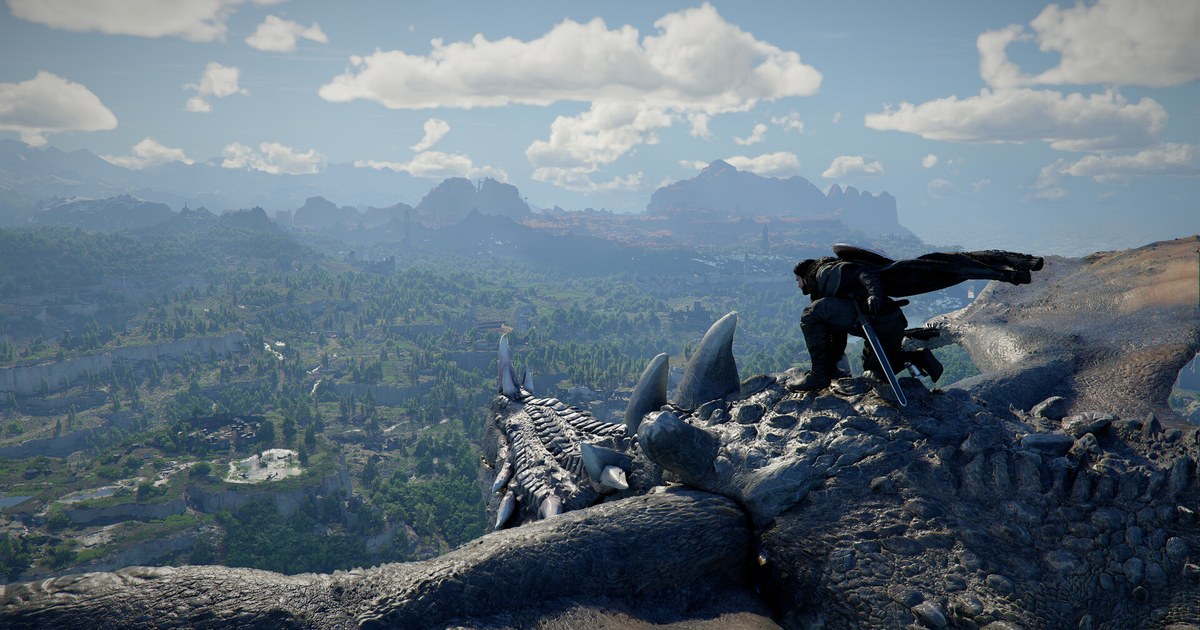
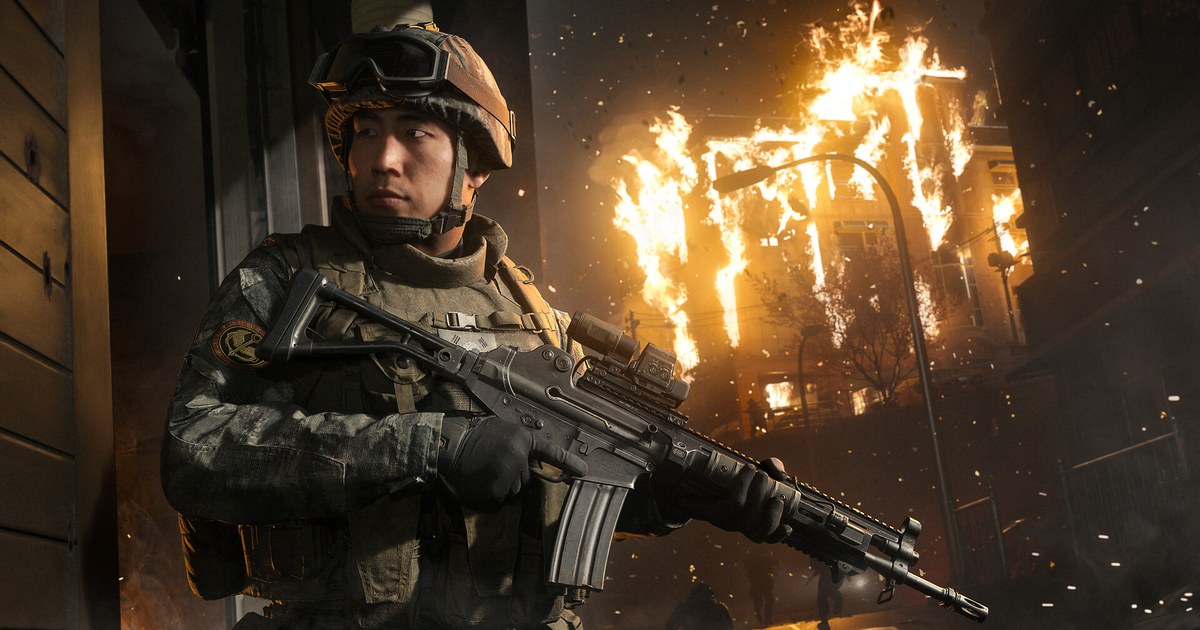
यह समस्या सबसे ज़्यादा Modern Warfare 4 जैसे games में दिखती है, जो पहली बार launch पर और बड़े updates के बाद shaders तैयार करता है, और Crimson Desert जैसी बड़ी open world games में, जहाँ नए इलाकों में GPU को लगातार नए effects मिलते रहते हैं। एक बात शुरू में ही साफ़ कर दें: cache clear करने से आपका average FPS नहीं बढ़ता।
यह सिर्फ़ खराब या पुराना data हटाता है, जिसकी वजह से बार बार compiling होती है और frame time में अचानक spikes आते हैं।
Symptom के हिसाब से पहले क्या आज़माएँ
| Symptom | सबसे संभावित वजह | पहले यह करें |
|---|---|---|
| Driver update के बाद सिर्फ़ पहला match stutter करता है | Game नए driver के लिए shaders दोबारा बना रहा है | अभी कुछ clear न करें। दो तीन match और खेलें, फिर देखें। |
| हर launch पर shader compiling शून्य से शुरू होती है | Cache save नहीं हो रहा, या खराब हो गया है | Windows का DirectX Shader Cache और अपने GPU का cache clear करें, फिर restart करें। |
| कई दिनों से एक ही जगह पर अटकता है | पुराना या खराब cache | GPU वाला cache clear करें, फिर उसी जगह को दो बार चलाकर तुलना करें। |
| Preloading पूरा होने से पहले join किए match में stutter | Precompilation पूरा नहीं हुआ | Main menu पर तब तक रुकें जब तक progress indicator पूरा न भर जाए। |
| NVIDIA Shader Cache Size को Disabled करने के बाद stutter बढ़ गया | कुछ भी cache नहीं हो रहा, इसलिए हर बार सब compile होता है | Shader Cache Size को वापस Driver Default पर करें। |
| Gameplay smooth है लेकिन recording में stutter है | Recording encoder की settings | Recording settings जाँचने के लिए game recording stutter fix वाला क्रम अपनाएँ। |
कुछ भी clear करने से पहले: cache क्या करता है और clear करने की क्या कीमत है
Shaders छोटे programs होते हैं जो GPU को बताते हैं कि lighting, परछाइयाँ, पानी, धुआँ और screen की बाकी हर चीज़ कैसे draw करनी है।
आजकल के DirectX 12 और Vulkan games को ये shaders आपके खास GPU और driver version के लिए compile करने पड़ते हैं, और फिर नतीजा disk पर save करना होता है ताकि अगली बार दोबारा काम आए। यही save किया हुआ data shader cache है।
जब game को कोई ऐसा effect मिलता है जो पहले कभी compile नहीं हुआ, तो वह उसे उसी पल बनाता है और frame रुककर इंतज़ार करता है। इसी झटके को shader compilation stutter कहते हैं। Driver update करें या game का बड़ा patch install करें, तो पुराना cache मेल नहीं खाता और game फिर से compile करता है।
इसीलिए updates के ठीक बाद stutter और compile screens ज़्यादा दिखती हैं, और यह normal व्यवहार है, कोई खराबी नहीं।
Cache clear करना कुछ खास हालात में ही फ़ायदेमंद है: update के बाद कई sessions खेलने पर भी उन्हीं जगहों पर अटकता है, game हर launch पर शून्य से compile करता है, या टूटे textures और flashing दिखते हैं जो खराब data की तरफ़ इशारा करते हैं। Clear करने से game को साफ़ शुरुआत मिलती है।
बदले में अगला launch और पहला match सब कुछ दोबारा बनाते हैं, इसलिए उनमें ज़्यादा समय लगता है और stutter पहले से ज़्यादा हो सकता है। नतीजा हमेशा उसी route पर दूसरे या तीसरे match से आँकें, पहले से कभी नहीं। अगर झटके कम हुए, तो समस्या cache ही थी। अगर कुछ नहीं बदला, तो वजह कहीं और है।
Shader cache clear करने का सही क्रम
- 1In game shader preloading पूरा होने देंअगर game में अपना shader preloading step है, जैसा हाल के Call of Duty titles में होता है, तो वहीं से शुरू करें। यह step पहले boot का अहम हिस्सा है: main menu छोड़ने पर यह रुक जाता है, और इसके पूरा होने से पहले match में कूदने पर performance गिर सकती है। Modern Warfare 4 बड़े updates के बाद इसे दोबारा चलाता है और बीच में रोकने पर वहीं से आगे बढ़ता है जहाँ छोड़ा था। 21 अक्टूबर 2026 से, Windows 11 (24H2 या बाद का) पर Microsoft Store या Xbox PC app से install की गई copies, supported GPU (जैसे NVIDIA RTX या AMD RDNA cards) के साथ, Advanced Shader Delivery के ज़रिए precompiled shaders भी पा सकती हैं; जब यह काम करता है, तो launch screen के नीचे बाएँ कोने में Precompiled shaders installed दिखता है। Graphics driver up to date रखें, और अगर वह लाइन न दिखे तो queue करने से पहले main menu का progress indicator पूरा भरने तक रुकें।
- 2Windows में DirectX Shader Cache clear करेंWindows 11 पर Settings > System > Storage > Temporary files खोलें, सिर्फ़ DirectX Shader Cache पर tick करें और Remove files पर click करें। Disk Cleanup से भी हो जाता है: Start menu में Disk Cleanup search करें, C drive चुनें, वही DirectX Shader Cache entry tick करें और Delete Files दबाएँ। बाकी जिन चीज़ों की ज़रूरत नहीं, उनसे tick हटा दें। आपकी save files और game settings इस entry में नहीं रहतीं।
- 3NVIDIA: Shader Cache Size जाँचें और cache folders खाली करेंNVIDIA Control Panel में Manage 3D settings > Global Settings पर जाएँ और Shader Cache Size ढूँढें। अगर किसी पुरानी optimization guide के कहने पर आपने इसे Disabled किया था, तो अकेले इसी से लगातार recompiling हो सकती है, इसलिए इसे वापस Driver Default पर करें। पूरी सफ़ाई के लिए इसे कुछ देर के लिए Disabled करके restart करें, फिर File Explorer के address bar में %LOCALAPPDATA%\NVIDIA लिखें और DXCache व GLCache के अंदर की files delete करें। नए drivers AppData\LocalLow\NVIDIA\PerDriverVersion में भी cache रखते हैं, इसलिए वहाँ भी देखें। इसके बाद Shader Cache Size को फिर Driver Default पर करें और एक बार और restart करें। Panel की बाकी settings NVIDIA Control Panel gaming settings में बताई गई हैं।
- 4AMD: Reset Shader Cache चलाएँAMD Software: Adrenalin Edition खोलें, Gaming tab पर जाएँ, Graphics खोलें, Advanced को expand करें और Reset Shader Cache ढूँढें। Driver ने जो shader cache रखा है उसे मिटाने के लिए Perform Reset पर click करें। Driver version के हिसाब से इसकी जगह थोड़ी बदलती रहती है, इसलिए न दिखे तो AMD Software के search bar में shader cache लिखें। यह button सिर्फ़ driver का cache साफ़ करता है, इसलिए Windows का DirectX Shader Cache ऊपर वाले step की तरह अलग से clear करें।
- 5Restart करें और पहले launch को पूरा compile होने देंPC restart करें, फिर game launch करें। Compile screen सामान्य से ज़्यादा देर चलेगी क्योंकि हर shader शुरू से दोबारा बन रहा है। Alt tab करके बाहर न जाएँ और सीधे match में न कूदें; इसे पूरा होने दें। Vulkan या OpenGL इस्तेमाल करने वाले Steam games के लिए Steam settings में Shader Pre-Caching चालू रखें, इससे Steam precompiled shaders download कर लेता है और पहला launch छोटा हो जाता है।
- 6एक ही हिस्सा दो बार खेलें और तुलना करेंजो area या map पहले अटकता था, उसे एक बार सिर्फ़ cache दोबारा बनाने के लिए चलाएँ, फिर वही route दोबारा चलाएँ और इस बार ध्यान से देखें। पहली बार में नया cache बन रहा होता है, इसलिए वह सही तुलना नहीं है। अगर numbers चाहिए, तो games में FPS कैसे दिखाएँ से on screen counter चालू करें। असली बात यह है कि अचानक वाले drops कम हुए या नहीं, average बदला या नहीं यह उतना मायने नहीं रखता।
Clear करने के बाद ये बातें पक्की करें
- In game shader preloading या compile progress 100 प्रतिशत तक पहुँच गया।
- NVIDIA Shader Cache Size, Disabled नहीं बल्कि Driver Default पर है।
- आपने stutter को clear करने के बाद के दूसरे match से आँका, पहले से नहीं।
- आपने एक ही जगह, एक जैसी graphics settings और एक जैसे background apps के साथ तुलना की।
- अगर game अब भी हर launch पर recompile करता है, तो आपने C drive पर खाली जगह जाँच ली।
Before और after footage से साबित करें कि stutter चला गया
Shader stutter एक पल से भी कम का होता है, इसलिए सिर्फ़ यह महसूस होना कि सुधार हुआ, काफ़ी नहीं है। कुछ भी clear करने से पहले अटकने वाले हिस्से को record करें, फिर बाद में दूसरे match में वही हिस्सा record करें और दोनों को साथ साथ देखें। फ़र्क साफ़ दिख जाता है।
DOR एक free Windows game recorder है। यह supported games को launch होते ही पहचान लेता है और पूरा match, या launch से exit तक का पूरा session record करता है, और सब कुछ app के अंदर My Clips में इकट्ठा करता है।
Modern Warfare 4 के लिए यह campaign और multiplayer को अलग अलग पहचानता है और पूरा session record करता है।
जिस हिस्से की तुलना करनी है उसे 16:9, 9:16 या 1:1 में trim करें, फिर दोनों clips को DOR Studio (dor.gg/studio) में साथ रखें और Reddit या Discord पर मदद माँगते समय mp4 export करें या dor.gg link share करें।
RTX series जैसे supported NVIDIA graphics cards पर DOR, NVENC hardware encoding से record करता है। दोनों runs की recording conditions एक जैसी रखने के लिए gear upgrade के लिए before और after recording वाला तरीका अपनाएँ।