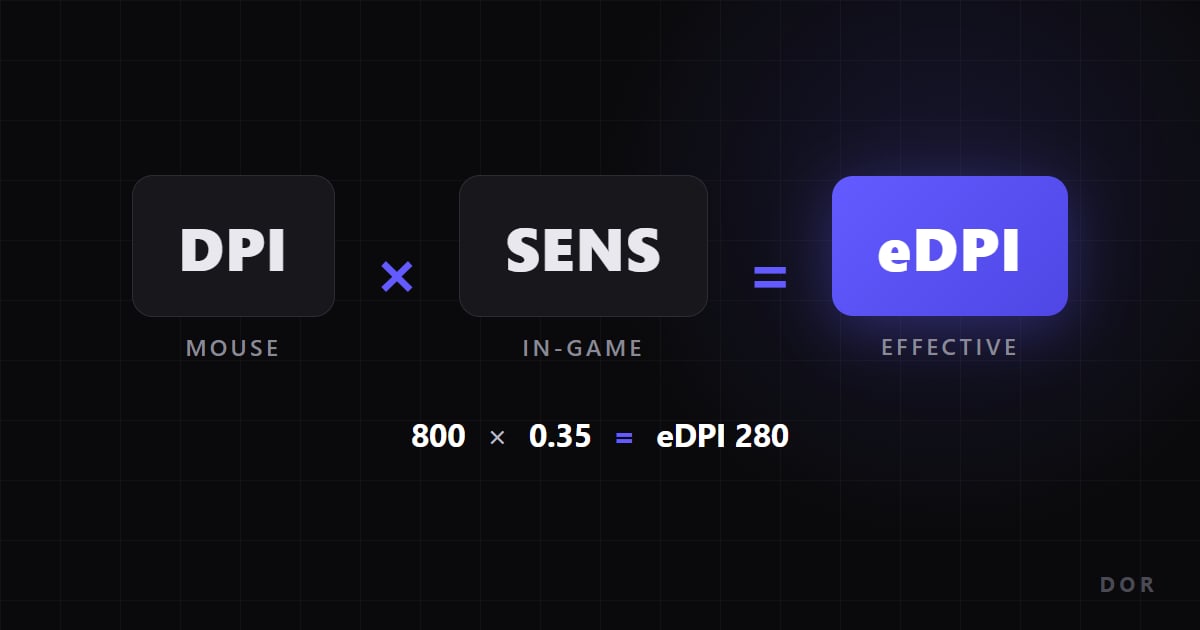

eDPI का पूरा नाम effective DPI है: आपके माउस का DPI गुणा आपकी इन गेम sensitivity। 800 DPI पर Valorant sensitivity 0.4 हो तो आपका eDPI 320 है। कोई 400 DPI पर 0.8 से खेले तो उसका भी 320 ही आएगा, और दोनों का हाथ लगभग एक जैसा चलेगा।
यही इसकी असली बात है: DPI के बिना सिर्फ़ sensitivity का नंबर कुछ नहीं बताता, जबकि eDPI दोनों सेटिंग्स को एक ऐसा नंबर बना देता है जिसकी तुलना हो सके।
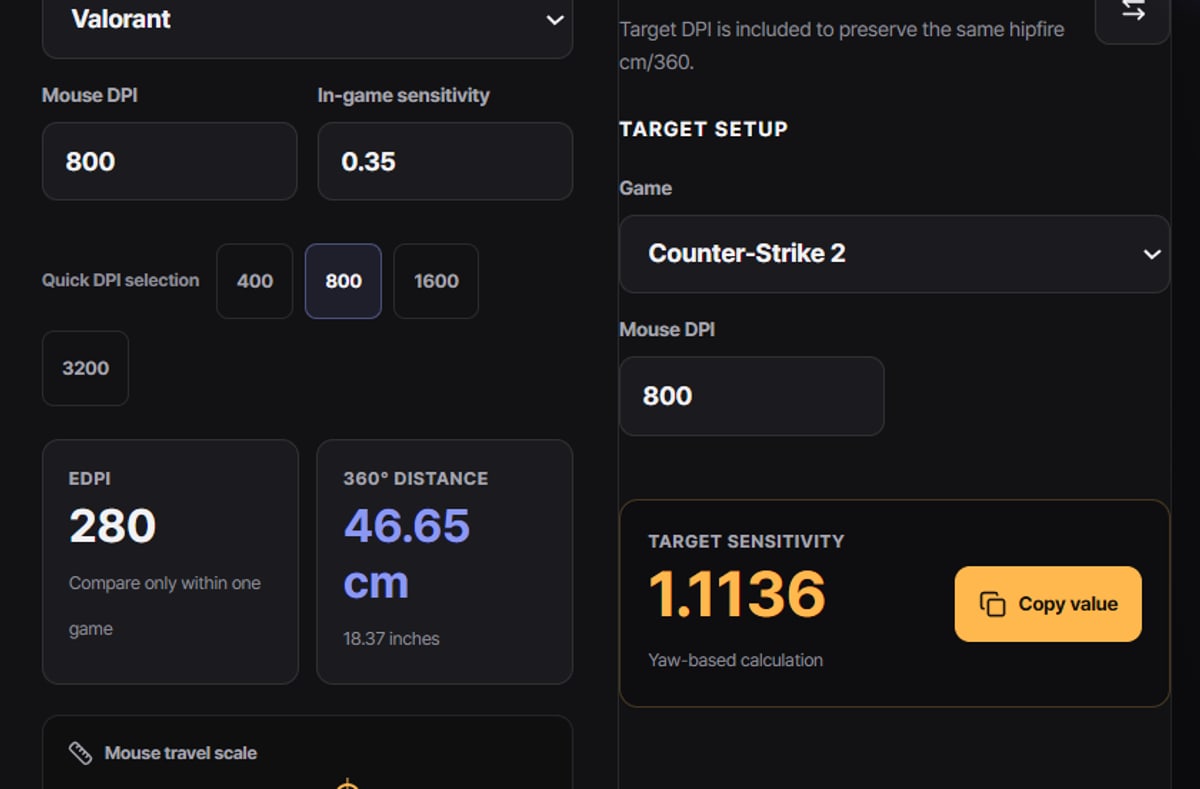
तुलना करने से पहले एक बात ध्यान रखें: हर गेम एक माउस काउंट पर अलग कोण घुमाता है (उसका yaw), इसलिए एक ही eDPI का मतलब एक ही स्पीड सिर्फ़ उसी गेम के अंदर है। हिसाब नहीं लगाना चाहते तो sensitivity कन्वर्टर सिर्फ़ DPI और sens डालने पर नंबर दे देता है।
जल्दी चेक करें: आपका eDPI कहाँ है?
पहले अपना नंबर निकालें, फिर तुलना सिर्फ़ उसी गेम के अंदर करें।
हमारी गेम वाइज़ गाइड्स में जो ट्रेंड दिखता है: Valorant के टॉप प्लेयर ज़्यादातर eDPI 200 से 400 के बीच रहते हैं, CS2 प्लेयर आम तौर पर 600 से 1200 के बीच (एक पूरे चक्कर के लिए लगभग 69.3 से 34.6 cm), और Apex की सेटिंग्स 800 से 2400 की चौड़ी रेंज में फैली हैं।
प्रो के कम eDPI पर रहने की वजह सीधी है: ज़्यादातर फ़ाइट सिर के बराबर टारगेट पर छोटे, दोहराए जा सकने वाले करेक्शन से तय होती हैं, और कम eDPI से यह micro aim ज़्यादा एक जैसा रहता है। इन रेंज को शुरुआती पॉइंट मानें, अंतिम जवाब नहीं। Valorant का शुरुआती पॉइंट और स्टेप बाय स्टेप ट्यूनिंग के लिए Valorant sensitivity गाइड देखें।
5 स्टेप में eDPI निकालें और इस्तेमाल करें
- 1अपने माउस सॉफ़्टवेयर में मौजूदा DPI देखें।400, 800 या 1600 जैसे सेंसर के नेटिव स्टेप संभालने में सबसे आसान होते हैं।
- 2अपनी इन गेम sensitivity देखें, जैसे Valorant में 0.35 या CS2 में 1.0।
- 3दोनों नंबरों को गुणा करें।800 DPI x 0.4 sensitivity = eDPI 320। पूरा फ़ॉर्मूला बस इतना ही है।
- 4तुलना सिर्फ़ उसी गेम के अंदर करें।Valorant का yaw 0.07 डिग्री प्रति काउंट है, CS2 और Apex का 0.022 और Overwatch 2 का 0.0066, इसलिए एक जैसे eDPI नंबर का मतलब अलग अलग टर्न स्पीड है।
- 5गेम बदलें तो eDPI कॉपी करने के बजाय cm/360 मिलाएँ।बराबर वैल्यू पाने के लिए अपना DPI और sensitivity sensitivity कन्वर्टर में डालें।
हर गेम के लिए eDPI कैलकुलेशन के उदाहरण
| गेम | उदाहरण (DPI x sensitivity) | नतीजा eDPI |
|---|---|---|
| Valorant | 800 DPI x 0.35 | eDPI 280 |
| CS2 | 800 DPI x 1.0 | eDPI 800 |
| Apex Legends | 800 DPI x 1.5 | eDPI 1200 |
| Overwatch 2 | 800 DPI x 5.0 | eDPI 4000 |
eDPI के साथ काम करते समय चेकलिस्ट
- DPI को एक वैल्यू पर फ़िक्स रखें और उसके बाद सिर्फ़ इन गेम sensitivity बदलें, ताकि हमेशा पता रहे कि क्या बदला।
- माउस सॉफ़्टवेयर और गेम दोनों में acceleration बंद करें; acceleration चालू हो तो एक ही eDPI हाथ की स्पीड के हिसाब से अलग अलग घुमाव देता है।
- किसी दूसरे गेम का eDPI नए गेम में कभी सीधे न डालें; yaw अलग होने से वह बिल्कुल अलग sensitivity बन जाती है।
- प्रो प्लेयर्स के नंबर को टारगेट नहीं, रेंज की तरह देखें: हाथ का साइज़, माउसपैड की चौड़ाई और बैठने का तरीका सबका अलग होता है।
- CS2 का बेसलाइन और वहाँ वे नंबर कैसे लगते हैं, यह जानने के लिए CS2 sensitivity गाइड देखें।
DOR clips से पहले और बाद की फ़ाइट्स की तुलना करें
नई sensitivity को याद के भरोसे परखना कम ही काम करता है; इसके लिए फ़ुटेज चाहिए। DOR एक फ़्री Windows डेस्कटॉप ऐप है जो आपका गेम अपने आप पहचानता है, पूरे मैच बैकग्राउंड में रिकॉर्ड करता है और सपोर्टेड गेम्स में kill highlights की clips खुद बना देता है।
RTX सीरीज़ जैसे सपोर्टेड NVIDIA ग्राफ़िक्स कार्ड पर DOR NVENC हार्डवेयर एन्कोडिंग से रिकॉर्ड करता है, इसलिए खेलते समय PC पर लोड कम रहता है। फ़ुल मैच लाइब्रेरी से बदलाव से पहले और बाद की फ़ाइट्स निकालें, ब्राउज़र clip एडिटर में ट्रिम करें, और dor.gg लिंक शेयर करें जो फ़ोन के ब्राउज़र में सीधे चलता है।
Overshoot और undershoot को साथ साथ देखना हर बार अंदाज़े से बेहतर है। गेम वाइज़ बेसलाइन के लिए आगे Valorant sensitivity और CS2 sensitivity पढ़ें।

