
एक ही Sensitivity हर गेम में अलग क्यों लगती है
PUBG की sensitivity का नंबर सीधे Valorant में डाल दें तो वह बिल्कुल अलग setting जैसा लगेगा। वजह आसान है: हर गेम में sensitivity की एक unit पर घूमने की मात्रा अलग तय होती है। कुछ गेम्स 0.1 के छोटे steps में बारीक adjustment के लिए बने हैं, तो कुछ में default ही दो अंकों के नंबर होते हैं।
मतलब sensitivity का नंबर सिर्फ़ अपने गेम के अंदर मायने रखता है, यह कोई साझा पैमाना नहीं जिससे दूसरे गेम्स से तुलना हो सके। आपका active DPI profile, FOV की वजह से स्क्रीन पर बदलता feel और हर गेम की scoped sensitivity scaling इसमें और फ़र्क़ जोड़ते हैं।
Resolution और FOV अपने आप hipfire cm/360 का physical formula नहीं बदलते, हालाँकि उसी rotation को देखने में अलग बना सकते हैं। इसीलिए sensitivity convert करने का मतलब नंबर कॉपी करना नहीं, बल्कि हाथ असल में कितना चलता है उसके हिसाब से दोबारा गणना करना है।
eDPI = DPI x In Game Sensitivity
- eDPI (effective DPI) आपके mouse DPI और in game sensitivity का गुणनफल है। 800 DPI और 0.4 sensitivity पर आपका eDPI 320 है।
- eDPI इसलिए काम करता है क्योंकि DPI और in game sensitivity एक दूसरे की भरपाई करते हैं। 400 DPI पर 0.8 वाला और 800 DPI पर 0.4 वाला खिलाड़ी, दोनों का eDPI और असल feel एक जैसा है।
- लेकिन eDPI की तुलना सिर्फ़ एक ही गेम के अंदर सही है। गेम बदलते ही sensitivity की एक unit का मतलब बदल जाता है, इसलिए 320 eDPI वाले दो खिलाड़ियों की sensitivity बिल्कुल अलग हो सकती है।
- यही वजह है कि settings शेयर करते समय लोग in game sensitivity के साथ DPI भी लिखते हैं। सिर्फ़ sensitivity का नंबर पूछेंगे तो आधी जानकारी ही मिलेगी।
असली पैमाना cm/360 क्यों है
अलग अलग गेम्स के बीच conversion का सबसे भरोसेमंद पैमाना cm/360 है। यह बताता है कि character को ठीक एक पूरा चक्कर घुमाने के लिए mouse को कितने सेंटीमीटर चलाना पड़ता है। यह गेम की अंदरूनी unit नहीं बल्कि असली physical दूरी है, इसलिए किसी भी गेम में इसका मतलब वही रहता है।
Aim असल में कलाई और बाँह में movement की दूरी के रूप में याद रहता है, इसलिए pad पर आप कितने सेंटीमीटर चलते हैं, वही असल में आपका aim है। कम cm/360 का मतलब high sensitivity, यानी थोड़ी दूरी में ज़्यादा घूमना, और ज़्यादा cm/360 का मतलब low sensitivity। Sensitivity convert करते समय इसी cm/360 value को बचाए रखना ही पूरा मक़सद समझें।
गेम्स के बीच Sensitivity कैसे Convert करें (Step by Step उदाहरण)
- Step 1. अपना मौजूदा setup ठीक ठीक लिख लें। दो चीज़ें चाहिए: mouse DPI और अभी की in game sensitivity। इस उदाहरण में मान लें 800 DPI और PUBG की general sensitivity 50। अगर PUBG के लिए शुरुआती value ही तय नहीं है, तो पहले PUBG sensitivity settings गाइड से एक value सेट करें।
- Step 2. अपना मौजूदा cm/360 नापें। सीधा नापना सबसे भरोसेमंद तरीका है। Pad पर ruler रखें और देखें कि character के ठीक एक चक्कर पूरा करने तक mouse कितनी दूर चलता है। दीवार पर किसी ख़ास जगह पर crosshair रखकर वहीं वापस आने का पल पकड़ें तो ग़लती कम होती है।
- Step 3. नए गेम में एक अंदाज़न sensitivity सेट करें और उसी तरह cm/360 नापें। इस उदाहरण में मान लें 0.5 sensitivity पर 30cm आया।
- Step 4. आसान अनुपात से target sensitivity निकालें। Target sensitivity = मौजूदा sensitivity x (नापा गया cm/360 / target cm/360)। अगर target 25cm है, तो 0.5 x (30 / 25) = 0.6।
- Step 5. निकली हुई value लगाएँ और cm/360 फिर से नापें। FOV स्क्रीन पर feel बदलता है, hipfire का physical formula नहीं। अगर scope multiplier बदलते हैं, तो उस mode के लिए cm/360 दोबारा नापें।
- ऊपर के नंबर सिर्फ़ उदाहरण हैं और गणना का flow समझाने के लिए हैं। हर गेम के अंदरूनी coefficients patch या settings से बदल सकते हैं, इसलिए अपने ख़ुद के नाप को ही सही मानना हमेशा सबसे सुरक्षित है।
800 से 400 DPI पर जाएँ तो Sensitivity का क्या होगा?
यह केस आसान है, क्योंकि आपको बस eDPI बचाए रखना है। अगर आप 800 DPI पर 0.4 चला रहे थे तो eDPI 320 है, और 400 DPI पर जाने का मतलब है in game sensitivity में 320 भाग 400, यानी 0.8 डालना। DPI आधा तो sensitivity दोगुनी।
उल्टा 1600 DPI पर जाएँ तो sensitivity आधी होकर 0.2 हो जाती है। आप पूछ सकते हैं कि अगर feel वही रहता है तो DPI बदलने की ज़रूरत ही क्या है। फ़र्क़ यह है कि कम DPI पर sensor noise कम होता है, जबकि ज़्यादा DPI पर movement का resolution बारीक होता है।
आजकल के sensors 400 से 1600 के बीच कहीं भी काफ़ी स्थिर हैं, इसलिए बस बहुत extreme values से बचना काफ़ी है।
Sensitivity कैलकुलेटर
सिर्फ eDPI पर नहीं, असली 360° mouse movement को match करें।
वही hipfire cm/360 बनाए रखने के लिए target DPI भी गिना जाता है।
Input सेटअप calibrationMouse software और PC settings fix करें, फिर असली माप से model को ठीक करें।0/3 manually चेक किए
Game में ठीक एक पूरा turn लेने पर mouse जितनी दूरी चला, वो डालें। तब theoretical distance की जगह यही इस्तेमाल होगी।
मापा गया effective DPI एक जांच वाली वैल्यू है, जिसमें माप की गलती और input path भी शामिल हैं। यह सेंसर की स्पेसिफिकेशन नहीं है।
वेब पेज G Hub, Synapse या Windows की mouse settings अपने आप नहीं पढ़ सकता। ऊपर दिए items खुद चेक करें।
Polling rate से latency और smoothness बदलती है; FOV और resolution से महसूस होने का तरीका बदलता है। इनमें से कोई भी cm/360 के फिजिकल फॉर्मूले में नहीं आता।
cm/360 match करने से सिर्फ hipfire में घूमने की दूरी वही रहती है। FOV, ADS, zoom और acceleration से aim का feel फिर भी बदल सकता है।
| गेम | Turn coefficient (yaw) | Valorant sens के मुक़ाबले |
|---|---|---|
| Valorant | 0.07 | ×1.00 (आधार) |
| CS2 | 0.022 | ×3.18 |
| Apex Legends | 0.022 | ×3.18 |
| Overwatch 2 | 0.0066 | ×10.61 |
गेम्स के बीच Sensitivity Scale के फ़र्क़ से सावधान रहें
Convert करने के बाद आदत कैसे डालें
- बदलने के बाद लगभग 10 मिनट range या practice mode में static targets पर खेलें ताकि हाथ पहले ढल जाए। सीधे ranked में कूदेंगे तो समझ नहीं आएगा कि गड़बड़ sensitivity की है या सिर्फ़ आपकी ग़लती।
- बार बार 180 डिग्री turns की practice करें। जब पलटने पर आप ठीक उल्टी दिशा में देख रहे हों, तब समझें sensitivity हाथ में बैठ गई है।
- Mousepad पर हमेशा एक ही जगह से शुरू करने की आदत डालें, तो convert की हुई sensitivity बहुत जल्दी नैचुरल लगने लगती है।
- आदत डालने के दौरान बार बार छेड़छाड़ न करें। Value सही है या नहीं, यह तय करने से पहले कम से कम कुछ दिन उसी पर टिके रहें।
- फिर भी अजीब लगे तो 5 प्रतिशत के अंदर fine tune करें। बड़ा बदलाव करेंगे तो आदत डालने का पूरा काम फिर से शुरू करना पड़ेगा।
DOR से पहले और बाद के Clips की तुलना
Sensitivity सही बैठी है या नहीं, यह feel से ज़्यादा video देखकर आसानी से पता चलता है। DOR से अपना gameplay record करें, तो पुरानी sensitivity वाली fight और convert की हुई value वाली fight को साथ रखकर देख सकते हैं।
किन चीज़ों पर नज़र रखनी है, वह साफ़ है: क्या overshooting कम हुई, यानी crosshair target से आगे निकलकर वापस आना, या undershooting दिखने लगी, यानी target तक न पहुँचकर कई छोटे correction करने पड़ना? बार बार overshooting का मतलब sensitivity अब भी ज़्यादा है, और बार बार undershooting का मतलब कम है।
DOR फ़्री है और सिर्फ़ highlight वाला हिस्सा save करने देता है, इसलिए जिस भी दिन adjust करें, कुछ duel clips जमा कर लें और असली data से अपनी सही value तक पहुँचें। यह तुलना उन गेम्स में सबसे ज़्यादा काम आती है जिनमें हर weapon का recoil pattern अलग होता है, जैसे Valorant या PUBG।
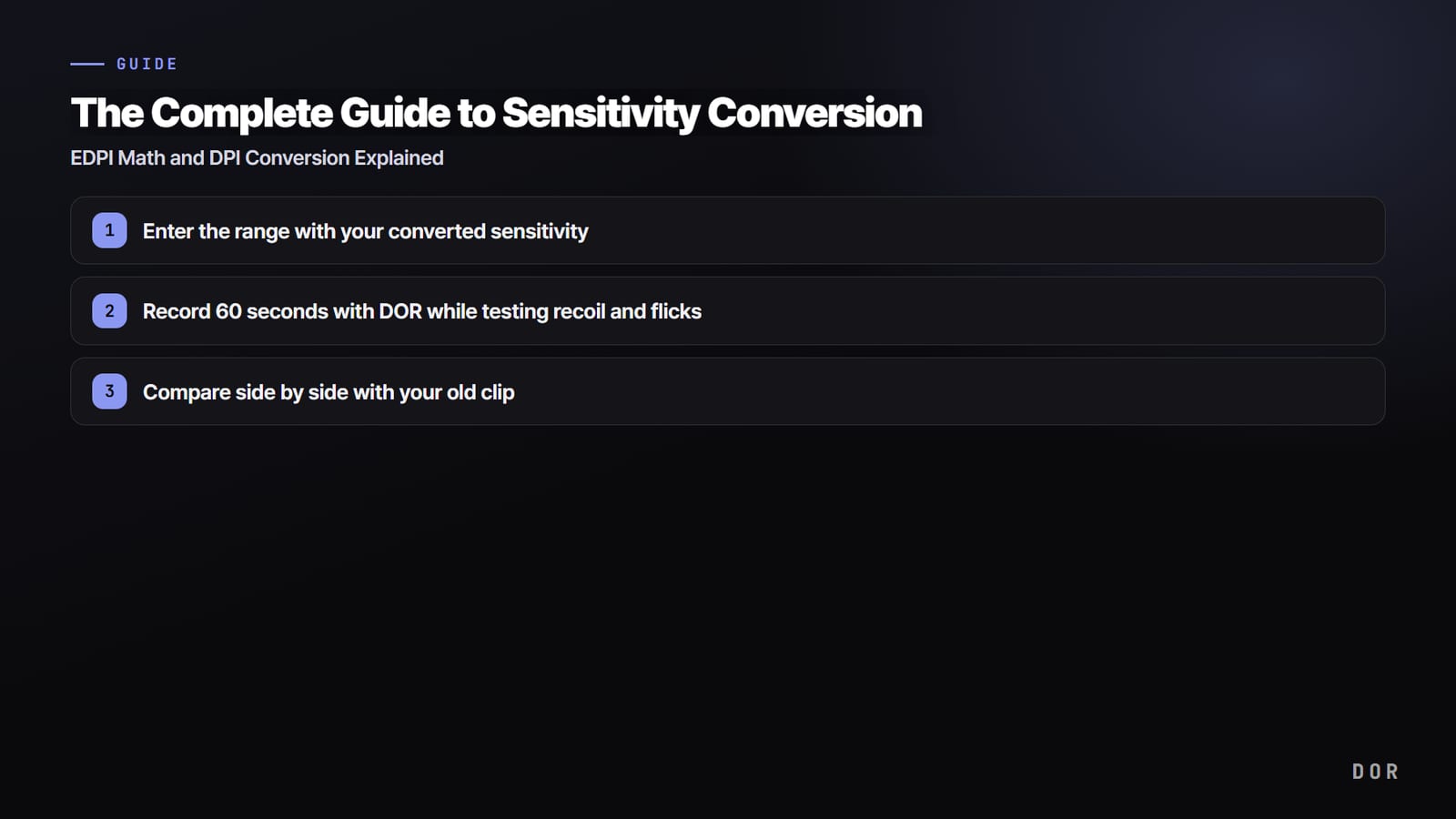
- 1Convert की हुई sensitivity के साथ range में जाएँCalculator से मिली value डालें और firing range या practice mode में जाएँ।
- 2Recoil और flicks टेस्ट करते हुए DOR से 60 सेकंड record करेंस्क्रीन capture होते हुए recoil control और तेज़ flicks बार बार करें।
- 3पुराने clip के साथ रखकर तुलना करेंपुराने clip के मुक़ाबले बहुत तेज़ या धीमा लगे तो eDPI को 5 से 10% adjust करें और फिर से टेस्ट करें।
आख़िर में
Sensitivity conversion तीन लाइनों में सिमट जाता है। eDPI यानी DPI गुणा in game sensitivity, और यह एक ही गेम के अंदर तुलना का पैमाना है। गेम अलग हों तो जवाब है cm/360 मिलाना, यानी एक पूरे चक्कर के लिए mouse की दूरी।
सिर्फ़ DPI बदले तो sensitivity को उल्टे अनुपात में बदलें ताकि eDPI वही रहे। Calculator के नंबर शुरुआत भर हैं; पक्का range में नापकर और असली gunfight clips देखकर करें। आपकी असली sensitivity नंबर नहीं, बल्कि वह दूरी है जो आपका हाथ याद रखता है।