Langsung ke kesimpulan: momen paling menegangkan di video game mana pun adalah sepersekian detik saat kill terjadi. Perlambat momen ini dan percepat bagian sebelum dan sesudahnya, maka adegan yang sama terasa berkali-kali lipat lebih berdampak. Tapi ada satu syarat: untuk slow motion yang mulus, video aslinya harus direkam di frame rate tinggi, 60fps atau lebih. Kamu butuh frame yang cukup supaya video tetap mengalir mulus tanpa patah-patah saat diperlambat.
Artikel ini memandumu mengedit adegan kill jadi slow motion langkah demi langkah, dari memilih rentang sampai mengatur kecepatan. Alurnya sama apa pun alat yang kamu pakai.
Kenapa hanya momen kill yang diperlambat
Slow motion adalah editan yang memutar video lebih lambat daripada saat direkam. Karena tiap frame tampil lebih lama di layar, muncul efek seolah waktu ikut melambat. Kalau diterapkan pada momen kill di video game, penonton punya cukup waktu untuk menikmati adegannya. Momen kunci yang biasanya lewat sekejap, seperti saat headshot kena atau ultimate mendarat, jadi tertangkap dan bisa dipamerkan.
Ada satu teknik lagi. Bagian sebelum dan sesudah kill sengaja dipercepat sekitar 1.5x sampai 2x. Saat bagian cepat dan lambat saling berkontras, momen slow motion jadi jauh lebih menonjol. Teknik ini sangat efektif di pertarungan beruntun, seperti ace di Valorant atau pentakill di League of Legends.
Langkah 1: Pilih rentang yang mau diperlambat
Pertama, tentukan bagian mana dari klip yang mau diperlambat. Kalau serakah dan memperlambat seluruh pertarungan, videonya jadi bertele-tele dan membosankan. Yang sebenarnya ingin ditonjolkan adalah satu sampai dua detik di sekitar serangan penentu. Potong dan pilih rentang itu dengan tepat.
- Jadikan frame saat kill terkonfirmasi sebagai patokan, lalu atur rentang dengan tambahan sekitar setengah detik sebelum dan sesudahnya.
- Split (potong) titik awal dan akhir rentang itu di timeline supaya jadi klip terpisah.
- Biarkan bagian sebelum dan sesudahnya terpisah, dan pilih hanya bagian lambat di tengah.
Langkah 2: Terapkan slow motion dengan mengatur kecepatan
Turunkan nilai kecepatan pada rentang yang dipilih untuk menerapkan slow motion. Sebagian besar alat edit punya slider kecepatan atau kolom input playback rate. 0.5x adalah slow motion setengah kecepatan yang halus, sedangkan 0.25x adalah slow motion kuat seperempat kecepatan.
- Turunkan kecepatan rentang kill yang dipilih ke 0.5x untuk setengah kecepatan.
- Kalau butuh penekanan lebih dramatis, turunkan sampai 0.25x supaya serangan penentu tertahan sedikit lebih lama.
- Naikkan bagian sebelum dan sesudah kill ke 1.5x sampai 2x supaya cepat terlewati dan muncul kontras.
- Putar ulang lalu sesuaikan panjang dan kecepatan bagian slow motion.
Kalau video patah-patah saat diperlambat, itu bukan masalah editing; itu tanda video aslinya kekurangan frame. Video 30fps yang diperlambat ke 0.5x praktis turun jadi sekitar 15fps saat diputar, sehingga terlihat patah-patah. Ini dibahas di langkah berikutnya.

Langkah 3: Rekam di 60fps atau lebih untuk slow motion yang mulus
Kualitas slow motion hampir sepenuhnya ditentukan saat merekam, bukan saat mengedit. Makin banyak frame yang tersedia saat diperlambat, makin mulus slow motion-nya. Jadi kalau berencana memakai slow motion, kami sarankan merekam di 60fps atau lebih sejak awal.
- 60fps: setting dasar yang disarankan, mulus diperlambat sampai 0.5x setengah kecepatan.
- 120fps: mulus sampai 0.25x seperempat kecepatan, cocok untuk adegan pertarungan cepat.
- 240fps: setting yang tetap mulus bahkan di slow motion ekstrem 1/8 kecepatan.
Membuat slow motion momen kill dengan DOR
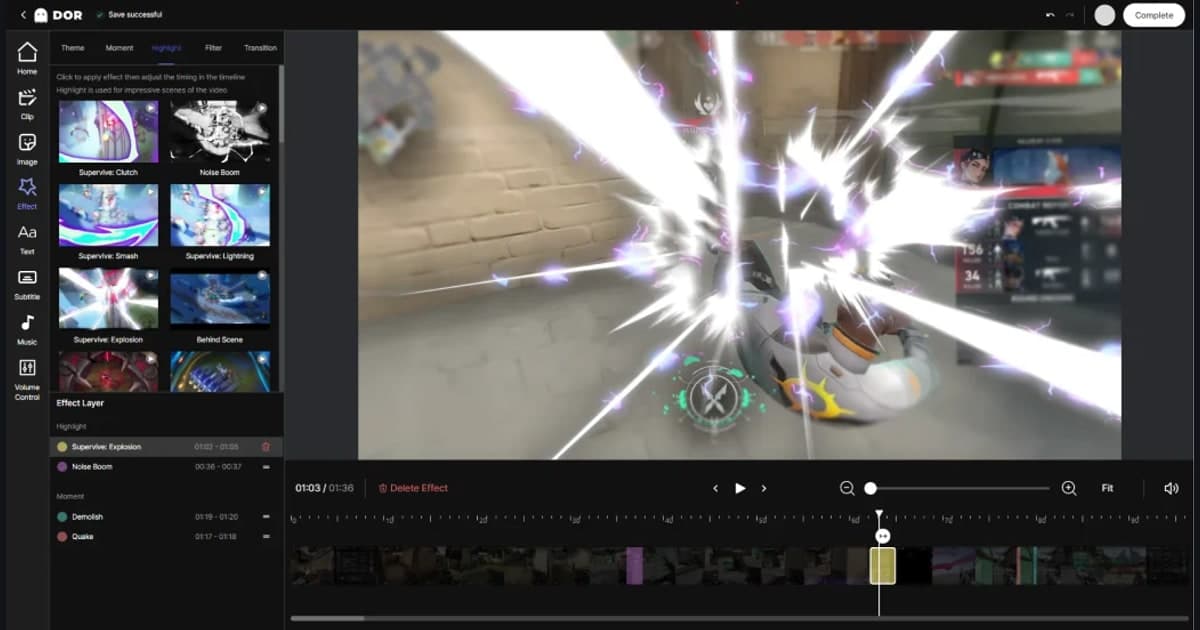
Dengan DOR kamu bisa merekam di 60fps, lalu langsung memotong rentang momen kill di editor dan menambahkan efek seperti Punch Zoom atau Shake Zoom di DOR Studio untuk menonjolkannya. Karena rekaman dan editing tersambung dalam satu alur, kamu tidak perlu mencari-cari setting frame rate tinggi atau memindahkan file bolak-balik. Makin cepat game-nya dan makin banyak pertarungannya, seperti Valorant atau League of Legends, makin terasa bedanya.
- Main dengan rekaman 60fps menyala di DOR.
- Di editor, pilih rentang tempat kill terjadi dan potong pas di sekitar serangan penentu.
- Tambahkan efek Moment seperti Punch Zoom atau Shake Zoom di momen itu, lalu atur kecepatan 0.5x atau 0.25x di editor kecepatan yang kamu pakai.
- Cek hasilnya, rapikan panjangnya, lalu ekspor sebagai klip.
Slow motion momen kill adalah teknik dasar yang akan kamu pakai di setiap highlight begitu sudah terbiasa. Cukup pegang tiga hal: pilih rentang dengan tepat, atur kecepatan dengan kontras, dan rekam video asli di frame rate tinggi, maka kesan klipmu akan berubah drastis.
 #Valorant

