Jawaban singkatnya: AION 2 butuh dua set setting. Untuk main sehari-hari, pakai Borderless Windowed, matikan V-Sync, atur upscaler ke Quality, dan biarkan opsi kualitas lain di sekitar Normal.
Kalau frame rate-mu anjlok hanya di tempat banyak pemain berkumpul, seperti siege dan pertarungan Abyss, turunkan Mass Combat Quality dan Player Particle Effect Display sebelum menyentuh yang lain.
Panduan ini, berlaku per 24 November 2026, hanya memuat nilai yang disepakati beberapa panduan dan diskusi pemain. Nama di dalam game bisa sedikit berbeda antar versi client, jadi nama opsi bahasa Inggris dipakai sepanjang tulisan.
Kalau kamu ingin tahu dulu apakah PC-mu memenuhi spek minimum dan rekomendasi, cek panduan system requirements dan ukuran instalasi AION 2. Kalau spek sudah cukup tapi game tetap stutter, biasanya penyebabnya setting, dan tabel di bawah adalah titik awalnya.
Jawabannya: Normal untuk harian, turunkan hanya untuk pertarungan besar
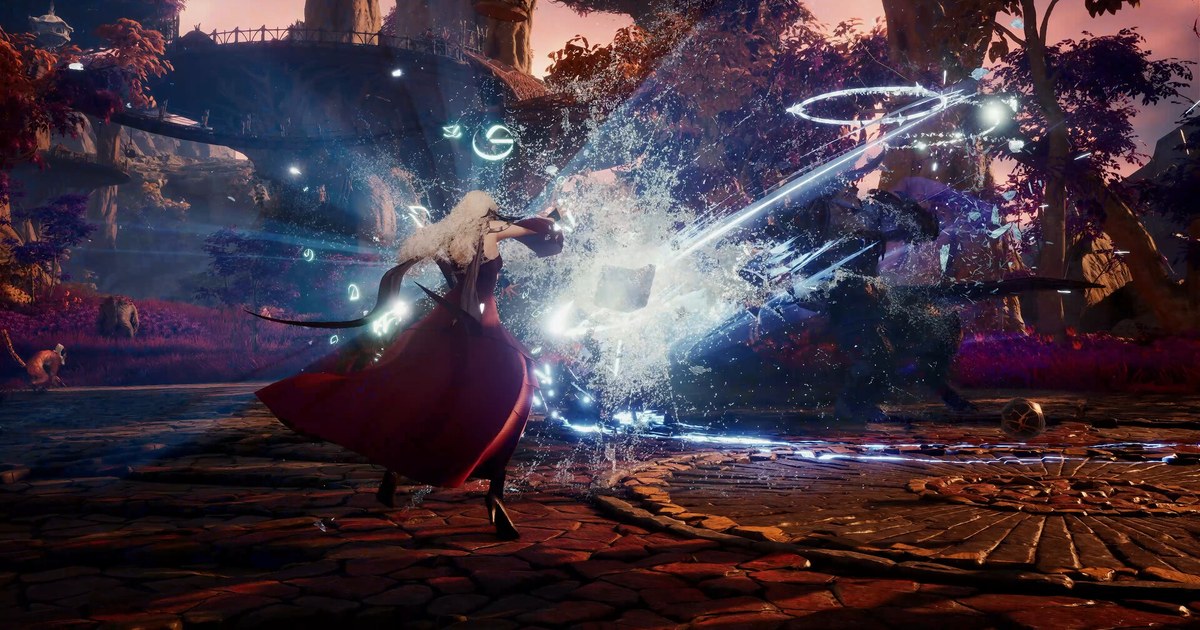
Beban FPS terbesar di AION 2 bukan tekstur atau resolusi, melainkan adegan saat banyak pemain digambar sekaligus. Karena itu enak punya satu profil untuk main harian dan satu untuk mass combat. Saat main harian, jaga kualitas gambar.
Sebelum siege atau pertarungan Abyss, turunkan Mass Combat Quality ke Low atau lebih rendah dan atur Player Particle Effect Display ke Self Only atau Self and Party.
Urutan yang disepakati panduan adalah Mass Combat Quality, Global Illumination, Shadow Quality, Reflection Quality, efek partikel pemain, langkah upscaler (Quality ke Balanced), Effect dan Model Quality, dan Texture Quality paling akhir. Turunkan tekstur hanya saat video memory (VRAM) penuh.
Jangan tekan View Distance sampai minimum, karena musuh yang jauh jadi muncul terlambat dan itu merugikan saat bertarung; Normal atau High lebih aman. Mulai dengan frame generation mati. Fitur ini menambah frame yang tampil tanpa memperbaiki respons input, jadi bisa terasa lebih buruk di PvP.
Cara mengatur AION 2 langkah demi langkah
- 1Pilih display mode dan V-Sync duluPakai Borderless Windowed dan matikan V-Sync. Ini membuat berpindah antara game, aplikasi rekam, dan Discord mulus, serta mengurangi input delay. Cek juga di pengaturan display Windows bahwa monitor-mu berjalan di refresh rate tertingginya.
- 2Aktifkan upscaler dan biarkan Resolution Scale di 100%Pilih DLSS di kartu GeForce RTX atau FSR di Radeon, dan mulai dari Quality. Saat upscaler aktif, biarkan Resolution Scale di 100% (native), karena mengecilkan gambar dua kali membuatnya buram. Daftar di dalam game juga mencakup TAA dan TSR, jadi pilih yang didukung kartu grafismu.
- 3Atur opsi kualitas lainnya di sekitar NormalPakai High atau Normal untuk Texture, Model, View Distance, dan Anti-Aliasing, dan Normal untuk Shadow, Global Illumination, Reflection, Cloud, dan Vegetation. Efek, bayangan, dan vegetasi mengembalikan lebih banyak frame daripada menurunkan tekstur, jadi sentuh itu dulu saat butuh FPS lebih.
- 4Ganti ke nilai untuk pertarungan besarUntuk siege dan Abyss, atur Mass Combat Quality ke Low atau lebih rendah dan Player Particle Effect Display ke Self Only atau Self and Party. Kalau client-mu punya opsi menampilkan pemain lain dengan tampilan seragam atau menampilkan ikon tier sebagai ganti nameplate, aktifkan juga. Di banyak PC, langkah ini saja sudah mengubah rasa pertarungannya.
- 5Rekam adegan yang sama sebelum dan sesudahFrame rate lebih mudah dinilai dengan mata daripada dengan ingatan. Rekam pertarungan di tempat yang sama dengan DOR sebelum dan sesudah tiap perubahan, lalu tonton clip-nya berdampingan untuk melihat opsi mana yang membantu. Kalau rekamannya sendiri stutter, ikuti pengecekan di cara merekam gameplay panjang tanpa stutter.
Setting PC AION 2 sekilas (per 24 November 2026)
| Setting | Nilai harian (PC kelas menengah) | Di pertarungan besar |
|---|---|---|
| Display Mode dan V-Sync | Borderless Windowed, V-Sync mati | Biarkan seperti itu |
| Upscaler | DLSS Quality di RTX, FSR Quality di Radeon, selain itu TSR atau TAA | Turun satu tingkat ke Balanced kalau butuh lebih |
| Mass Combat Quality | Normal | Low atau lebih rendah. Peningkatan tunggal terbesar |
| Player Particle Effect Display | Self and Party | Self Only |
| Opsi Shadow Quality, Global Illumination, dan Reflection Quality | Normal | Low |
| Opsi Volumetric Fog, Water Reflection Method, Ambient Occlusion, dan NVIDIA Reflex | Fog mati, water reflection di Performance, NCAO, Reflex di Boost | Biarkan seperti itu |
Cek dulu sebelum selesai
- Display Mode adalah Borderless Windowed dan V-Sync mati
- Upscaler aktif di Quality dan Resolution Scale 100%
- Mass Combat Quality dan efek partikel punya nilai sendiri untuk siege dan Abyss
- Frame generation mati untuk PvP
- Kamu merekam adegan yang sama sebelum dan sesudah perubahan untuk dibandingkan
Rekam sebelum dan sesudah dengan DOR
DOR adalah perekam game gratis untuk Windows. Saat kamu membuka game yang didukung, DOR mendeteksinya otomatis dan merekam dari game dibuka sampai ditutup, dan rekamannya terkumpul di My Clips di dalam aplikasi.
Artinya adegan siege atau dungeon dari sebelum dan sesudah perubahan settingmu sama-sama tersedia untuk dibandingkan, tanpa persiapan tambahan. Potong bagian yang kamu butuhkan di aplikasi, lalu gabungkan clip di DOR Studio dan ekspor mp4 atau bagikan link dor.gg. Hasilnya tidak ada watermark.
Rekam gratis mendukung 720p dan 1080p di 30 atau 60 fps, dengan 1080p di 30 fps sebagai default. Kalau PC-mu kekurangan frame, mulai merekam di 720p atau 30 fps selagi menyetel game, lalu naikkan. Di kartu grafis NVIDIA yang didukung seperti seri RTX, perekaman memakai hardware encoding NVENC. Panduan khusus game ada di hub AION 2.